
Dieser Artikel richtet sich an Entwickler, die Floodlight-Tags aus einem Tag Manager-Webcontainer in einen Servercontainer verschieben möchten.
Mit dem serverseitigen Tag Manager können Sie Ihre Google Floodlight-Verkaufs- und Zähler-Tags von der Webseite auf den Server verschieben. Wenn Sie diese Tags auf den Server verschieben, wird die Menge an Code reduziert, die auf der Seite ausgeführt werden muss, und die Ladezeiten der Seite werden verbessert.
Hinweis
Bevor Sie Tags auf Ihren Server verschieben können, müssen folgende Voraussetzungen erfüllt sein:
- Administratorzugriff auf Google Tag Manager und Floodlight
- Google Tag Manager eingerichtet und installiert
- Servercontainer eingerichtet
- Client Google Analytics: GA4 eingerichtet
Schritt 1: Tag „Conversion-Verknüpfung“ einrichten
Ihr Floodlight-Konto kann Conversion-Daten nur dann an Google Tag Manager senden, wenn Sie ein Tag vom Typ Conversion-Verknüpfung eingerichtet haben.
Wenn Sie bereits ein Tag vom Typ „ Conversion-Verknüpfung“ in Ihrem Servercontainer konfiguriert haben, können Sie diesen Schritt überspringen.
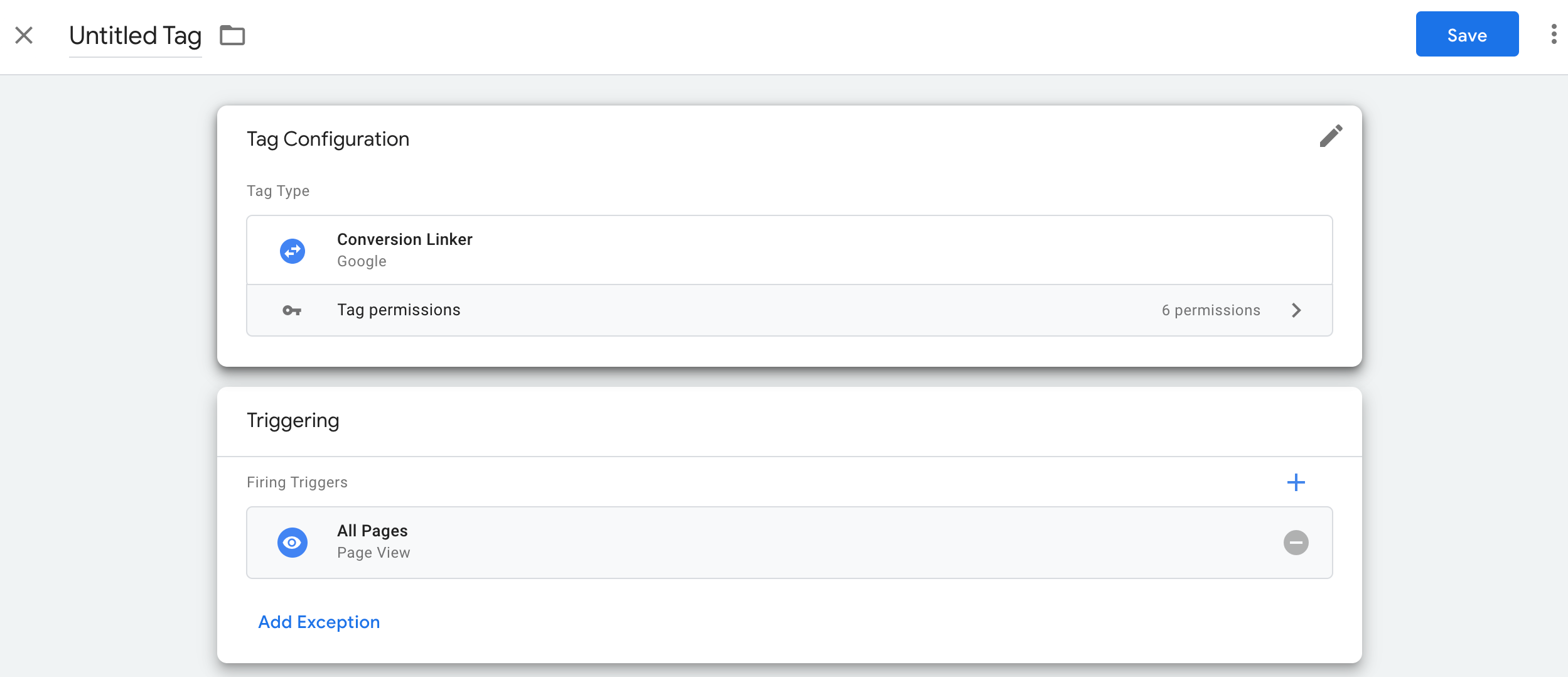
So richten Sie das Tag vom Typ Conversion-Verknüpfung ein:
- Öffnen Sie in Ihrem Servercontainer-Arbeitsbereich links auf der Seite das Menü Tags.
- Klicken Sie auf Neu , um ein neues Tag hinzuzufügen.
- Wählen Sie den Tag-Typ Conversion-Verknüpfung aus.
- Richten Sie den Trigger ein, der das serverseitige Tag vom Typ Conversion-Verknüpfung auslösen soll.
In den meisten Fällen ist der Trigger Alle Seiten die beste Option. - Geben Sie einen Namen für das Tag ein und klicken Sie auf Speichern.
Schritt 2: Floodlight-Tags einrichten
Google Tag Manager unterstützt im Servercontainer Floodlight-Zähler-Tags und Floodlight-Verkaufs-Tags.
Floodlight-Zähler
So richten Sie ein Floodlight-Zähler -Tag ein:
- Wählen Sie in Ihrem Servercontainer-Arbeitsbereich links auf der Seite das Menü Tags aus.
- Klicken Sie auf Neu , um ein neues Tag hinzuzufügen.
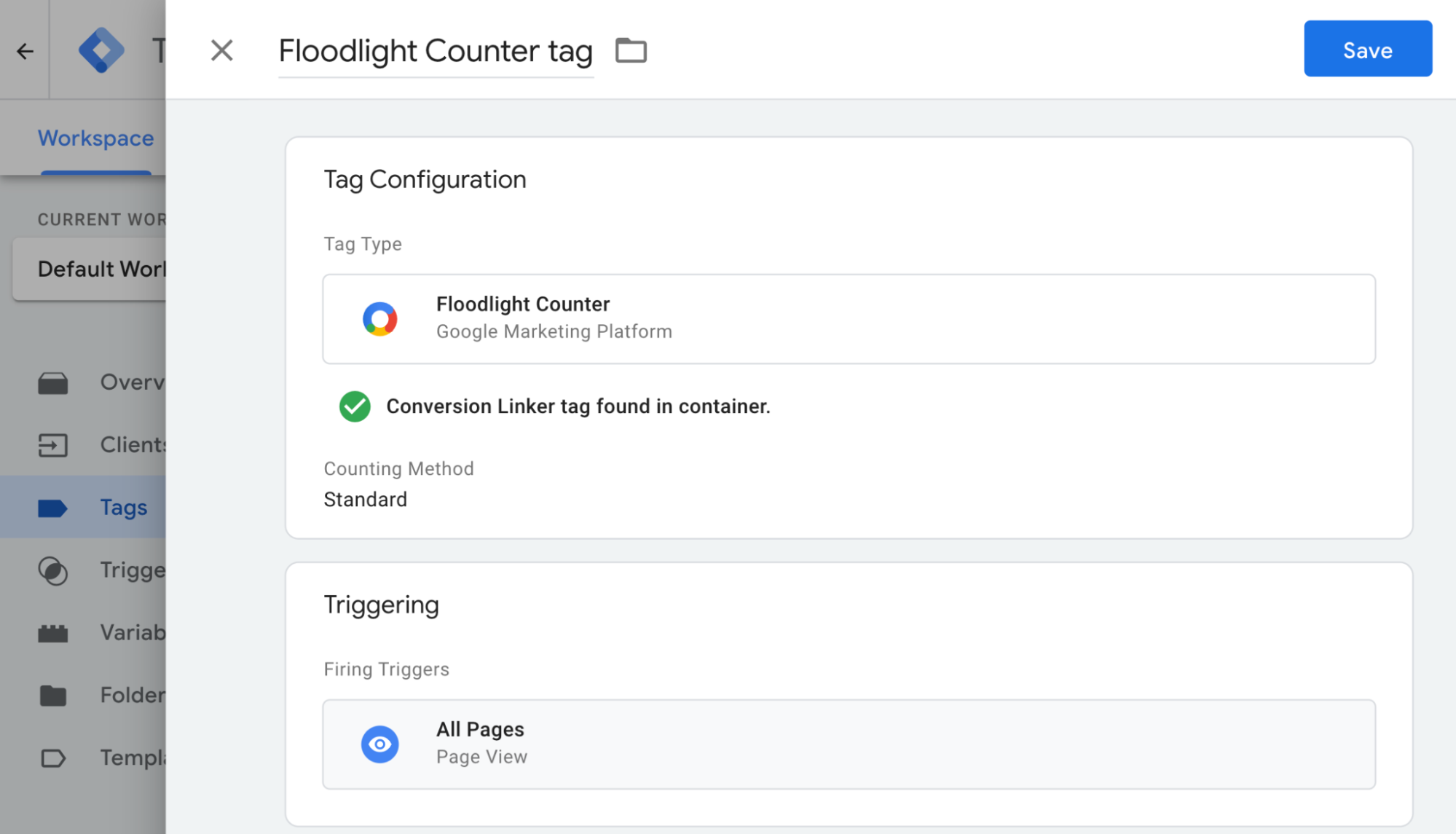
Wählen Sie den Tag-Typ Floodlight-Zähler aus.

Damit die für die Tag-Konfiguration erforderlichen Werte erfasst werden können, öffnen Sie ein neues Browserfenster und melden Sie sich bei Campaign Manager 360 an. Klicken Sie auf Werbetreibende und anschließend auf den Namen des Werbetreibenden. Fügen Sie die folgenden Werte in das neue Tag Manager-Floodlight-Zähler-Tag ein:
- Werbetreibenden-ID: Die Werbetreibenden-ID wird auf der Detailseite des Werbetreibenden unterhalb des Namens des Werbetreibenden angezeigt. Sie können diesen Wert auch
src=in einem erzeugten Floodlight-Tag-Snippet entnehmen. - Gruppen-Tag-String: Geben Sie in der Aktivitätstabelle die Aktivität an, die Sie verwenden möchten, und suchen Sie in einer der Spalten rechts nach dem Gruppen-Tag-String. Sie können diesen Wert auch
type=in einem erzeugten Floodlight-Tag-Snippet entnehmen. - Aktivitäts-Tag-String: Geben Sie in der Aktivitätstabelle die
Aktivität an, die Sie verwenden möchten, und suchen Sie in einer der Spalten rechts nach dem Aktivitäts-Tag
String. Sie können diesen Wert auch
cat=in einem erzeugten Floodlight-Tag-Snippet entnehmen.
- Werbetreibenden-ID: Die Werbetreibenden-ID wird auf der Detailseite des Werbetreibenden unterhalb des Namens des Werbetreibenden angezeigt. Sie können diesen Wert auch
Legen Sie die gewünschte Zählmethode fest:
- Standard: Jede Conversion wird gezählt.
- Eindeutig: Die erste Conversion eines einzelnen Nutzers wird erfasst innerhalb eines 24-Stunden-Zeitraums, das heißt von Mitternacht bis Mitternacht Eastern Time (USA).
- Pro Sitzung: Pro Nutzer und Sitzung wird eine Conversion berücksichtigt. Die Länge der Sitzung wird durch die Website vorgegeben, auf der das Floodlight-Tag eingesetzt wird.
Öffnen Sie das Fenster Trigger auswählen.
Wählen Sie im Menü Triggerkonfiguration einen Trigger aus. In den meisten Fällen ist Alle Seiten die beste Option.

Geben Sie einen Namen für das Tag ein und klicken Sie auf Speichern.
Floodlight-Verkäufe
So richten Sie ein Floodlight-Verkaufs -Tag ein:
- Wählen Sie in Ihrem Servercontainer-Arbeitsbereich links auf der Seite das Menü Tags aus.
- Klicken Sie auf Neu , um ein neues Tag hinzuzufügen.
Wählen Sie den Tag-Typ Floodlight-Verkäufe aus. Hinweis: Das Floodlight-Verkäufe Tag erfasst die folgenden Werte automatisch aus dem entsprechenden E-Commerce-Feld:
*   Order ID (Transaction ID)
*   Revenue (Value)
Damit die für die Tag-Konfiguration erforderlichen Werte erfasst werden können, öffnen Sie ein neues Browserfenster und melden Sie sich bei Campaign Manager 360 an. Klicken Sie auf Werbetreibende und anschließend auf den Namen des Werbetreibenden. Fügen Sie die folgenden Werte in das neue Tag Manager-Floodlight-Zähler-Tag ein:
- Werbetreibenden-ID: Die Werbetreibenden-ID wird auf der Detailseite des Werbetreibenden unterhalb des Namens des Werbetreibenden angezeigt. Sie können diesen Wert auch
src=in einem erzeugten Floodlight-Tag-Snippet entnehmen. - Gruppen-Tag-String: Geben Sie in der Aktivitätstabelle die Aktivität an, die Sie verwenden möchten, und suchen Sie in einer der Spalten rechts nach dem Gruppen-Tag-String. Sie können diesen Wert auch
type=in einem erzeugten Floodlight-Tag-Snippet entnehmen. - Aktivitäts-Tag-String: Geben Sie in der Aktivitätstabelle die
Aktivität an, die Sie verwenden möchten, und suchen Sie in einer der Spalten rechts nach dem Aktivitäts-Tag
String. Sie können diesen Wert auch
cat=in einem erzeugten Floodlight-Tag-Snippet entnehmen.
- Werbetreibenden-ID: Die Werbetreibenden-ID wird auf der Detailseite des Werbetreibenden unterhalb des Namens des Werbetreibenden angezeigt. Sie können diesen Wert auch
Legen Sie die gewünschte Zählmethode fest:
- Standard: Jede Conversion wird gezählt.
- Eindeutig: Die erste Conversion eines einzelnen Nutzers wird erfasst innerhalb eines 24-Stunden-Zeitraums, das heißt von Mitternacht bis Mitternacht Eastern Time (USA).
- Pro Sitzung: Pro Nutzer und Sitzung wird eine Conversion berücksichtigt. Die Länge der Sitzung wird durch die Website vorgegeben, auf der das Floodlight-Tag eingesetzt wird.
Öffnen Sie das Fenster Trigger auswählen.
Wählen Sie im Menü Triggerkonfiguration einen Trigger aus. In den meisten Fällen ist Alle Seiten die beste Option.
Geben Sie einen Namen für das Tag ein und klicken Sie auf Speichern.
Optional: Conversions mit Warenkorbdaten einrichten
Sie können Ihr Floodlight-Verkaufs-Tag so konfigurieren, dass Conversions mit Warenkorbdaten gesendet werden. Die Funktion „Conversions mit Warenkorbdaten“ liefert detaillierte Informationen zu Conversion-Ereignissen auf SKU-Ebene. Wenn Sie die Händler-ID, das Feedlabel, die Feedsprache und Produktdaten senden, lässt sich feststellen, welche Artikel sich gut verkaufen und welche möglicherweise stärker gefördert werden müssen.
Schritt 1 von 2: Warenkorbdaten-Parameter an die Datenschicht senden
Erstellen Sie ein
ecommerce.purchase.products-JSON-Array. Beispiel:'ecommerce':{ 'purchase':{ 'products': [{ 'id': 'String', 'price': 'Floating point', 'quantity': Integer, 'country': 'String', // Optional 'accountId': 'String' // Optional }, { … // Each SKU (product) in the transaction // is in its own array item. }] } }'Wenden Sie die
dataLayer.pushMethode an, um die Daten in der Datenschicht von Google Tag Manager verfügbar zu machen.
Schritt 2 von 2: Floodlight-Verkaufs-Tag konfigurieren
Ereignisdaten
- Öffnen Sie in Ihrem Servercontainer das Floodlight-Verkaufs-Tag.
- Klicken Sie unter „Produktberichte“ das Kästchen Verkaufsdaten auf Produktebene angeben an.
- Wählen Sie im Drop-down-Menü „Datenquelle“ die Option Ereignisdaten aus. Google Tag Manager verwendet automatisch die Daten, die an die Datenschicht im Array
ecommerce.purchase.productsweitergeleitet werden. - Klicken Sie auf Speichern.
Benutzerdefinierte Konfiguration
- Öffnen Sie in Ihrem Servercontainer das Floodlight-Verkaufs-Tag.
- Klicken Sie unter „Produktberichte“ das Kästchen Verkaufsdaten auf Produktebene angeben an.
- Wählen Sie im Drop-down-Menü „Datenquelle“ die Option Benutzerdefinierte Konfiguration aus.
- Wählen Sie eine dynamische Variable aus oder geben Sie in die folgenden Felder manuell einen Wert ein:
- Produktdaten: Das ist der formatierte String, der die Produktdaten enthält.
- Händler-ID: Google Merchant Center-ID des Einzelhändlers
- Feedlabel: Label zur Identifizierung des spezifischen Feeds, der in Google Merchant Center verwendet wird
- Sprache des Feeds: Sprache des Feeds, dargestellt mit dem zweistelligen ISO 639-1-Code
- Klicken Sie auf Speichern.
Optional: Erweiterte Conversions einrichten
Wenn Sie erweiterte Conversions nicht verwenden, fahren Sie mit dem Abschnitt Einrichtung überprüfen fort.
So konfigurieren Sie erweiterte Conversions:
Variable vom Typ „Von Nutzern bereitgestellte Daten“ einrichten
Sie können erweiterte Conversions in Tag Manager auf drei Arten implementieren: Sie müssen nur eine Option auswählen, um von Nutzern bereitgestellte Daten zu erheben.
| Automatische Erfassung | Manuelle Konfiguration | Codekonfiguration | |
|---|---|---|---|
| Erfassungsmethode | Erfasst automatisch von Nutzern bereitgestellte Daten basierend auf dem Code Ihrer Website. Wenn Sie festlegen möchten, wo Eingaben erfasst werden, wählen Sie eine manuelle Einrichtung oder Codeeinrichtung aus. |
Geben Sie ausgewählte CSS-Eigenschaften oder JavaScript-Variablen an, um von Nutzern bereitgestellte Daten zu erheben. Wenn Sie die Datenformatierung und das Hashing selbst steuern möchten, wählen Sie die Codekonfiguration aus. |
Fügen Sie in Ihrer Website ein Code-Snippet ein, über das gehashte Kundendaten zum Abgleich gesendet werden. Diese Methode ist die beste Wahl, um die Genauigkeit der erweiterten Conversions zu maximieren. Denn es wird dafür gesorgt, dass beim Auslösen des Conversion-Tags konsequent formatierte Daten gesendet werden. |
| Komplexität | Einfach | Mittel | Komplex |
| Fähigkeiten | Keine besonderen Kenntnisse erforderlich | HTML und CSS | Webentwicklung |
Automatische Erfassung
- Öffnen Sie in Ihrem Webcontainer das Menü Variablen.
- Erstellen Sie eine neue benutzerdefinierte Variable vom Typ Von Nutzern bereitgestellte Daten.
- Legen Sie für Typ die Option Automatische Erfassung fest.
- Geben Sie einen Namen für die Variable ein, z. B.
My user-defined data. - Klicken Sie auf Speichern.
Manuelle Konfiguration
- Öffnen Sie in Ihrem Webcontainer das Menü Variablen.
- Erstellen Sie eine neue benutzerdefinierte Variable vom Typ Von Nutzern bereitgestellte Daten.
- Legen Sie für Typ die Option Manuelle Konfiguration fest.
Fügen Sie für das relevante Nutzerdatenfeld, das Sie für erweiterte Conversions verwenden möchten, eine neue oder vorhandene Variable hinzu.
Wenn Sie ein Element aus dem DOM angeben möchten, erstellen Sie eine Neue Variable > Variable konfigurieren > DOM-Element.
Unter Auswahlmethode können Sie entweder einen CSS-Selektor oder eine ID verwenden. Tipp: Wenn sich Ihre CSS-Variablen häufig ändern, fügen Sie Ihrer Website eine HTML-ID hinzu und verwenden Sie die ID-Variable.
Geben Sie den CSS-Selektor oder den ID-Namen ein. Sie können das Feld „Attributname“ leer lassen.
Geben Sie einen Namen für die Variable „DOM-Element“ ein und klicken Sie auf Speichern. Sie kehren dann zum Bildschirm mit den Einstellungen für von Nutzern bereitgestellte Daten zurück.
Geben Sie der Variable Von Nutzern bereitgestellte Daten einen Namen, z. B.
My user-defined data.Klicken Sie auf Speichern.
Codekonfiguration
Schritt 1: Variablen für erweiterte Conversions ermitteln und festlegen
Sie können entweder nicht gehashte Daten senden, die vom Google-System gehasht werden sollen, bevor sie auf den Servern eingehen, oder vorab gehashte Daten senden. Wenn Sie vorab gehashte Daten senden, verwenden Sie Hex-SHA256. Geben Sie in beiden Fällen mindestens eines der folgenden Felder an: „email“ oder „phone_number“.
So übertragen Sie nicht gehashte Daten in die Datenschicht:
Speichern Sie von Nutzern bereitgestellte Daten als Schlüssel/Wert-Paare in einer JavaScript-Variablen auf Ihrer Website. Beispiel:
var leadsUserData = {
  'email': 'name@example.com',
  'phone_number': '+11234567890',
  'address': {
    first_name: 'John',
    last_name: 'Doe',
    street: '123 Lemon',
    city: 'Some city',
    region: 'CA',
    country: 'US',
    postal_code: '12345',
  },
};
Senden Sie die Nutzerdaten zusammen mit einem Ereignis mithilfe von „dataLayer.push()“. Beispiel:
<script>
  dataLayer.push({
    'event': 'formSubmitted',
    'leadsUserData': {
      'email': 'name@example.com',
      'phone_number': '+11234567890',
      'address': {
         first_name: 'John',
         last_name: 'Doe',
         street: '123 Lemon',
         city: 'Some city',
         region: 'CA',
         country: 'US',
        postal_code: '12345',
       },
     },
  });
<script>
Die Variable leadsUserData ist nun in Google Tag Manager verfügbar.
So übertragen Sie vorher gehashte Daten in die Datenschicht:
Hashen Sie auf Ihrer Website vom Nutzer bereitgestellte Daten mithilfe von hex-codiertem SHA256. Der Schlüssel für codierte Daten muss mit
sha256_beginnen. Beispiel:{'sha256_email_address':await hashEmail(email.trim()), }Senden Sie die Nutzerdaten zusammen mit einem Ereignis mithilfe von
dataLayer.push(). Im Beispiel unten wird eine Datenebene implementiert, bei der davon ausgegangen wird, dass Sie selbst eine Hash-Funktion geschrieben haben, die Sie asynchron ausführen.<script> dataLayer.push({ 'event': 'formSubmitted', 'leadsUserData': { 'sha256_email_address': await hashEmail(email.trim()), 'sha256_phone_number': await hashPhoneNumber(phoneNumber), 'address': { sha265_first_name: await hashString(firstname), sha256_last_name: await hashString(lastname), sha256_street: await hashString(streetAddress), postal_code: '12345', }, }, }); <script>
Die Variable leadsUserData ist nun in Google Tag Manager verfügbar.
Schritt 2: Variable vom Typ „Von Nutzern bereitgestellte Daten“ erstellen
- Öffnen Sie in Ihrem Webcontainer das Menü Variablen.
- Erstellen Sie eine neue benutzerdefinierte Variable vom Typ Von Nutzern bereitgestellte Daten.
- Legen Sie für Typ die Option Code fest.
- Klicken Sie für das relevante Nutzerdatenfeld, das Sie bereitstellen möchten, auf das Drop-down-Menü und wählen Sie Neue Variable aus.
- Wählen Sie unter Variablentyp auswählen die Option Datenschichtvariable aus.
- Verweisen Sie in der Datenschichtvariablen auf Ihre gespeicherten Nutzerdaten. Beispiel:
leadsUserData. - Geben Sie einen Namen für die Datenschichtvariable ein und klicken Sie auf Speichern. Sie kehren dann zum Bildschirm mit den Einstellungen für von Nutzern bereitgestellte Daten zurück.
- Geben Sie der Variable Von Nutzern bereitgestellte Daten einen Namen, z. B.
My user-defined data. - Klicken Sie auf Speichern.
Variable dem Google-Tag zuweisen
- Öffnen Sie in Ihrem Webcontainer das Menü Tags.
- Bearbeiten Sie das Google-Tag , mit dem Sie Daten an den Tagging-Server senden.
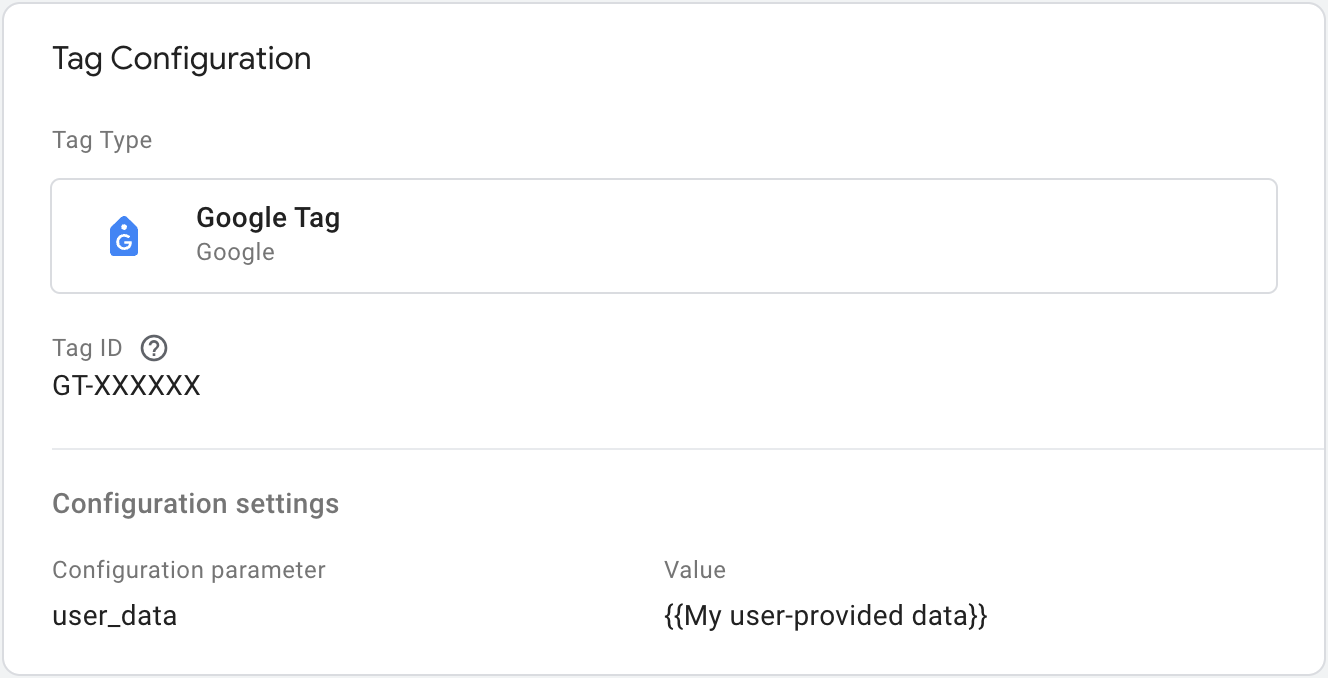
- Fügen Sie unter Konfigurationseinstellungen einen neuen Konfigurationsparameter
mit dem Namen
user_datahinzu. Legen Sie für Wert die Variable Von Nutzern bereitgestellte Daten fest, z. B.{{My user-provided data}}. Speichern Sie die Änderungen. Ihr Tag sollte so aussehen:
Serverseitiges Floodlight-Tag konfigurieren
Aktivieren Sie in Ihrem Servercontainer erweiterte Conversions, indem Sie das Floodlight-Verkaufs- oder Floodlight-Zähler-Tag einrichten.
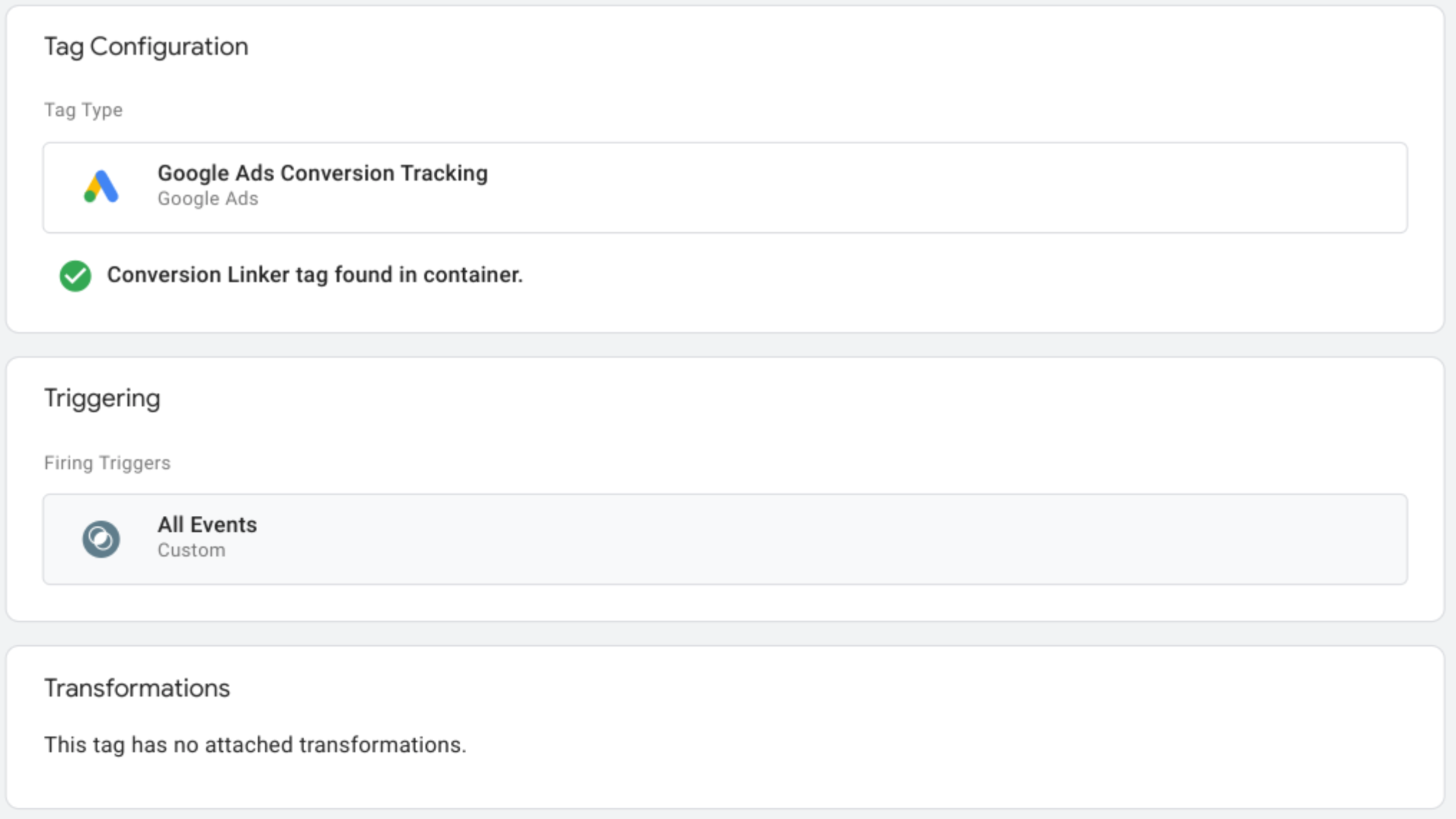
Mithilfe der von Nutzern bereitgestellten Daten lässt sich die Messgenauigkeit verbessern. Dabei werden auf Ihrer Website erhobene gehashte eigene Nutzerdaten gesendet. Dazu müssen Sie zuerst die Nutzungsbedingungen und Richtlinien für von Nutzern bereitgestellte Daten in Ihrem Search Ads 360-Konto akzeptieren.
Wenn Sie von Nutzern bereitgestellte Daten für erweiterte Conversions für das Web einbeziehen möchten, sollten personenbezogene Daten (Personally Identifiable Information, PII) von der Website (clientseitiger Container) gesendet werden, die wiederum vom serverseitigen Container weitergeleitet werden. Wenn Sie nicht möchten, dass die PII von einem bestimmten Tag weitergeleitet werden, verwenden Sie Transformationen, um die PII für die ausgewählten Tags zu entfernen.
Optional: Umsatzwert
Das Floodlight-Verkaufs-Tag verwendet den Parameter value des Ereignisses als Standardbetrag zur Berechnung des Umsatzes. Wenn Sie eine andere Grundlage für die Berechnung des Umsatzwerts angeben möchten, müssen Sie eine Variable einrichten, um Daten aus Ihrer Datenbank in abzurufen und sie Ihrem Floodlight-Verkaufs-Tag zuzuweisen.
So erstellen Sie eine neue Variable:
- Öffnen Sie in Ihrem Servercontainer das Menü Variablen.
- Erstellen Sie eine neue benutzerdefinierte Variable für die Dateneingabe. Wenn Sie beispielsweise einen Wert aus einer Firestore-Datenbank verwenden möchten, erstellen Sie eine Variable vom Typ „{{Firestore-Suche}}“.
- Geben Sie die Datenquellen für die Variable an.
- Geben Sie einen Namen für die Variable ein, z. B. „Gewinnsuche“, und klicken Sie auf Speichern.
So verwenden Sie die Variable im Floodlight-Verkaufs-Tag:
- Öffnen Sie in Ihrem Servercontainer das Menü Tags.
- Bearbeiten Sie das Tag Floodlight-Verkäufe.
Im Bereich Eindeutige Parameter:
- Wählen Sie für Datenquelle die Option Benutzerdefinierte Konfiguration aus.
- Wählen Sie für Umsatz die zuvor erstellte Variable aus.
- Geben Sie für Bestell-ID eine ID ein oder verwenden Sie eine Variable, um die Bestell-ID dynamisch zu generieren.
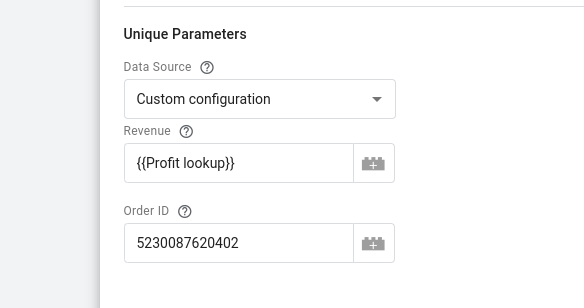
Speichern Sie das Tag.
Optional: Benutzerdefinierte Parameter
Sie können benutzerdefinierte
Felder von
Ihrer Webseite an die Google Marketing Platform übergeben, z. B. match_id.
Google Tag Manager
Wenn Sie benutzerdefinierte Felder für Floodlight konfigurieren möchten, stellen Sie einem Parameternamen x-dc- voran:
- Öffnen Sie in Ihrem Webcontainer das Menü Tags.
- Bearbeiten Sie ein GA4-Ereignis-Tag oder erstellen Sie ein neues.
Fügen Sie unter Ereignisparameter den Parameternamen hinzu. Um zu signalisieren, dass er an Floodlight gesendet wird, stellen Sie
x-dc-voran. Wenn Sie normalerweisematch_idsenden würden, ändern Sie es beispielsweise inx-dc-match_id.
Speichern Sie das Tag.
gtag.js
Wenn Sie benutzerdefinierte Felder für Floodlight konfigurieren möchten, stellen Sie x-dc- dem Namen des Ereignis
parameters voran:
  gtag('event', 'purchase', {
      'x-dc-match_id': [MATCH_ID],
      ...
  })
Schritt 3: Einrichtung überprüfen
Sobald Sie Daten mit dem Servercontainer senden, können Sie so prüfen, ob er ordnungsgemäß funktioniert:
- Öffnen Sie Ihre Website.
- Wählen Sie in Ihrem Google Tag Manager-Servercontainer die Option Vorschau aus. Der Tag Assistant wird gestartet und Ihr Servercontainer wird geladen.
- Auf dem Tab Tags werden alle ausgelösten Tags angezeigt. Prüfen Sie, ob das von Ihnen konfigurierte Tag ausgelöst wurde.
- Auf dem Tab Konsole werden alle Fehler angezeigt, die bei der Datenübertragung an den Servercontainer aufgetreten sind. Prüfen Sie, ob Fehler aufgetreten sind, und beheben Sie sie.
Weitere Informationen zur Fehlerbehebung bei Tag Manager-Containern finden Sie in der Hilfe zur Vorschau und Fehlerbehebung.
Nächste Schritte
Sobald Ihr Floodlight-Tag wie gewünscht funktioniert, können Sie alle entsprechenden Floodlight-Tags in einem Webcontainer entfernen, um Datendopplungen zu vermeiden.