
Menedżer tagów po stronie serwera umożliwia przeniesienie tagów zdarzenia danych przekazywanych przez użytkowników Google Ads ze strony internetowej na serwer. Przeniesienie tych tagów na serwer zmniejsza ilość kodu, który trzeba uruchomić na stronie, i pomaga zwiększyć szybkość wczytywania strony. Z tego dokumentu dowiesz się, jak skonfigurować kontener internetowy i kontener serwera Menedżera tagów, aby używać tagu zdarzenia z danymi przekazywanymi przez użytkowników Google Ads.
Zanim zaczniesz
Zakładamy, że masz:
- prawa administratora w Google Ads i Menedżerze tagów Google,
- skonfigurowany Menedżer tagów Google,
- utworzony kontener serwera,
- skonfigurowanego klienta Google Analytics: GA4.
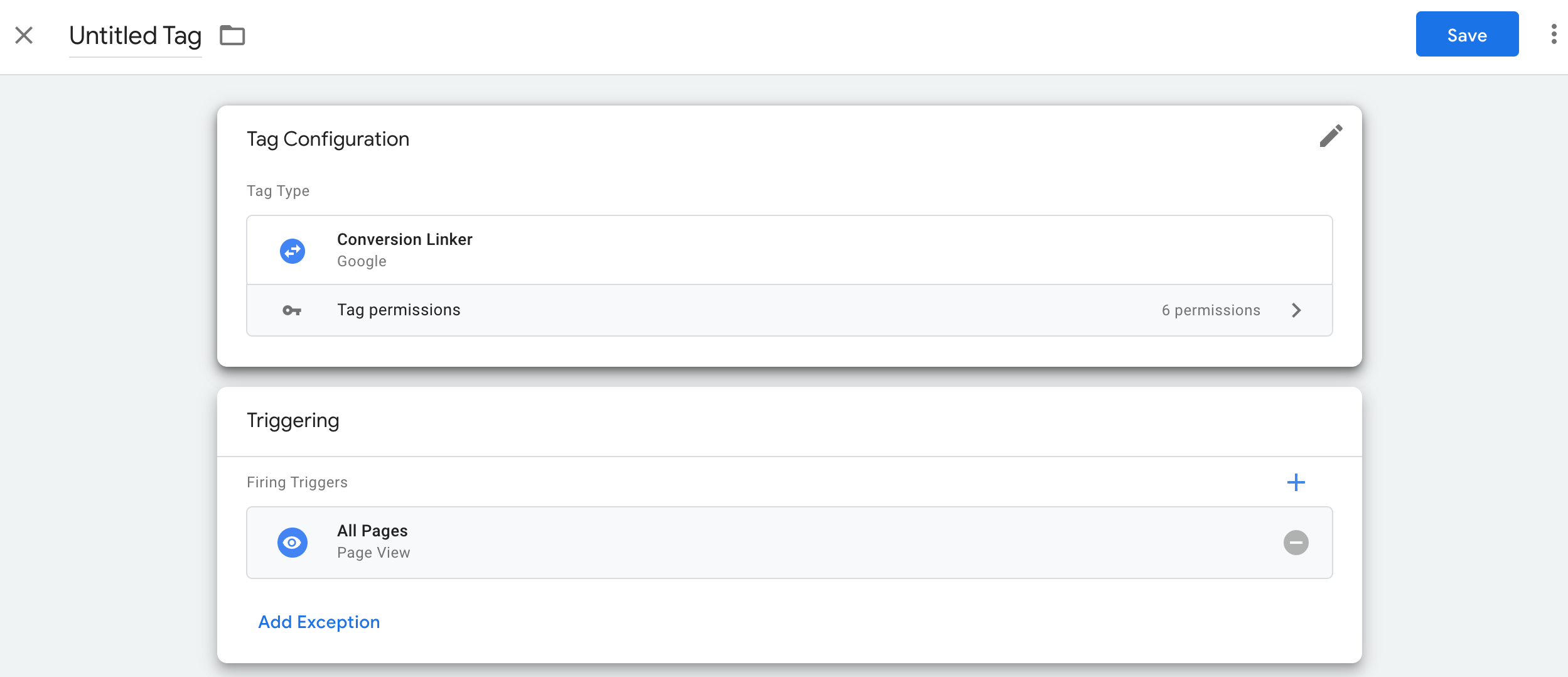
Krok 1. Skonfiguruj tag łączący konwersje
Aby Google Ads mogło wysyłać dane do Menedżera tagów, musisz skonfigurować tag łączący konwersje.
Jeśli masz już skonfigurowany tag łączący konwersje w kontenerze serwera, możesz pominąć ten krok.
Aby skonfigurować tag łączący konwersje:
- W obszarze roboczym kontenera serwera otwórz po lewej stronie menu Tagi.
- Aby dodać nowy tag, kliknij Nowy.
- Wybierz typ tagu łączący konwersje.
- Skonfiguruj regułę, która spowoduje uruchomienie tagu łączącego konwersje po stronie serwera.
W większości przypadków najlepszym rozwiązaniem jest reguła Wszystkie strony. - Nazwij tag i kliknij Zapisz.
Krok 2. Skonfiguruj w kontenerze serwera tag zdarzenia z danymi przekazywanymi przez użytkowników Google Ads
Aby skonfigurować tag zdarzenia danych przekazywanych przez użytkowników Google Ads:
- W obszarze roboczym kontenera serwera otwórz po lewej stronie menu Tagi.
- Aby dodać nowy tag, kliknij Nowy.
- Wybierz typ tagu zdarzenia danych przekazywanych przez użytkowników Google Ads.
Wpisz wymagane informacje o konwersji (identyfikator konwersji). Te wartości znajdziesz na koncie Google Ads .
W menu Reguły wybierz dotychczasową regułę, jeśli pasuje do Twojego przypadku użycia. Jeśli żadna z dotychczasowych reguł nie spełnia Twoich potrzeb, utwórz nową regułę niestandardową
 .
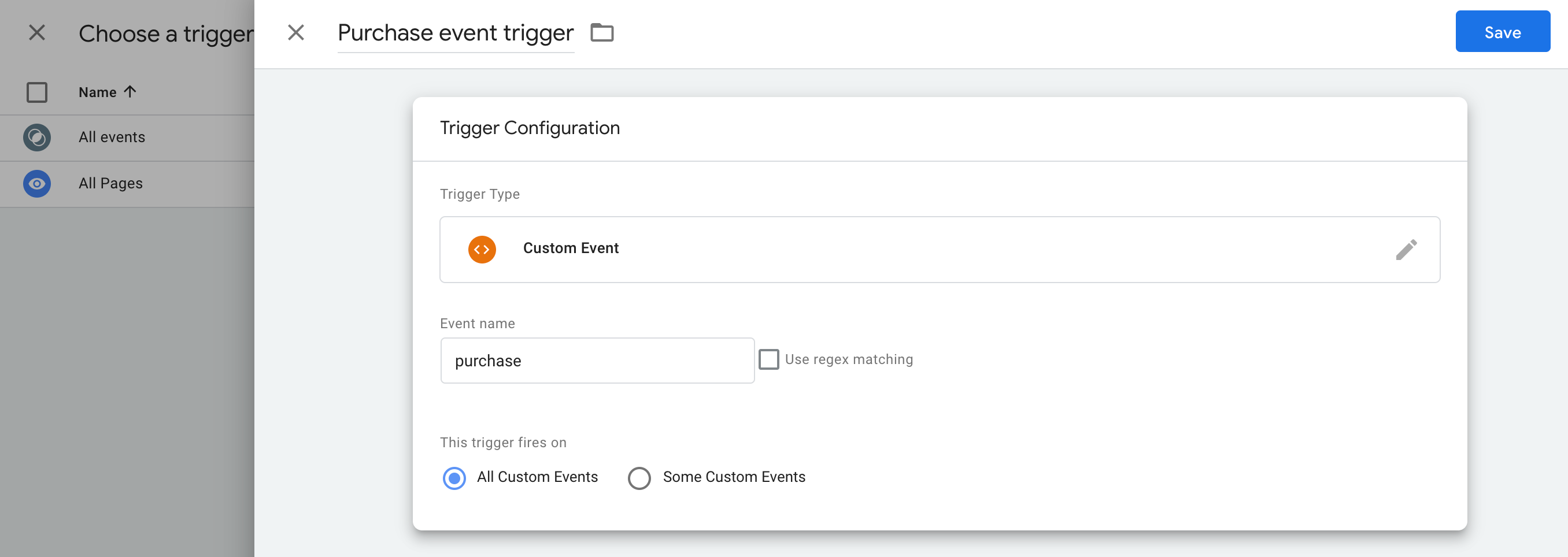
.Aby uruchomić tag w przypadku zdarzenia niestandardowego:
- Wybierz regułę Zdarzenie niestandardowe.
- Wpisz nazwę zdarzenia, która jest zgodna z nazwą używaną w tagu Google
Analytics: GA4 – zdarzenie.
Aby uruchamiać tag tylko w przypadku określonych adresów URL:
- Wybierz opcję uruchamiania w przypadku niektórych zdarzeń niestandardowych.
- Dodaj zmienną Adres URL strony , która ma być równa adresowi URL, w przypadku którego ma się uruchamiać tag.
Nazwij tag i kliknij Zapisz.
Krok 3. Skonfiguruj dane użytkownika
Tag korzysta z danych użytkownika dostępnych w zdarzeniu, podobnie jak konwersje rozszerzone
Konfigurowanie zmiennej danych przekazywanych przez użytkowników
Konwersje rozszerzone można implementować w Menedżerze tagów na 3 sposoby. Musisz wybrać tylko 1 opcję zbierania danych przekazywanych przez użytkowników.
| Automatyczne zbieranie danych | Konfiguracja ręczna | Konfiguracja kodu | |
|---|---|---|---|
| Metoda zbierania danych | Automatycznie zbiera dane przekazywane przez użytkowników na podstawie kodu Twojej witryny. Jeśli chcesz mieć kontrolę nad tym, gdzie zbierać dane wejściowe, wybierz konfigurację ręczną lub konfigurację kodu. |
Aby zbierać dane przekazywane przez użytkowników, określ wybrane właściwości arkusza CSS lub zmienne JavaScriptu. Jeśli chcesz mieć kontrolę nad formatowaniem i szyfrowaniem danych, wybierz konfigurację kodu. |
Umieść w witrynie fragment kodu, który przesyła zaszyfrowane dane klientów niezbędne do dopasowywania. Ta metoda to najlepszy sposób na zmaksymalizowanie dokładności konwersji rozszerzonych, ponieważ pozwala przesyłać spójne dane po każdym uruchomieniu tagu konwersji. |
| Złożoność | Prosty | Średni | Złożony |
| Umiejętności | Nie są wymagane żadne specjalne umiejętności | HTML i CSS | Programowanie stron internetowych |
Automatyczne zbieranie danych
- W kontenerze internetowym otwórz menu Zmienne.
- Utwórz nową zmienną zdefiniowaną przez użytkownika typu Dane przekazywane przez użytkowników.
- Jako Typ wybierz Automatyczne zbieranie danych.
- Nazwij zmienną, np.
My user-defined data. - Kliknij Zapisz.
Konfiguracja ręczna
- W kontenerze internetowym otwórz menu Zmienne.
- Utwórz nową zmienną zdefiniowaną przez użytkownika typu Dane przekazywane przez użytkowników.
- Jako Typ wybierz Konfiguracja ręczna.
Aby utworzyć odpowiednie pole danych użytkownika, które chcesz przekazywać za pomocą konwersji rozszerzonych, dodaj nową lub dotychczasową zmienną.
Aby określić element z modelu DOM, kliknij kolejno Nowa zmienna > Konfiguracja zmiennej > Element DOM.
W sekcji Metoda wyboru możesz kliknąć Selektor arkusza CSS lub Identyfikator. Wskazówka: jeśli zmienne arkusza CSS często ulegają zmianie, dodaj do witryny identyfikator HTML i użyj zmiennej Identyfikator.
Wpisz nazwę selektora arkusza CSS lub identyfikatora. Pole Nazwa atrybutu możesz pozostawić puste.
Nazwij zmienną Element DOM i kliknij Zapisz. Na ekranie ponownie pojawią się ustawienia zmiennej Dane przekazywane przez użytkowników.
Nazwij zmienną Dane przekazywane przez użytkowników , np.
My user-defined data.Kliknij Zapisz.
Konfiguracja kodu
Krok 1. Odszukaj i zdefiniuj zmienne konwersji rozszerzonych
Możesz wysyłać niezaszyfrowane dane, które Google zaszyfruje, zanim trafią na serwery, albo dane zaszyfrowane. Jeśli chcesz wysyłać wstępnie zaszyfrowane dane, zakoduj je za pomocą algorytmu SHA256 z kodowaniem szesnastkowym. W obu przypadkach podaj co najmniej 1 z tych pól: e-mail lub numer telefonu.
Aby przekazywać do warstwy danych niezaszyfrowane dane:
Dane przekazywane przez użytkowników przechowuj w swojej witrynie w postaci par klucz-wartość w zmiennej JavaScriptu. Na przykład:
var leadsUserData = {
  'email': 'name@example.com',
  'phone_number': '+11234567890',
  'address': {
    first_name: 'John',
    last_name: 'Doe',
    street: '123 Lemon',
    city: 'Some city',
    region: 'CA',
    country: 'US',
    postal_code: '12345',
  },
};
Przesyłaj dane użytkownika razem ze zdarzeniem za pomocą obiektu dataLayer.push(), np.
<script>
  dataLayer.push({
    'event': 'formSubmitted',
    'leadsUserData': {
      'email': 'name@example.com',
      'phone_number': '+11234567890',
      'address': {
         first_name: 'John',
         last_name: 'Doe',
         street: '123 Lemon',
         city: 'Some city',
         region: 'CA',
         country: 'US',
        postal_code: '12345',
       },
     },
  });
<script>
Zmienna leadsUserData jest teraz dostępna w Menedżerze tagów Google.
Aby przekazać do warstwy danych zaszyfrowane wstępnie dane:
W witrynie haszuj dane przekazywane przez użytkowników za pomocą szesnastkowego kodu SHA256. Klucz do zakodowanych danych musi zaczynać się od
sha256_. Na przykład:{'sha256_email_address':await hashEmail(email.trim()), }Przesyłaj dane użytkownika razem ze zdarzeniem za pomocą obiektu
dataLayer.push(). W poniższym przykładzie pokazano implementację warstwy danych przy założeniu, że samodzielnie tworzysz funkcję haszowania, która jest uruchamiana asynchronicznie.<script> dataLayer.push({ 'event': 'formSubmitted', 'leadsUserData': { 'sha256_email_address': await hashEmail(email.trim()), 'sha256_phone_number': await hashPhoneNumber(phoneNumber), 'address': { sha265_first_name: await hashString(firstname), sha256_last_name: await hashString(lastname), sha256_street: await hashString(streetAddress), postal_code: '12345', }, }, }); <script>
Zmienna leadsUserData jest teraz dostępna w Menedżerze tagów Google.
Krok 2. Utwórz zmienną danych przekazywanych przez użytkowników
- W kontenerze internetowym otwórz menu Zmienne.
- Utwórz nową zmienną zdefiniowaną przez użytkownika typu Dane przekazywane przez użytkowników.
- Jako Typ wybierz Kod.
- Aby utworzyć odpowiednie pole danych użytkownika, które chcesz przekazywać, kliknij kolejno menu i Nowa zmienna.
- W sekcji Wybór typu zmiennej kliknij Zmienna warstwy danych.
- W zmiennej warstwy danych odwołaj się do przechowywanych danych użytkownika. Na przykład
leadsUserData. - Nazwij zmienną warstwy danych i kliknij Zapisz. Na ekranie ponownie pojawią się ustawienia zmiennej Dane przekazywane przez użytkowników.
- Nazwij zmienną Dane przekazywane przez użytkowników , np.
My user-defined data. - Kliknij Zapisz.
Przypisz zmienną do tagu Google
- W kontenerze internetowym otwórz menu Tagi.
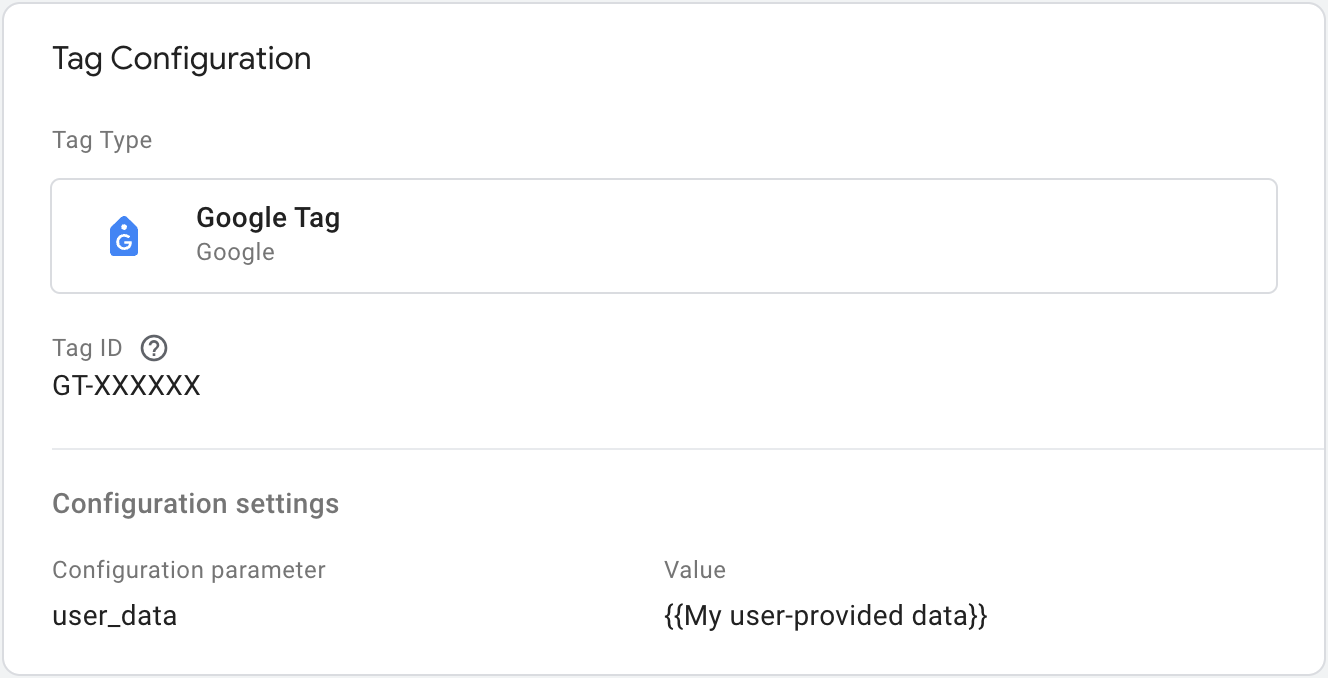
- Edytuj tag Google , którego używasz do wysyłania danych do serwera tagowania.
- W sekcji Ustawienia konfiguracji dodaj nowy parametr konfiguracji
o nazwie
user_data. Jako Wartość wybierz zmienną Dane przekazywane przez użytkowników , np.{{My user-provided data}}. Zapisz zmiany. Tag powinien wyglądać tak:
Krok 4. Sprawdź konfigurację
Gdy zaczniesz wysyłać dane za pomocą kontenera serwera, możesz sprawdzić, czy działa on prawidłowo, wykonując te czynności:
- Otwórz swoją witrynę.
- W kontenerze serwera Menedżera tagów Google kliknij Podgląd. Uruchomi się Tag Assistant i wczyta kontener serwera.
- Na karcie Tagi zobaczysz wszystkie tagi, które się uruchomiły. Sprawdź, czy skonfigurowany tag się uruchomił.
- Na karcie Konsola zobaczysz wszystkie błędy, które wystąpiły podczas przesyłania danych do kontenera serwera. Sprawdź, czy nie ma błędów, i je rozwiąż.
Więcej informacji o debugowaniu kontenerów Menedżera tagów znajdziesz w artykule Podgląd i debugowanie.
Dalsze kroki
Gdy tag zdarzenia z danymi przekazywanymi przez użytkowników Google Ads będzie działać zgodnie z oczekiwaniami, możesz usunąć wszystkie równoważne tagi zdarzenia z danymi przekazywanymi przez użytkowników Google Ads w kontenerze internetowym, aby uniknąć duplikowania danych.