

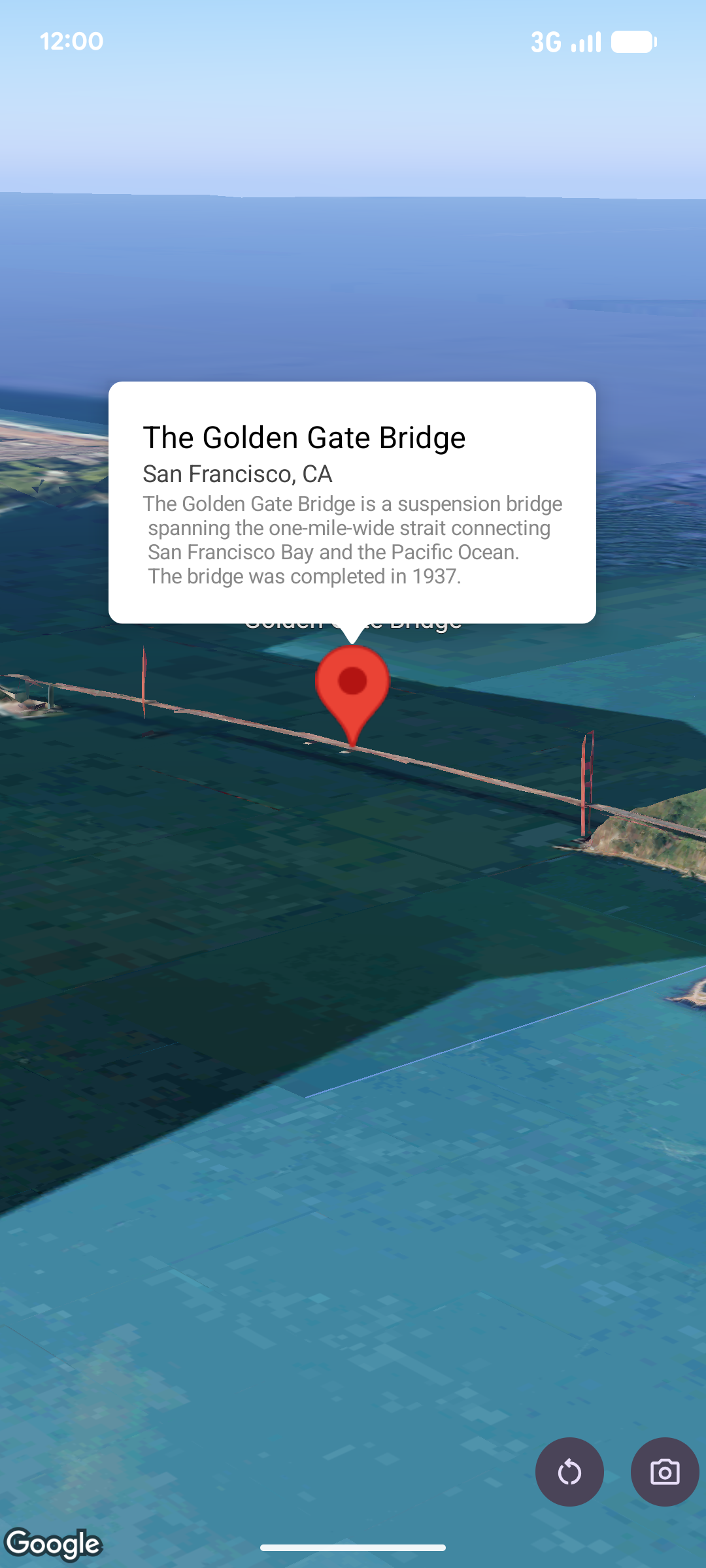
Wyskakujące okienko wyświetla treść (zwykle tekst lub obrazy) w dymku informacyjnym nad mapą w danej lokalizacji. Wyskakujące okienko ma obszar treści i zwężający się trzon. Końcówka łodygi jest przymocowana do określonej lokalizacji na mapie.
Zwykle dymek dołącza się do znacznika, ale można go też dołączyć do konkretnej współrzędnej LatLng.
Dodawanie wyskakującego okienka
Aby dodać wyskakujące okienko, utwórz obiekt Popover i ustaw jego opcje, w tym pozycję i tryb wysokości. Pozycja to obiekt LatLng, który zawiera szerokość, długość i wysokość geograficzną, które określają, gdzie wyświetla się wyskakujące okienko. Jeśli zakotwiczenie jest ustawione na znacznik, używana jest pozycja znacznika. Możesz też kontrolować sposób interpretowania wysokości, ustawiając tryb wysokości.
Zawartość wyskakującego okienka musi znajdować się w elemencie AndroidView. Domyślnie dymki można przewijać i mają one wstępnie zdefiniowaną maksymalną wysokość.
Zakotwiczanie wyskakującego okienka do znacznika
Możesz zakotwiczyć wyskakujące okienka do znaczników. Dodając wyskakujące okienko zakotwiczone do znacznika, musisz powiązać je z obiektem Marker.
class MapManager(private val map: MapView) {

    /**
     * Adds a popover anchored to a marker.
     * @param context The Context required to instantiate UI views.
     */
    fun addPopoverToMarker(context: Context) {
        // 1. Create a marker
        val markerOptions = markerOptions {
            position = latLngAltitude {
                latitude = 37.422
                longitude = -122.084
                altitude = 0.0
            }
        }

        val marker = map.addMarker(markerOptions) ?: return

        // 2. Create the custom view using the passed-in context
        val textView = TextView(context).apply {
            text = context.getString(R.string.popover_hello)
            setPadding(16, 16, 16, 16)
            setBackgroundColor(Color.WHITE)
            setTextColor(Color.BLACK)
        }

        // 3. Configure and display the popover
        val options = popoverOptions {
            content = textView
            positionAnchor = marker
            altitudeMode = AltitudeMode.RELATIVE_TO_GROUND
        }

        val popover = map.addPopover(options)
        popover.show()
    }
}
Dodawanie skonfigurowanego wyskakującego okienka
Poniższy przykład dodaje wyskakujące okienko, które automatycznie zamyka się, gdy użytkownik kliknie poza nim, i nie przesuwa się automatycznie do nowo otwartych wyskakujących okienek:
/**
 * Adds a configured popover (auto-close enabled, auto-pan disabled).
 * @param context The Context used to inflate the UI and retrieve string resources.
 */
fun addConfiguredPopover(context: Context) {
    // 1. Initialize the view with the explicit context
    val textView = TextView(context).apply {
        text = context.getString(com.example.snippets.common.R.string.popover_info)
        setPadding(12, 12, 12, 12)
        setBackgroundColor(Color.WHITE)
        setTextColor(Color.BLACK)
    }

    // 2. Configure popover behavior
    val options = popoverOptions {
        content = textView
        // Setting a fixed coordinate anchor
        positionAnchor = latLngAltitude {
            latitude = 0.0
            longitude = 0.0
            altitude = 0.0
        }
        autoCloseEnabled = true // Closes automatically when the map is tapped elsewhere
        autoPanEnabled = false  // Map camera remains stationary when popover appears
    }

    // 3. Add to the map instance
    map.addPopover(options)
}