

เอกสารนี้อธิบายวิธีไปยังส่วนต่างๆ ในเครื่องมือแก้ไขสไตล์และปรับแต่ง สภาพแวดล้อมของแผนที่ตัวอย่าง
ไปยังส่วนต่างๆ ในแผนที่ตัวอย่าง
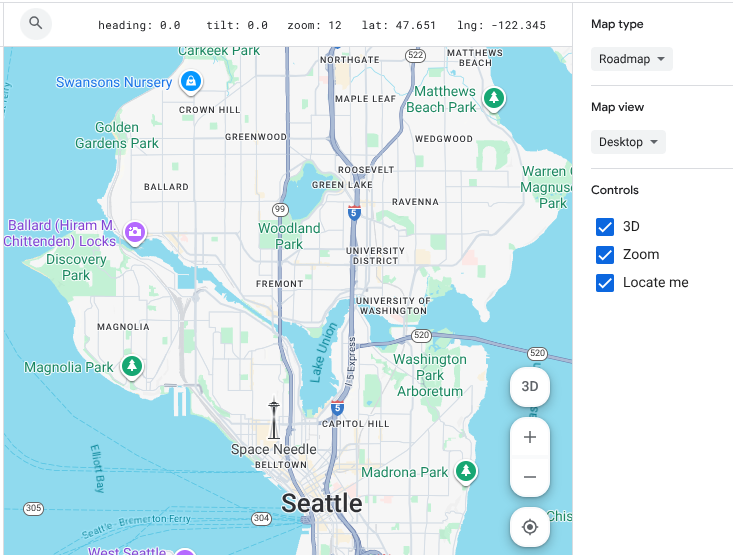
ในเครื่องมือแก้ไขสไตล์ คุณจะไปยังส่วนต่างๆ ของแผนที่ตัวอย่างได้ในลักษณะเดียวกับที่ไปยังส่วนต่างๆ ของแผนที่ Google
ป้อนที่อยู่หรือสถานที่ในช่อง ค้นหาใน Google Maps
หากต้องการจัดกึ่งกลางตำแหน่งของคุณ (หรือที่เรียกว่าค้นหาฉัน) ให้คลิก
ค้นหาตำแหน่งของฉัน คุณอาจต้องให้สิทธิ์เข้าถึงตำแหน่ง
ลากเพื่อย้ายแผนที่
ซูมเข้าหรือออกโดยใช้บวก (+) และลบ (-)
หากต้องการแสดงหรือซ่อนตัวควบคุมสำหรับ 3D, ซูม และตำแหน่งของฉัน ให้เลือกหรือยกเลิกการเลือกช่องทำเครื่องหมายตัวควบคุมในแผงบริบท
ปรับแต่งสภาพแวดล้อมเวอร์ชันตัวอย่าง
นอกจากนี้ แผงบริบทยังช่วยให้คุณปรับแต่งสภาพแวดล้อมในการดูเพื่อทดสอบและแสดงตัวอย่างรูปแบบแผนที่ได้อย่างแม่นยำ ใช้ตัวควบคุมในแผงนี้เพื่อเปลี่ยน ประเภทแผนที่และสัดส่วนภาพที่แสดง
- ประเภทแผนที่: ใช้รายการแบบเลื่อนลงเพื่อเปลี่ยนแผนที่ตัวอย่างเป็น
ประเภทแผนที่อื่น เช่น
roadmap,hybridหรือterrain มุมมองแผนที่: เปลี่ยนสัดส่วนภาพของแผนที่ตัวอย่างเป็นมุมมองเดสก์ท็อปหรือมุมมองบนมือถือเพื่อดูว่ารูปแบบของคุณจะปรากฏบนอุปกรณ์ต่างๆ อย่างไร
ค้นหาฟีเจอร์ของแผนที่
หากต้องการค้นหาองค์ประกอบในแผนที่ที่ต้องการจัดรูปแบบ คุณสามารถใช้ตัวกรองหรือเครื่องมือตรวจสอบแผนที่
นอกจากนี้ คุณยังขยายและยุบหมวดหมู่องค์ประกอบในแผนที่เพื่อค้นหาองค์ประกอบในแผนที่ที่ต้องการได้ด้วย ดูรายการฟีเจอร์แผนที่ได้ที่สิ่งที่คุณจัดรูปแบบในแผนที่ได้
กรององค์ประกอบในแผนที่
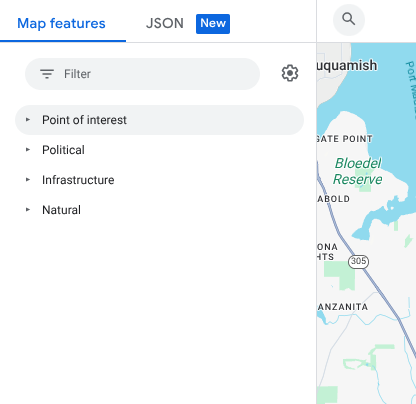
หากต้องการค้นหาองค์ประกอบในแผนที่โดยใช้ตัวกรอง ให้ป้อนคำในช่อง ตัวกรองในส่วนองค์ประกอบในแผนที่
หากไม่พบองค์ประกอบในแผนที่ ให้ทำดังนี้
อย่าใช้คำที่เป็นพหูพจน์ หมวดหมู่ทั้งหมดเป็นเอกพจน์
ลองใช้คำที่กว้างขึ้นสำหรับฟีเจอร์ เช่น แทนที่จะค้นหา "ร้านพิซซ่า" หรือ "ฟาสต์ฟู้ด" ให้ค้นหา "ร้านอาหาร"
ลองใช้หมวดหมู่ที่กว้างขึ้น แล้วสำรวจหมวดหมู่นั้นเพื่อหาองค์ประกอบในแผนที่ที่ใกล้เคียงที่สุด เช่น ค้นหา "ความบันเทิง" แทน "โรงภาพยนตร์"
ตรวจสอบองค์ประกอบในแผนที่
หากต้องการค้นหาฟีเจอร์แผนที่โดยใช้เครื่องมือตรวจสอบแผนที่ ให้ทำตามขั้นตอนต่อไปนี้
คลิกซ้ายที่ใดก็ได้บนแผนที่เพื่อเปิดเครื่องมือตรวจสอบแผนที่ที่จุดที่คุณคลิก
เลือกองค์ประกอบในแผนที่ในเครื่องมือตรวจสอบแผนที่เพื่อเปิดในแผงรูปแบบโดยตรง
