

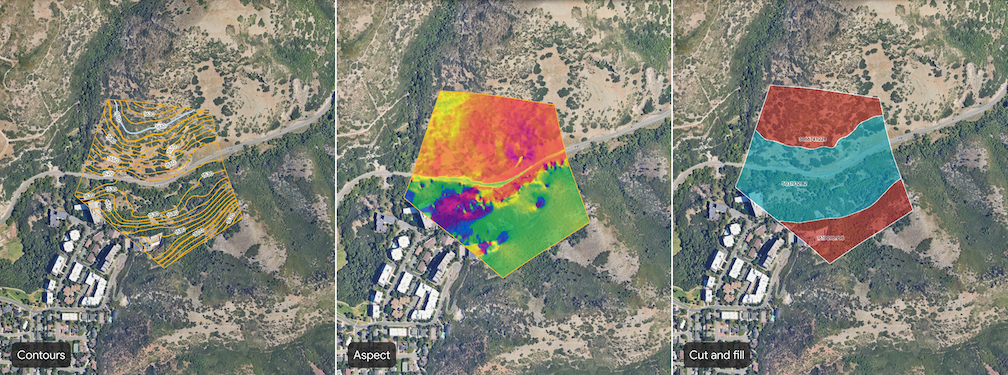
ב-Google Earth יש כמה כלים שיעזרו לכם לנתח את פני השטח באזור מוגדר שמעניין אתכם. הכלים האלה מאפשרים ליצור שכבות להמחשה של קווי גובה, שיפוע, מִפנה, חפירה ומילוי של מרווח פני שטח נבחר לצורך הערכה ותכנון של האתר.
סוגים של כלים לניתוח פני השטח
הכלים הבאים לניתוח פני השטח זמינים ב-Google Earth:
| כלי | תיאור | קלט |
|---|---|---|
 קווי מתאר קווי מתאר |
כלי קווי המתאר מאפשר לראות את פני השטח באמצעות קווי גובה במרווחי גובה מוגדרים. | המרווח בין קווי הגובה באתר. בוחרים ערך של מספר שלם בין 1 ל-20 מטרים, כולל. מרווחי קווי גובה קטנים יותר יניבו תוצאות מדויקות יותר (לדוגמה, קו גובה אחד לכל שינוי של מטר בגובה). |
 שיפוע שיפוע |
הכלי 'שיפוע' יוצר שכבה שמציגה את מידת התלילות של השטח. השיפוע מחושב לכל נקודה במשטח, והוא בדרך כלל מוצג במעלות או באחוזים. הניתוח הזה עוזר להבין את הנגישות לאתר, את הפוטנציאל לשחיקה ואת ההתאמה לבנייה. | רזולוציה (במטרים) |
 Aspect Aspect |
הכלי 'היבט' יוצר שכבה שמציגה את הכיוון של המדרונות. ההיבט מזהה את כיוון המדרון כלפי מטה של קצב השינוי המקסימלי בגובה במעלות. המידע הזה מאפשר להבין את מידת החשיפה לשמש, את ההשפעות של הרוח השלטת ואת דפוסי הצמחייה. | רזולוציה (במטרים) |
 חפירה ומילוי חפירה ומילוי |
הכלי 'חפירה ומילוי' מחשב את נפח החומר שצריך לחפור (חפירה) או להוסיף (מילוי) כדי לעצב מחדש את השטח באתר המוגדר לגובה יעד של 0 (במילים אחרות, ליישר את האתר). השלב הזה חיוני לדירוג אתרים, לסלילת כבישים ולפרויקטים אחרים של עבודות עפר. | ללא |
יצירת ניתוח פני שטח ברמת האתר
פותחים פרויקט קיים או יוצרים פרויקט חדש ב-Google Earth.
בסרגל הכלים, לוחצים על הלחצן area_chart ניתוח אתר.
בוחרים כלי כדי לפתוח את תיבת הדו-שיח של הכלי.
כדי לציין את האתר, צריך לשרטט פוליגון. לוחצים על המפה כדי להגדיר נקודות שמתוות את האתר.
- כדי להסיר נקודה, לוחצים על ביטול בצד שמאל.
כדי להשלים את האתר, בוחרים את הנקודה הראשונה כדי לסגור את הפוליגון.
מזינים קלט כלשהו.
אחרי שמזינים או משנים את הקלט, לוחצים על יצירת שכבה כדי להתחיל בתהליך היצירה.
צפייה בתוצאות של ניתוח פני השטח
כשניתוח השטח מתחיל, בחלונית Map contents בצד ימין של הפרויקט מתחילה להופיע רשימה של הפוליגון המשויך, וסרגל התקדמות מראה את התקדמות היצירה. זמן היצירה תלוי בגודל האתר ובטופוגרפיה שלו.
כשניתוח השטח יסתיים, שכבת נתונים בשם Untitled < tool name > תתווסף לחלונית Map contents של הפרויקט. כדי לראות את תוצאות הניתוח:
- בוחרים את שכבת הנתונים החדשה בחלונית תוכן המפה כדי לפתוח חלונית בדיקה בצד שמאל. איך מנהלים ומעצבים שכבות נתונים של הערכת אתרים
- אפשר לשנות את המרחק מהתצוגה ולסובב את המפה סביב שכבת נתוני הניתוח כדי לבחון את ההדמיה ולבצע את ההערכות.
- כדי לראות פרטים נוספים, לוחצים על תווית בשורה או בתכונה.
הערות חשובות
- אפשר ליצור ניתוח רק לאתר אחד בכל פעם.
- כדי ליהנות מחוויית הצפייה הטובה ביותר בתוצאות הניתוח, כדאי להשבית את האפשרות 'בניינים בתלת-ממד' בקטע הגדרות מפת הבסיס.
- כל שכבות הנתונים שנוצרות לצורך הערכת האתר עומדות במדיניות ובמגבלות ספציפיות בנוגע לשימוש בנתונים. אי אפשר לייצא נתונים גולמיים מהשכבות האלה. כדי לשתף את הפרויקט, תוכלו לשתף פעולה עם שכבות הנתונים של הערכת האתר.