

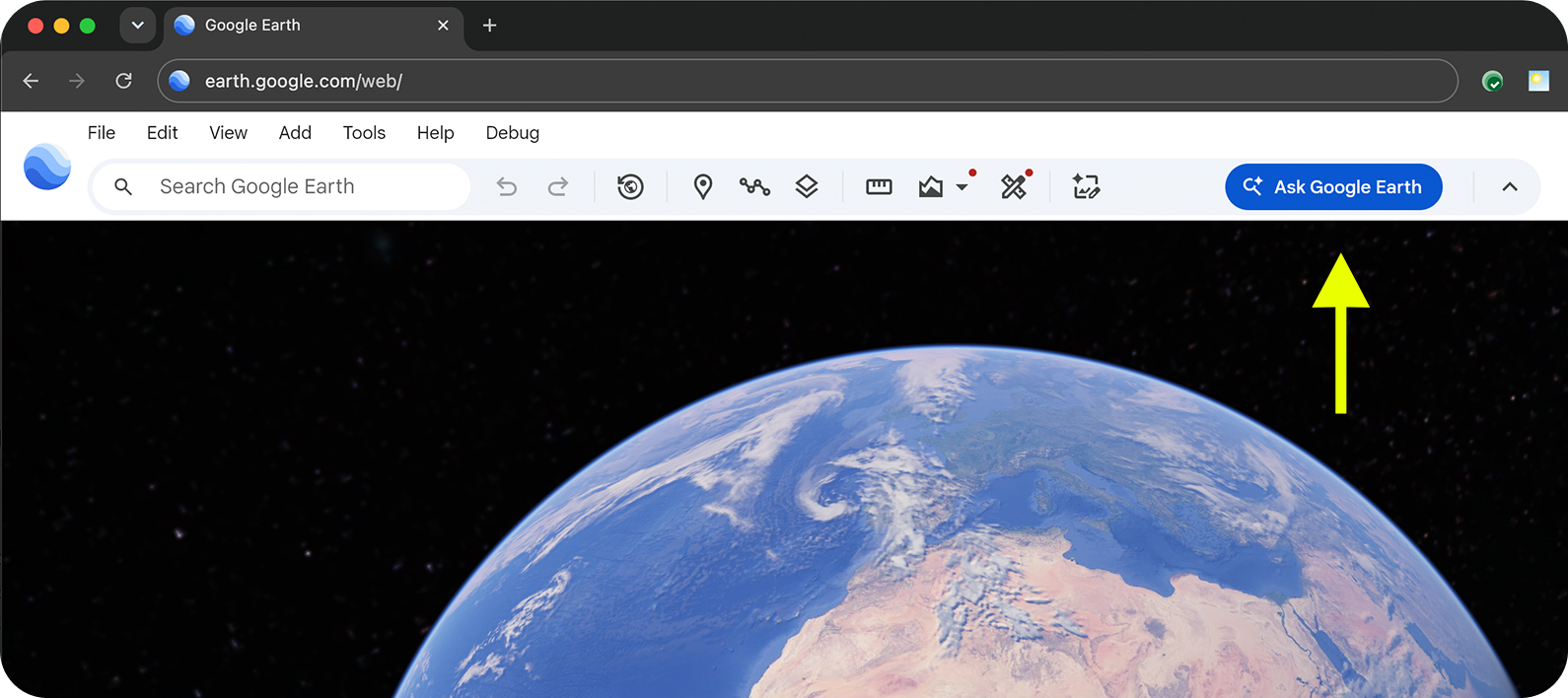
הפעלת ממשק הצ'אט ב-Google Earth
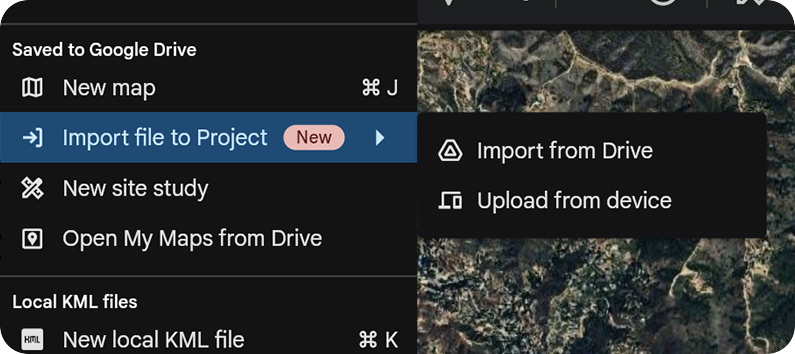
ייבוא קובץ KML או KMZ (אופציונלי)
כדי להתחיל לבדוק את התכונה 'חיפוש ב-Google Earth':
- נכנסים לחשבון Google.
- במחשב, פותחים את Google Earth בדפדפן אינטרנט.
- בוחרים באפשרות יצירת מפה חדשה.
כדי להפעיל את ממשק הצ'אט, לוחצים על
 Ask Google Earth בסרגל התפריטים.
מזינים את הפרומפט.
- עכשיו אפשר לייבא קובצי KML ישירות ל-Google Earth. בוחרים באפשרות קובץ ייבוא קובץ אל {שם המפה} כדי להוסיף קובץ מהמחשב או מ-Google Drive. אחרי ההעלאה, אפשר לבחור תכונות מהקובץ המיובא ולשאול שאלות כמו "כמה מהתכונות שבחרתי נמצאות במרחק של עד 300 מטר מתחנת אוטובוס?"
- ב-Ask Google Earth אפשר להשתמש בתכונות בפרויקט כהקשר להנחיה. בוחרים תיקיות, סמנים או פוליגונים במפה ומפנים אליהם בהנחיה.
- אפשר גם לבקש מ-Google Earth להציג תוצאות שקשורות לחלק של המפה שמוצג במסך, או לאזור התצוגה.
ניתוח של מערכי נתונים גיאו-מרחביים חדשים וקיימים
בעזרת Ask Google Earth אפשר ליצור ולנתח מערכי נתונים גיאוספציאליים חדשים וקיימים. אתם יכולים לשלוח הנחיות שמבוססות על קריטריונים ויחסי מיקום, או בהקשר של תכונות הפרויקט או אזור התצוגה.
כדי להתחיל, אפשר לנסות אחת מהקטגוריות הבאות של פרומפטים:
לגלות מיקומים על סמך קריטריונים ויחסים מרחביים
- "תכין מפה של כל המרכזים הקהילתיים, הפארקים והבתי ספר שנמצאים במרחק של 120 מטר מתחנות רכבת תחתית במנהטן תחתית".
- "הדגשת פארקים בשטח של יותר מ-8 דונם בחוף וניס".
- "תכין מפה של כל המרכזים הקהילתיים, הפארקים, בתי הספר ומעונות היום בקרמל, קליפורניה".
- "תראה לי את המיקודים בבוסטון שיש בהם יותר מ-5 בתי קפה".
- "Show me parcels greater than 20 acres within 1 mile of my placemarks" (הצגת מגרשים שגודלם מעל 20 דונם בטווח של קילומטר אחד מהסמנים שלי).
- "תציג לי את המיקודים: 90047, 90048 ו-90034".
- "הצג לי את כל בתי הקפה ועמדות הטעינה לרכבים חשמליים בטווח של עד 300 מטר ממגדל ויליס".
ניתוח נתונים בבחירה או באזור התצוגה
- "הצג את כל עמודי החשמל בתוך הפוליגון שבחרתי".
- "הצג לי את כל תחנות האוטובוס בטווח של 15 מטר מהסמנים שבחרתי".
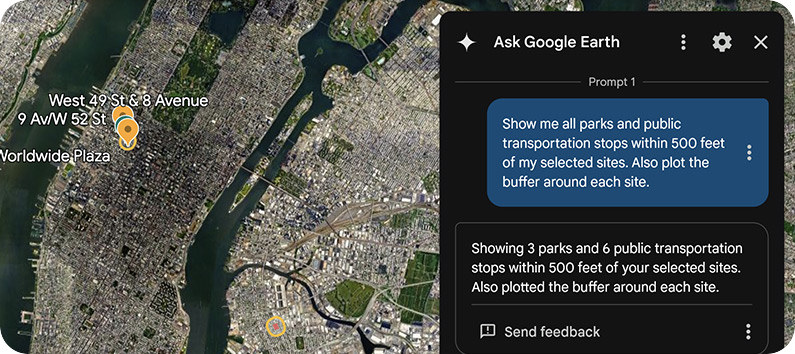
- "הצג לי את כל התחנות של תחבורה ציבורית ומרכזי תחבורה בטווח של 800 מטר מהסמן שבחרתי".
- "תכנן את כל עמדות הטעינה לרכבים חשמליים בתוך הפוליגון שבחרתי".
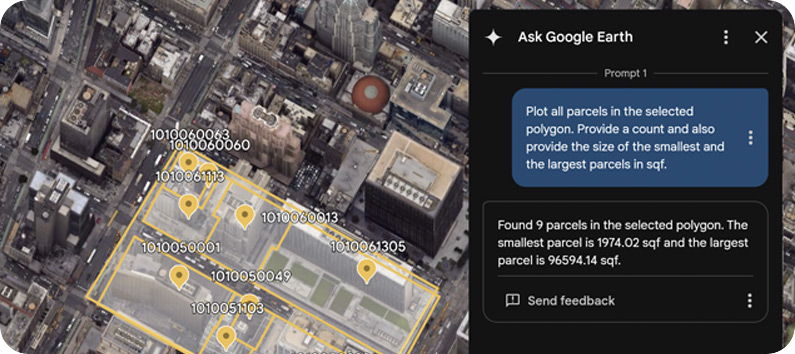
- "הצג את כל המגרשים בפוליגון שבחרתי וספק ספירה שלהם".
ביצוע פעולות גיאו-מרחביות
לבצע פעולות גיאוספציאליות קלות, להחיל תנאים ספציפיים ולבקש חישובים. לדוגמה:
- "תיצור אזור חיץ של 5 ק"מ סביב סימני המקום שבחרתי".
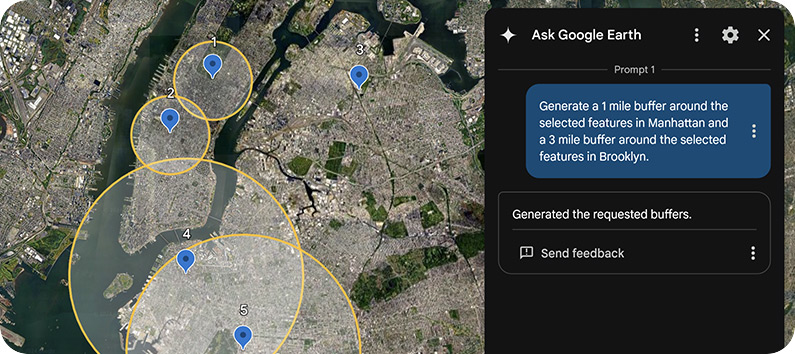
- "צור אזור חיץ של 5 ק"מ לסימני מיקום במנהטן ואזור חיץ של 10 ק"מ לסימני מיקום בברוקלין".
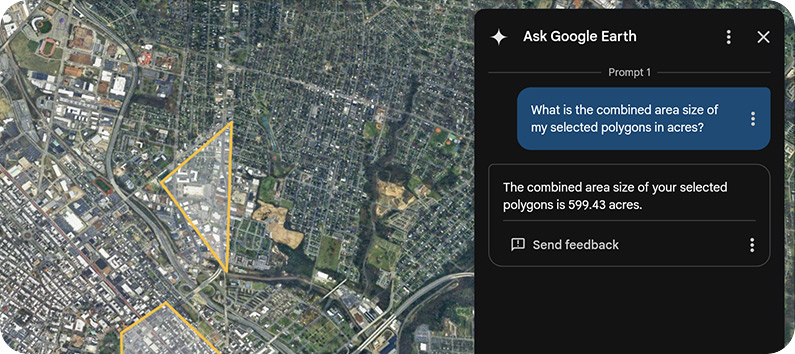
- "What is the combined size of my selected polygons in square meters?"
- "כמה מגרשים יש בתוך הפוליגון שבחרתי? תשרטט את הגדולים ביותר ואת הקטנים ביותר".
מיפוי לאורך מסלול
אם יש לכם מסלול או מחרוזת קו בקובץ ה-KML, תוכלו לשאול:
- "הצג את כל תחנות האוטובוס בטווח של קילומטר אחד מהתכונה שבחרתי".
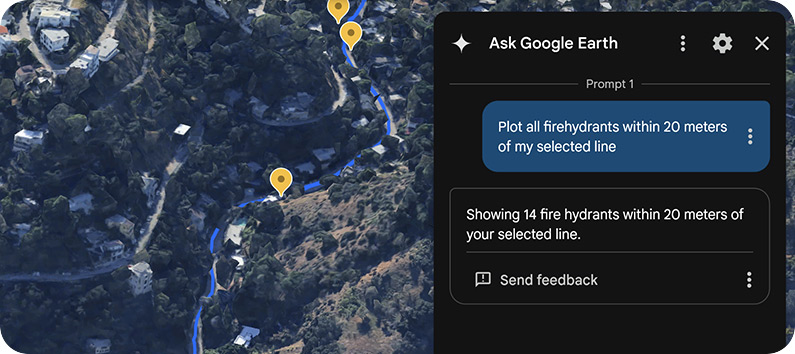
- "הצג את כל ברזי הכיבוי בטווח של 15 מטר מהתכונה שבחרתי".
שאילתות לגבי חבילות ומחוזות
עכשיו אפשר לשלוח שאילתות לגבי חלקות קרקע וגבולות מחוז. לדוגמה:
- "הצגת כל החלקות בתוך הפוליגונים שבחרתי"
- "תשרטט את כל המחוזות בטקסס".
אינטראקציה עם הנתונים
התוצאות מכל הנחיה יאורגנו בתיקיות ויופיעו בחלונית הימנית של המפה. כדי לעבור בין סמני מיקום שונים בתיקייה, לוחצים לחיצה כפולה על סמן המיקום או בוחרים באפשרות הצגת אפשרויות נוספות מעבר.
בדרך כלל, עיבוד השאילתה מסתיים תוך דקה, אבל יכול להיות שייקח יותר זמן בהתאם לגודל ולמורכבות של הנתונים והשאילתה. יכול להיות שיידרשו כמה דקות כדי להשלים שאילתות מורכבות יותר, אבל אפשר לעשות דברים אחרים ב-Google Earth בזמן ההמתנה.
נתונים שאפשר לשאול עליהם
בעזרת Ask Google Earth אפשר ליצור ולנתח מערכי נתונים גיאוספציאליים חדשים וקיימים. אתם יכולים לשלוח הנחיות שמבוססות על קריטריונים ויחסי מיקום, או בהקשר של תכונות הפרויקט או אזור התצוגה.
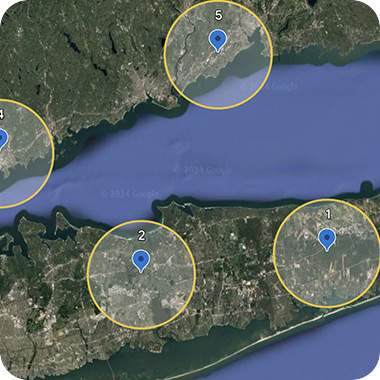
קובץ KML מיובא
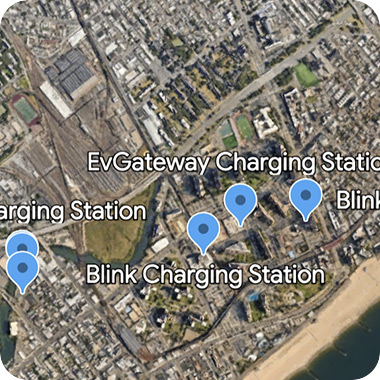
מקומות ושמורות טבע
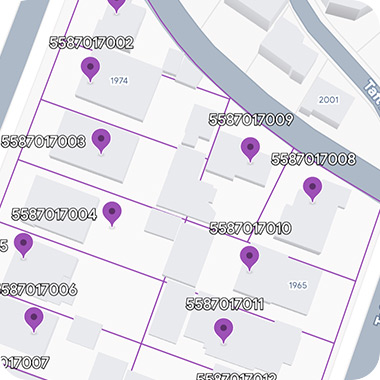
חבילות, מחוזות ומיקודים
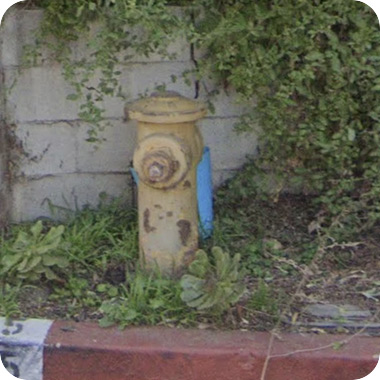
נתוני תשתית
שימוש באזור התצוגה כהקשר
שיתוף תצוגת המפה הנוכחית מאפשר לנציג לפרש את הנתונים הגיאו-מרחביים שצולמו באזור התצוגה, כדי להבין את מסגרת ההתייחסות המדויקת שלכם. הסנכרון הזה מאפשר לכם לשאול שאלות בשפה טבעית על 'האזור הזה' או 'כאן', בלי שתצטרכו לציין קואורדינטות מדויקות או כתובות רשמיות.
כדי להוסיף את פרטי אזור התצוגה כהקשר:
- בקטע הימני התחתון של ממשק הצ'אט, לוחצים על
 תצוגת המפה הנוכחית.
 - לשאול שאלה בהקשר, למשל "מה מוצג לי כאן?"
- לוחצים על
 שליחה.
מקורות נתונים
אנחנו משתמשים במגוון מקורות נתונים שונים כדי לשפר את חוויית השימוש שלכם בזמן הבדיקה של Ask Google Earth.
מקומות
הנתונים שנכללים באב-טיפוס שלנו חופפים ברובם לנתונים של Places API (חדש). זה כולל דברים כמו נקודות עניין (POI) של תחבורה, מוסדות, פארקים, חינוך, מאפיינים טבעיים ומקומות דומים אחרים. רשימה מלאה של סוגי מקומות שאפשר להריץ עליהם שאילתות זמינה בטבלה א' במאמר בנושא סוגי מקומות (חדש).
תחומים
אפשר לשאול על חבילות, שכונות, מיקודים, מחוזות ועוד. רשימה מלאה של סוגי מקומות שאפשר להריץ עליהם שאילתות מופיעה בטבלה ב'סוגי מקומות' (חדש).
אפשר לערוך סיעור מוחות, ליצור מפות בהתאמה אישית ולשלוח שאילתות המשך כדי להבהיר את הצרכים הספציפיים
- "ציין במפה את חמשת האצטדיונים שאירחו את משחקי הסופרבול האחרונים"
- "אני רוצה לבנות חווה סולארית בנבאדה. איפה כדאי להתחיל?"
- "מצא שכונות בבוסטון שאין בהן פארק ציבורי. אחר כך, דרג אותן לפי הגישה לתחבורה הציבורית"
בעיות מוכרות
- יכול להיות שהמערכת תפרש הצהרות סובייקטיביות – כמו 'גדול' או 'קרוב' – בדרכים שרירותיות. ככל שההנחיות יהיו ספציפיות יותר, כך יפחת הסיכון לקבל תוצאות לא צפויות.
- ניתוחים מורכבים יכולים להיות איטיים, והתוצאות שלהם עשויות להתקבל אחרי זמן מה. כדי לקבל תוצאות טובות יותר, כדאי לחלק אותן לשאילתות קטנות יותר שקל יותר לנהל.
- אם אתם מחפשים משהו ליד סמן, הקפידו להוסיף את הסמן לפרויקט. כדי לעשות זאת, לוחצים לחיצה ימנית על המפה ובוחרים באפשרות 'הוספת סמן כאן', או מציירים פוליגון באמצעות כלי הציור. אפשר גם לשמור בפרויקט סימני מיקום (שנמצאו באמצעות חיפוש).
- במקרים נדירים, יכול להיות שלא תראו את הסמל
 Ask Google Earth בסרגל התפריטים גם כשאתם מחוברים לחשבון Google. נסו לנקות את המטמון וקובצי ה-Cookie מהדפדפן ולהיכנס שוב.
שיתוף משוב
במהלך התוכנית, אנחנו ממליצים לכם לשתף איתנו משוב בכל שלב. כדי לשלוח משוב בחלונית 'שאל את Google Earth', בוחרים באפשרות עוד שליחת משוב. סוגי המשוב שצריך לדווח עליהם כוללים את הדברים הבאים:
- באגים או בעיות כלליות במוצר שנתקלתם בהם ביכולות של Gemini ב-Google Earth
- בקשות להוספת תכונות
- דוגמאות לשאילתות שציפיתם שיפעלו אבל לא פעלו
- משוב או בעיות שקשורות לחוויית המשתמש או לממשק המשתמש
כדי לעזור לנו לשפר את חוויית המשתמש, כדאי לכלול כמה שיותר מידע כששולחים משוב או מדווחים על בעיות.