

Sınırlar için veri odaklı stili ayarlamak üzere aşağıdaki adımları uygulayın.
Yeni harita oluşturucuyu etkinleştirme
Android için Haritalar SDK'sının 18.0.0 sürümünden itibaren yeni bir harita oluşturucu kullanılabilir. Bu oluşturucu, Android için Haritalar SDK'sına bulut tabanlı harita stilleri desteği de dahil olmak üzere birçok iyileştirme getirir.
Android için Haritalar SDK'sının 18.2.0 sürümünün kullanıma sunulmasıyla birlikte Google, varsayılan oluşturucuyu eski oluşturucudan yeni sürüme geçirilmiş harita oluşturucuya geçirdi. Bu değişiklik, yeni bir uygulama oluşturduğunuzda veya mevcut bir uygulamayı yeniden oluşturduğunuzda, yükseltilmiş harita oluşturucunun artık uygulamanızda varsayılan olarak kullanılacağı anlamına gelir.
Harita kimliği oluşturma
Yeni bir harita kimliği oluşturmak için Harita kimliği oluşturma bölümündeki adımları uygulayın. Harita türünü Android olarak ayarladığınızdan emin olun.
Yeni bir harita stili oluşturma
Yeni bir harita stili oluşturmak için Harita stillerini yönetme bölümündeki talimatları uygulayarak stili oluşturun ve stili yeni oluşturduğunuz harita kimliğiyle ilişkilendirin.
Yeni harita stilinizdeki özellik katmanlarını seçme
Google API Konsolu'nda, yeni harita stiliniz için hangi özellik katmanlarının gösterileceğini seçebilirsiniz. Özellik katmanı, haritada hangi sınır türlerinin (ör. yerleşim yerleri, eyaletler vb.) görüneceğini belirler.
- Google API Konsolu'nda Harita Stilleri sayfasına gidin.
- İstenirse bir proje seçin.
- Harita stili seçin.
- Katman eklemek veya kaldırmak için Özellik katmanları açılır menüsünü tıklayın.
- Değişikliklerinizi kaydetmek ve haritalarınızda kullanılabilir hale getirmek için Kaydet'i tıklayın.
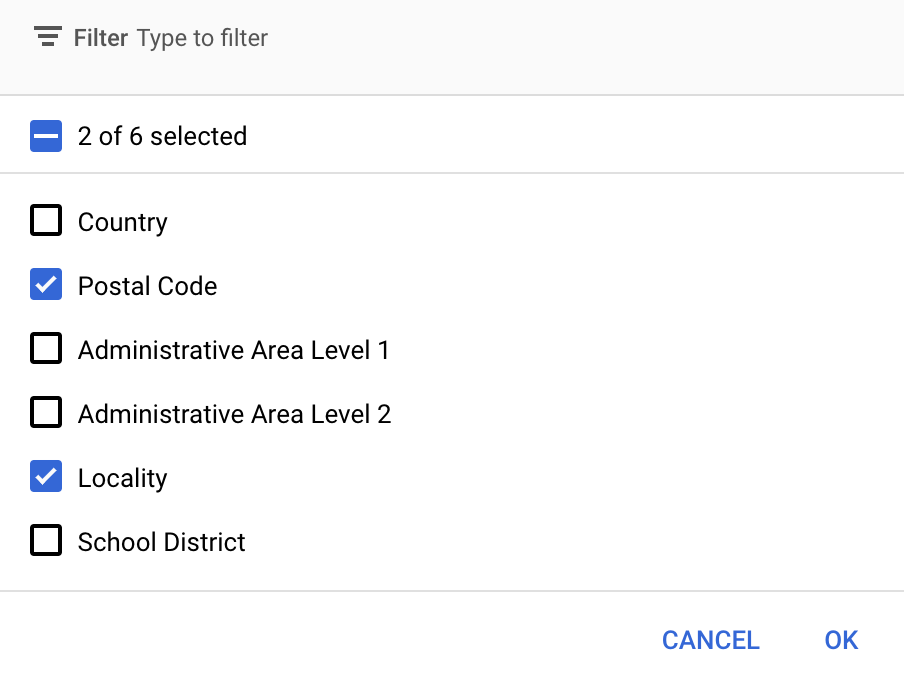
Harita başlatma kodunuzu güncelleme
Bu adım için yeni oluşturduğunuz harita kimliği gerekir. Bu kimliği Harita Yönetimi sayfanızda bulabilirsiniz.
Harita kimliğini başlatma kodunuza eklemek için Harita kimliğini uygulamanıza ekleme başlıklı makaleyi inceleyin.
Haritanın özellik katmanına erişme
Bir haritanın her bir özellik katmanını (ör. posta kodu veya yerleşim yeri özellik katmanı) temsil etmek için FeatureLayer nesnesi kullanırsınız. Bir özellik katmanı nesnesine erişmek için harita başlatıldığında GoogleMap.getFeatureLayer() yöntemini çağırın:
Java
private FeatureLayer postalCodeLayer;

@Override
public void onMapReady(GoogleMap map) {
  // Get the POSTAL_CODE feature layer.
  postalCodeLayer = map.getFeatureLayer(new FeatureLayerOptions.Builder()
    .featureType(FeatureType.POSTAL_CODE)
    .build());
  ...
}
Kotlin
private var postalCodeLayer: FeatureLayer? = null

override fun onMapReady(googleMap: GoogleMap) {
  // Get the POSTAL_CODE feature layer.
  postalCodeLayer = googleMap.getFeatureLayer(new FeatureLayerOptions.Builder()
    .featureType(FeatureType.POSTAL_CODE)
    .build())
  ...
}
Özellik katmanının türünü belirtmek için getFeatureLayer() yöntemine bir FeatureLayerOptions nesnesi iletin. Bu örnekte, POSTAL_CODE katmanına erişmek istiyorsunuz. Stilini belirlemek istediğiniz her katman için farklı bir FeatureLayer nesnesi oluşturun.
FeatureLayer nesnesini aldıktan sonra, bu özellikteki sınır poligonlarına stil uygulayabilirsiniz.
Harita özelliklerini kontrol etme (gerekli)
Sınırlar için veri odaklı stil özelliğini kullanmak istiyorsanız harita kimliği gerekir. Harita kimliği eksikse veya geçersiz bir harita kimliği iletilirse sınırlar için veri odaklı stil yüklenemez. Sorun giderme adımı olarak, sınırlar için veri odaklı stilin desteklenip desteklenmediğini kontrol etmek üzere MapCapabilities kullanabilirsiniz.
Kotlin
val capabilities: MapCapabilities = googleMap.getMapCapabilities()
System.out.println("Data-driven Styling is available: " + capabilities.isDataDrivenStylingAvailable())
Java
MapCapabilities capabilities = googleMap.getMapCapabilities();
System.out.println("Data-driven Styling is available: " + capabilities.isDataDrivenStylingAvailable());