

Interfejs API Map Google na Androida zapewnia proste sposoby na dodawanie kształtów do map w celu dostosowania ich do aplikacji.
Polylineto seria połączonych odcinków, które mogą tworzyć dowolny kształt i służyć do oznaczania ścieżek i tras na mapie.Polygonto zamknięty kształt, którego można używać do zaznaczania obszarów na mapie.Circleto dokładna geograficznie projekcja okręgu na powierzchni Ziemi narysowana na mapie.
Możesz dostosować wygląd wszystkich tych kształtów przez zmianę szeregu właściwości.
Przykładowe fragmenty kodu
Samouczek dotyczący dodawania wielokątów i linii łamanych do przedstawiania obszarów i tras zawiera cały kod prostej aplikacji na Androida.
Dodatkowo repozytorium ApiDemos w GitHubie zawiera przykłady, które pokazują, jak używać kształtów i ich funkcji:
- CircleDemoActivity (Java / Kotlin): okrąg
- PolygonDemoActivity (Java / Kotlin): wielokąt
- PolylineDemoActivity (Java / Kotlin): linia łamana
Linie łamane
Klasa Polyline definiuje zbiór połączonych odcinków linii na mapie. Obiekt Polyline składa się ze zbioru lokalizacji LatLng i tworzy serię odcinków, które łączą te lokalizacje w uporządkowaną sekwencję.
Z tego filmu dowiesz się, jak pomóc użytkownikom dotrzeć do celu, rysując na mapie ścieżkę za pomocą linii łamanych.
Aby utworzyć polilinię, najpierw utwórz obiekt PolylineOptions i dodaj do niego punkty. Punkty reprezentują punkt na powierzchni Ziemi i są wyrażone jako obiekt LatLng. Odcinki są rysowane między punktami w kolejności, w jakiej dodajesz je do obiektu PolylineOptions.
Aby dodać punkty do obiektu PolylineOptions, wywołaj funkcję PolylineOptions.add().
Zauważ, że ta metoda przyjmuje zmienną liczbę parametrów, dzięki czemu możesz dodać wiele punktów naraz (możesz też wywołać PolylineOptions.addAll(Iterable<LatLng>), jeśli punkty są już na liście).
Następnie możesz dodać linię łamaną do mapy, wywołując funkcję GoogleMap.addPolyline(PolylineOptions). Metoda zwraca obiekt Polyline, za pomocą którego możesz później zmienić polilinię.
Poniższy fragment kodu pokazuje, jak dodać prostokąt do mapy:
Kotlin
// Instantiates a new Polyline object and adds points to define a rectangle
val polylineOptions = PolylineOptions()
    .add(LatLng(37.35, -122.0))
    .add(LatLng(37.45, -122.0)) // North of the previous point, but at the same longitude
    .add(LatLng(37.45, -122.2)) // Same latitude, and 30km to the west
    .add(LatLng(37.35, -122.2)) // Same longitude, and 16km to the south
    .add(LatLng(37.35, -122.0)) // Closes the polyline.

// Get back the mutable Polyline
val polyline = map.addPolyline(polylineOptions)
polyline?.let {
    val isClickable = it.isClickable
    val isGeodesic = it.isGeodesic
    val isVisible = it.isVisible
    val color = it.color
    val width = it.width
    val zIndex = it.zIndex
    val points = it.points
}
Java
// Instantiates a new Polyline object and adds points to define a rectangle
PolylineOptions polylineOptions = new PolylineOptions()
    .add(new LatLng(37.35, -122.0))
    .add(new LatLng(37.45, -122.0))  // North of the previous point, but at the same longitude
    .add(new LatLng(37.45, -122.2))  // Same latitude, and 30km to the west
    .add(new LatLng(37.35, -122.2))  // Same longitude, and 16km to the south
    .add(new LatLng(37.35, -122.0)); // Closes the polyline.

// Get back the mutable Polyline
Polyline polyline = map.addPolyline(polylineOptions);
Prostokąt pojawi się na mapie w sposób pokazany poniżej:

Aby zmienić kształt polilinii po jej dodaniu, możesz wywołać funkcję Polyline.setPoints() i podać nową listę punktów polilinii.
Wygląd polilinii możesz dostosować zarówno przed dodaniem jej do mapy, jak i po jej dodaniu. Więcej informacji znajdziesz w sekcji Dostosowywanie wyglądu poniżej.
Dostosowywanie linii łamanej
Wygląd linii łamanych możesz dostosować na kilka sposobów:
- Wielokolorowe linie łamane ustawiają różne kolory segmentów linii łamanej.
- Łamane gradientowe kolorują linię łamaną za pomocą gradientu składającego się z 2 kolorów.
- Stylowe linie łamane to linie łamane, w których powtarzają się mapy bitowe.
Aby korzystać z dostosowywania linii łamanych, musisz używać pakietu Maps SDK na Androida w wersji 18.1.0 lub nowszej oraz najnowszego mechanizmu renderowania pakietu Maps SDK na Androida.
Tworzenie wielokolorowej linii łamanej

Za pomocą zakresów możesz indywidualnie kolorować segmenty linii łamanej, tworząc obiekty StyleSpan i dodając je do PolylineOptions za pomocą metod addSpan() lub addSpans(). Domyślnie każdy element w tablicy ustawia kolor odpowiedniego segmentu linii. W przykładzie poniżej pokazujemy, jak ustawić kolory segmentów, aby utworzyć linię łamaną z czerwonymi i zielonymi segmentami:
Kotlin
val line = map.addPolyline(
    PolylineOptions()
        .add(LatLng(47.6677146, -122.3470447), LatLng(47.6442757, -122.2814693))
        .addSpan(StyleSpan(Color.RED))
        .addSpan(StyleSpan(Color.GREEN))
)
Java
Polyline line = map.addPolyline(new PolylineOptions()
        .add(new LatLng(47.6677146,-122.3470447), new LatLng(47.6442757,-122.2814693))
        .addSpan(new StyleSpan(Color.RED))
        .addSpan(new StyleSpan(Color.GREEN)));
Tworzenie linii łamanej z gradientem

Gradient możesz zdefiniować, podając 2 32-bitowe liczby całkowite ARGB (alfa-czerwony-zielony-niebieski), które określają początkowy i końcowy kolor obrysu. Ustaw tę właściwość w obiekcie opcji kształtu, wywołując funkcję PolylineOptions.addSpan().
W przykładzie poniżej pokazujemy, jak utworzyć linię łamaną z gradientem od czerwonego do żółtego, która prowadzi z ZOO Wrocław do Kirkland w stanie Waszyngton.
Kotlin
val line = map.addPolyline(
    PolylineOptions()
        .add(LatLng(47.6677146, -122.3470447), LatLng(47.6442757, -122.2814693))
        .addSpan(
            StyleSpan(
                StrokeStyle.gradientBuilder(
                    Color.RED,
                    Color.YELLOW
                ).build()
            )
        )
)
Java
Polyline line = map.addPolyline(new PolylineOptions()
        .add(new LatLng(47.6677146,-122.3470447), new LatLng(47.6442757,-122.2814693))
        .addSpan(new StyleSpan(StrokeStyle.gradientBuilder(Color.RED, Color.YELLOW).build())));
Tworzenie linii łamanej ze stemplem
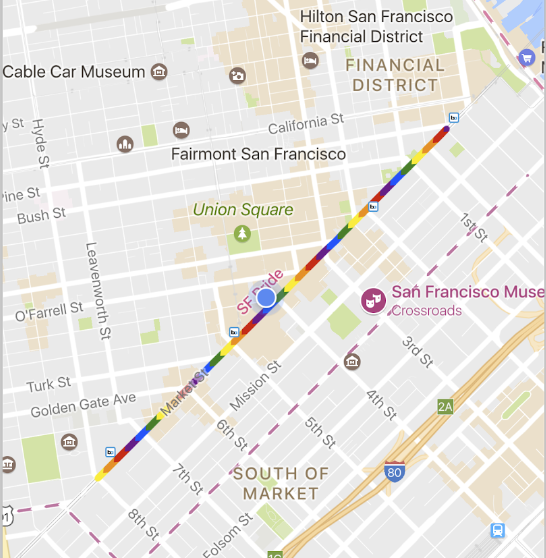
Możesz ustawić wygląd linii łamanej jako powtarzającą się teksturę bitmapową. W tym celu utwórz obiekt StampStyle typu TextureStyle, a następnie ustaw tę właściwość w obiekcie opcji kształtu, wywołując metodę PolylineOptions.addSpan(), jak pokazano poniżej:
Kotlin
val stampStyle =
    TextureStyle.newBuilder(BitmapDescriptorFactory.fromResource(R.drawable.walking_dot)).build()
val span = StyleSpan(StrokeStyle.colorBuilder(Color.RED).stamp(stampStyle).build())
map.addPolyline(
    PolylineOptions()
        .add(LatLng(47.6677146, -122.3470447), LatLng(47.6442757, -122.2814693))
        .addSpan(span)
)
Java
StampStyle stampStyle =
        TextureStyle.newBuilder(BitmapDescriptorFactory.fromResource(R.drawable.walking_dot)).build();
StyleSpan span = new StyleSpan(StrokeStyle.colorBuilder(Color.RED).stamp(stampStyle).build());
map.addPolyline(new PolylineOptions()
        .add(new LatLng(47.6677146,-122.3470447), new LatLng(47.6442757,-122.2814693))
        .addSpan(span));
Zdarzenia dotyczące linii łamanych
Domyślnie polilinii nie można klikać. Klikalność możesz włączyć i wyłączyć, wywołując funkcję Polyline.setClickable(boolean).
Użyj OnPolylineClickListener, aby nasłuchiwać zdarzeń kliknięcia na klikalnej linii łamanej. Aby ustawić tego odbiorcę na mapie, wywołaj GoogleMap.setOnPolylineClickListener(OnPolylineClickListener).
Gdy użytkownik kliknie linię łamaną, otrzymasz wywołanie zwrotne onPolylineClick(Polyline).
Wielokąty
Obiekty Polygon są podobne do obiektów Polyline, ponieważ składają się z serii współrzędnych w uporządkowanej sekwencji. Jednak w przeciwieństwie do linii otwartych wielokąty są zaprojektowane tak, aby definiować regiony w zamkniętej pętli z wypełnionym wnętrzem.
Możesz dodać Polygon do mapy w taki sam sposób, jak dodajesz Polyline. Najpierw utwórz obiekt PolygonOptions i dodaj do niego kilka punktów. Te punkty będą tworzyć kontur wielokąta.
Następnie dodaj wielokąt do mapy, wywołując funkcję GoogleMap.addPolygon(PolygonOptions), która zwróci obiekt Polygon.
Poniższy fragment kodu dodaje do mapy prostokąt.
Kotlin
// Instantiates a new Polygon object and adds points to define a rectangle
val rectOptions = PolygonOptions()
    .add(
        LatLng(37.35, -122.0),
        LatLng(37.45, -122.0),
        LatLng(37.45, -122.2),
        LatLng(37.35, -122.2),
        LatLng(37.35, -122.0)
    )

// Get back the mutable Polygon
val polygon = map.addPolygon(rectOptions)
Java
// Instantiates a new Polygon object and adds points to define a rectangle
PolygonOptions polygonOptions = new PolygonOptions()
    .add(new LatLng(37.35, -122.0),
        new LatLng(37.45, -122.0),
        new LatLng(37.45, -122.2),
        new LatLng(37.35, -122.2),
        new LatLng(37.35, -122.0));

// Get back the mutable Polygon
Polygon polygon = map.addPolygon(polygonOptions);
Aby zmienić kształt wielokąta po jego dodaniu, możesz wywołać funkcję Polygon.setPoints() i podać nową listę punktów konturu wielokąta.
Wygląd wielokąta możesz dostosować zarówno przed dodaniem go do mapy, jak i po jego dodaniu. Więcej informacji znajdziesz w sekcji Dostosowywanie wyglądu poniżej.
Automatyczne uzupełnianie wielokątów
Wielokąt w powyższym przykładzie składa się z 5 współrzędnych, ale zwróć uwagę, że pierwsza i ostatnia współrzędna to ta sama lokalizacja, która definiuje pętlę. W praktyce jednak, ponieważ wielokąty definiują zamknięte obszary, nie musisz definiować tej ostatniej współrzędnej. Jeśli ostatnia współrzędna różni się od pierwszej, interfejs API automatycznie „zamknie” wielokąt, dołączając pierwszą współrzędną na końcu sekwencji współrzędnych.
Poniższe 2 wielokąty są równoważne, a wywołanie funkcji polygon.getPoints() dla każdego z nich zwróci wszystkie 4 punkty.
Kotlin
val polygon1 = map.addPolygon(
    PolygonOptions()
        .add(
            LatLng(0.0, 0.0),
            LatLng(0.0, 5.0),
            LatLng(3.0, 5.0),
            LatLng(0.0, 0.0)
        )
        .strokeColor(Color.RED)
        .fillColor(Color.BLUE)
)
val polygon2 = map.addPolygon(
    PolygonOptions()
        .add(
            LatLng(0.0, 0.0),
            LatLng(0.0, 5.0),
            LatLng(3.0, 5.0)
        )
        .strokeColor(Color.RED)
        .fillColor(Color.BLUE)
)
Java
Polygon polygon1 = map.addPolygon(new PolygonOptions()
    .add(new LatLng(0, 0),
        new LatLng(0, 5),
        new LatLng(3, 5),
        new LatLng(0, 0))
    .strokeColor(Color.RED)
    .fillColor(Color.BLUE));

Polygon polygon2 = map.addPolygon(new PolygonOptions()
    .add(new LatLng(0, 0),
        new LatLng(0, 5),
        new LatLng(3, 5))
    .strokeColor(Color.RED)
    .fillColor(Color.BLUE));
Tworzenie wielokąta z otworem
Wiele ścieżek można połączyć w jeden obiekt Polygon, aby tworzyć złożone kształty, takie jak wypełnione pierścienie lub „pączki” (gdzie obszary wielokątne pojawiają się wewnątrz wielokąta jako „wyspy”). Złożone kształty zawsze składają się
z wielu prostszych ścieżek.
W tym samym obszarze muszą być zdefiniowane 2 ścieżki. Większy z tych 2 regionów definiuje obszar wypełnienia i jest prostym wielokątem bez dodatkowych opcji.
Następnie przekaż drugą ścieżkę do metody addHole(). Gdy druga, mniejsza ścieżka jest całkowicie zamknięta w większej, wygląda to tak, jakby fragment wielokąta został usunięty. Jeśli otwór przecina kontur wielokąta, wielokąt jest renderowany bez wypełnienia.
Poniższy fragment kodu utworzy pojedynczy prostokąt z mniejszym prostokątnym otworem.
Kotlin
val hole = listOf(
    LatLng(1.0, 1.0),
    LatLng(1.0, 2.0),
    LatLng(2.0, 2.0),
    LatLng(2.0, 1.0),
    LatLng(1.0, 1.0)
)
val hollowPolygon = map.addPolygon(
    PolygonOptions()
        .add(
            LatLng(0.0, 0.0),
            LatLng(0.0, 5.0),
            LatLng(3.0, 5.0),
            LatLng(3.0, 0.0),
            LatLng(0.0, 0.0)
        )
        .addHole(hole)
        .fillColor(Color.BLUE)
)
hollowPolygon?.let {
    val isClickable = it.isClickable
    val isGeodesic = it.isGeodesic
    val isVisible = it.isVisible
    val fillColor = it.fillColor
    val strokeColor = it.strokeColor
    val strokeWidth = it.strokeWidth
    val zIndex = it.zIndex
    val points = it.points
    val holes = it.holes
}
Java
List<LatLng> hole = Arrays.asList(new LatLng(1, 1),
    new LatLng(1, 2),
    new LatLng(2, 2),
    new LatLng(2, 1),
    new LatLng(1, 1));
Polygon hollowPolygon = map.addPolygon(new PolygonOptions()
    .add(new LatLng(0, 0),
        new LatLng(0, 5),
        new LatLng(3, 5),
        new LatLng(3, 0),
        new LatLng(0, 0))
    .addHole(hole)
    .fillColor(Color.BLUE));
Wielokąt z dziurą pojawi się na mapie w sposób pokazany poniżej:

Zdarzenia dotyczące wielokątów
Domyślnie wielokąty nie są klikalne. Klikalność możesz włączyć i wyłączyć, wywołując funkcję Polygon.setClickable(boolean).
Użyj OnPolygonClickListener, aby nasłuchiwać zdarzeń kliknięcia na klikalnym wielokącie. Aby ustawić ten detektor na mapie, wywołaj GoogleMap.setOnPolygonClickListener(OnPolygonClickListener).
Gdy użytkownik kliknie wielokąt, otrzymasz wywołanie zwrotne onPolygonClick(Polygon).
Kręgi

Oprócz ogólnej klasy Polygon interfejs API Map Google zawiera też klasy przeznaczone dla obiektów Circle, co upraszcza ich tworzenie.
Aby utworzyć okrąg, musisz określić te 2 właściwości:
centerjakoLatLng.radiusw metrach.
Okrąg jest definiowany jako zbiór wszystkich punktów na powierzchni Ziemi, które znajdują się w odległości radius metrów od danego punktu center. Ze względu na sposób, w jaki rzut Mercatora używany przez interfejs API Map Google renderuje kulę na płaskiej powierzchni, okrąg będzie wyglądał na mapie jak niemal idealny, gdy będzie znajdował się w pobliżu równika, i będzie coraz mniej okrągły (na ekranie), gdy będzie się od niego oddalał.
Aby zmienić kształt okręgu po jego dodaniu, możesz wywołać funkcję Circle.setRadius() lub Circle.setCenter() i podać nowe wartości.
Wygląd okręgu możesz dostosować zarówno przed dodaniem go do mapy, jak i po dodaniu. Więcej informacji znajdziesz w sekcji Dostosowywanie wyglądu poniżej.
Ten fragment kodu dodaje do mapy okrąg, tworząc obiekt CircleOptions i wywołując GoogleMap.addCircle(CircleOptions):
Kotlin
// Instantiates a new CircleOptions object and defines the center and radius
val circleOptions = CircleOptions()
    .center(LatLng(37.4, -122.1))
    .radius(1000.0) // In meters

// Get back the mutable Circle
val circle = map.addCircle(circleOptions)
circle?.let {
    val isClickable = it.isClickable
    val isVisible = it.isVisible
    val center = it.center
    val radius = it.radius
    val fillColor = it.fillColor
    val strokeWidth = it.strokeWidth
    val zIndex = it.zIndex
}
Java
// Instantiates a new CircleOptions object and defines the center and radius
CircleOptions circleOptions = new CircleOptions()
    .center(new LatLng(37.4, -122.1))
    .radius(1000); // In meters

// Get back the mutable Circle
Circle circle = map.addCircle(circleOptions);
Zdarzenia w kręgu
Domyślnie w okręgi nie można klikać. Możesz włączyć lub wyłączyć klikalność, wywołując GoogleMap.addCircle() z CircleOptions.clickable(boolean) lub wywołując Circle.setClickable(boolean).
Użyj OnCircleClickListener, aby nasłuchiwać zdarzeń kliknięcia w przypadku klikalnego okręgu. Aby ustawić ten detektor na mapie, wywołaj GoogleMap.setOnCircleClickListener(OnCircleClickListener).
Gdy użytkownik kliknie okrąg, otrzymasz wywołanie zwrotne onCircleClick(Circle), jak pokazano w tym przykładowym kodzie:
Kotlin
val circle = map.addCircle(
    CircleOptions()
        .center(LatLng(37.4, -122.1))
        .radius(1000.0)
        .strokeWidth(10f)
        .strokeColor(Color.GREEN)
        .fillColor(Color.argb(128, 255, 0, 0))
        .clickable(true)
)
map.setOnCircleClickListener {
    // Flip the r, g and b components of the circle's stroke color.
    val strokeColor = it.strokeColor xor 0x00ffffff
    it.strokeColor = strokeColor
}
Java
Circle circle = map.addCircle(new CircleOptions()
    .center(new LatLng(37.4, -122.1))
    .radius(1000)
    .strokeWidth(10)
    .strokeColor(Color.GREEN)
    .fillColor(Color.argb(128, 255, 0, 0))
    .clickable(true));

map.setOnCircleClickListener(new GoogleMap.OnCircleClickListener() {
    @Override
    public void onCircleClick(Circle circle) {
        // Flip the r, g and b components of the circle's stroke color.
        int strokeColor = circle.getStrokeColor() ^ 0x00ffffff;
        circle.setStrokeColor(strokeColor);
    }
});
Dostosowywanie wyglądu
Wygląd kształtu możesz zmienić zarówno przed dodaniem go do mapy (przez określenie odpowiedniej właściwości w obiekcie opcji), jak i po dodaniu go do mapy. Dla wszystkich właściwości są też udostępniane metody pobierające, dzięki czemu możesz łatwo uzyskać dostęp do bieżącego stanu kształtu.
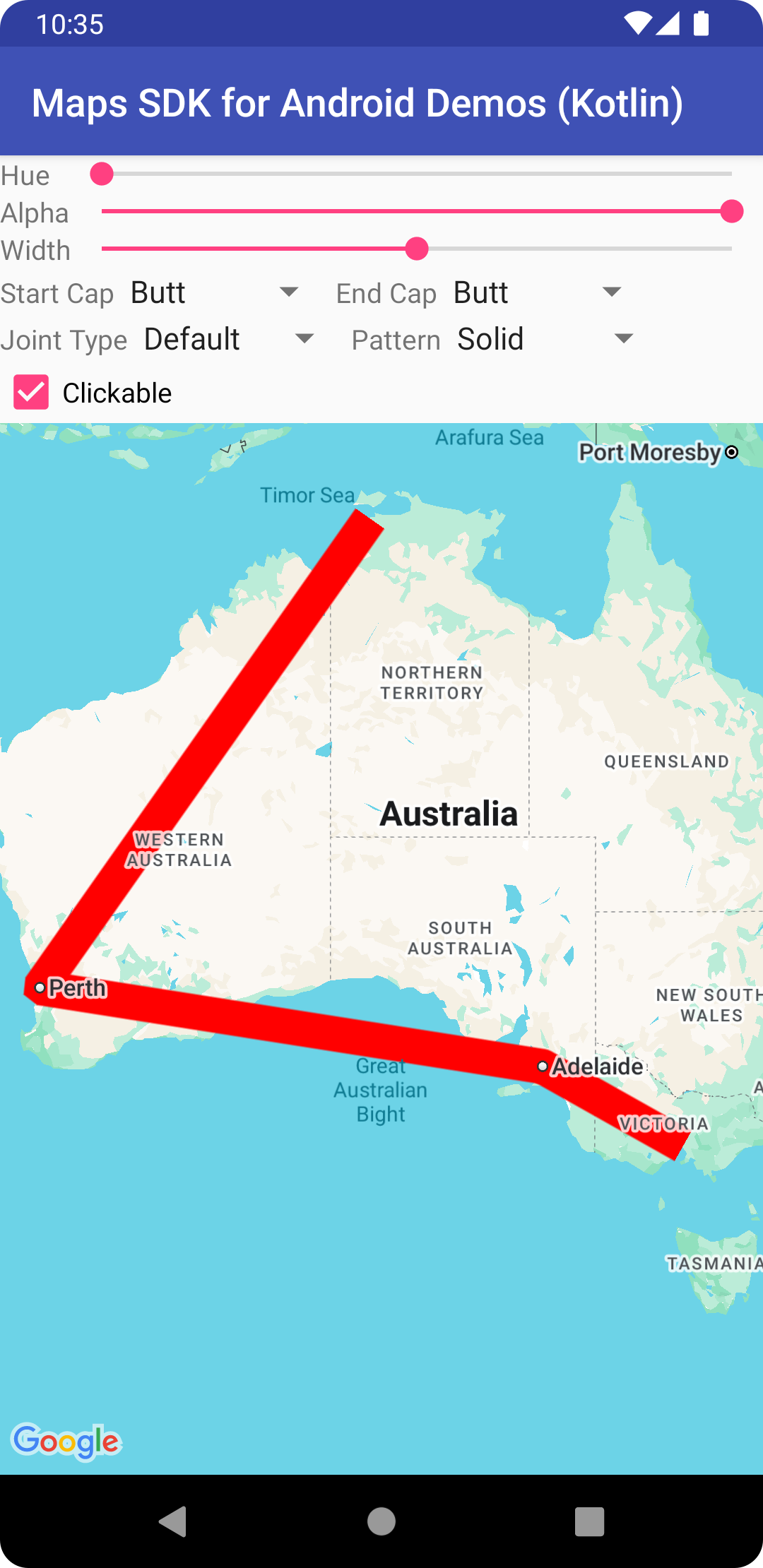
Poniższy fragment kodu dodaje grubą niebieską linię łamaną z segmentami geodezyjnymi z Melbourne do Perth. W sekcjach poniżej znajdziesz więcej informacji o tych właściwościach.
Kotlin
val polyline = map.addPolyline(
    PolylineOptions()
        .add(LatLng(-37.81319, 144.96298), LatLng(-31.95285, 115.85734))
        .width(25f)
        .color(Color.BLUE)
        .geodesic(true)
)
Java
Polyline polyline = map.addPolyline(new PolylineOptions()
    .add(new LatLng(-37.81319, 144.96298), new LatLng(-31.95285, 115.85734))
    .width(25)
    .color(Color.BLUE)
    .geodesic(true));
Mapa wygląda tak:

Uwaga: większość z tych właściwości można zastosować do dowolnego z opisanych kształtów, ale niektóre z nich mogą nie mieć sensu w przypadku określonych kształtów (np. linia łamana nie może mieć koloru wypełnienia, ponieważ nie ma wnętrza).
Kolor kreski
Kolor obrysu to 32-bitowa liczba całkowita ARGB (alfa-czerwony-zielony-niebieski) określająca przezroczystość i kolor obrysu kształtu. Ustaw tę właściwość w obiekcie opcji kształtu, wywołując *Options.strokeColor() (lub PolylineOptions.color() w przypadku linii łamanej). Jeśli nie określono inaczej, domyślny kolor obrysu to czarny (Color.BLACK).
Po dodaniu kształtu do mapy możesz uzyskać dostęp do koloru obrysu, wywołując metodę getStrokeColor() (lub getColor() w przypadku linii łamanej), i zmienić go, wywołując metodę setStrokeColor() (setColor() for a polyline).
Kolor wypełnienia
Kolor wypełnienia dotyczy tylko wielokątów i okręgów. Nie dotyczy to polilinii, ponieważ nie mają one zdefiniowanych wnętrz. W przypadku wielokąta regiony wewnątrz jego otworów nie są częścią jego wnętrza i nie zostaną pokolorowane, jeśli ustawiony jest kolor wypełnienia.
Kolor wypełnienia to 32-bitowa liczba całkowita ARGB (alfa-czerwony-zielony-niebieski) określająca przezroczystość i kolor wnętrza kształtu. Ustaw tę właściwość w obiekcie opcji kształtu, wywołując *Options.fillColor(). Jeśli nie określono inaczej, domyślny kolor obrysu jest przezroczysty (Color.TRANSPARENT).
Po dodaniu kształtu do mapy kolor wypełnienia można uzyskać, wywołując getFillColor(), a zmienić, wywołując setFillColor().
Szerokość kreski
Szerokość linii jako liczba zmiennoprzecinkowa w pikselach (px). Szerokość nie zmienia się, gdy mapa jest powiększana (tzn. kształt będzie miał taką samą szerokość obrysu na wszystkich poziomach powiększenia). Ustaw tę właściwość w obiekcie opcji kształtu, wywołując *Options.strokeWidth() (lub PolylineOptions.width() w przypadku linii łamanej). Jeśli nie podasz żadnej wartości, domyślna szerokość linii to 10 pikseli.
Po dodaniu kształtu do mapy można uzyskać dostęp do szerokości linii, wywołując getStrokeWidth() (lub getWidth() w przypadku linii łamanej), a zmienić ją, wywołując setStrokeWidth() (setWidth() for a polyline).
Wzór obrysu
Domyślny wzór linii to linia ciągła w przypadku polilinii oraz obrysów wielokątów i okręgów. Możesz określić niestandardowy wzór kreski dla obiektów PatternItem, w którym każdy element jest kreską, kropką lub przerwą.
Poniższy przykład ustawia wzór linii łamanej na powtarzającą się sekwencję kropki, po której następuje przerwa o długości 20 pikseli, kreska o długości 30 pikseli i kolejna przerwa o długości 20 pikseli.
Kotlin
val pattern = listOf(
    Dot(), Gap(20F), Dash(30F), Gap(20F)
)
polyline?.pattern = pattern
Java
List<PatternItem> pattern = Arrays.asList(
    new Dot(), new Gap(20), new Dash(30), new Gap(20));
polyline.setPattern(pattern);
Wzór powtarza się wzdłuż linii, zaczynając od pierwszego elementu wzoru w pierwszym wierzchołku określonym dla kształtu.
Typy połączeń
W przypadku polilinii i konturów wielokątów możesz określić fazowanie lub zaokrąglenieJointType, aby zastąpić domyślny typ złącza skośnego.
Poniższy przykład stosuje typ złącza okrągłego do linii łamanej:
Kotlin
polyline?.jointType = JointType.ROUND
Java
polyline.setJointType(JointType.ROUND);
Typ połączenia wpływa na wewnętrzne zagięcia linii. Jeśli linia ma wzór kreski, który zawiera myślniki, typ złącza jest stosowany również wtedy, gdy myślnik obejmuje złącze. Rodzaje połączeń nie mają wpływu na kropki, ponieważ są one zawsze okrągłe.
Zakończenia linii
Możesz określić styl Cap dla każdego końca polilinii. Dostępne opcje to płaski (domyślny), kwadratowy, okrągły lub niestandardowa mapa bitowa.
Ustaw styl w PolylineOptions.startCap i PolylineOptions.endCap lub użyj odpowiednich metod pobierających i ustawiających.
Poniższy fragment kodu określa okrągłe zakończenie na początku linii łamanej.
Kotlin
polyline?.startCap = RoundCap()
Java
polyline.setStartCap(new RoundCap());
Ten fragment kodu określa niestandardową bitmapę reklamy po zakończeniu filmu:
Kotlin
polyline?.endCap = CustomCap(BitmapDescriptorFactory.fromResource(R.drawable.arrow), 16F)
Java
polyline.setEndCap(
    new CustomCap(BitmapDescriptorFactory.fromResource(R.drawable.arrow), 16));
Jeśli używasz niestandardowej mapy bitowej, musisz określić szerokość obrysu odniesienia w pikselach. Interfejs API odpowiednio skaluje bitmapę. Szerokość linii referencyjnej to szerokość linii użyta podczas projektowania obrazu bitmapowego dla nakładki przy oryginalnym wymiarze obrazu. Domyślna szerokość linii odniesienia to 10 pikseli. Wskazówka: aby określić szerokość linii odniesienia, otwórz obraz bitmapowy w edytorze graficznym w powiększeniu 100% i wyznacz żądaną szerokość linii względem obrazu.
Jeśli do utworzenia bitmapy używasz BitmapDescriptorFactory.fromResource(), upewnij się, że używasz zasobu niezależnego od gęstości (nodpi).
Segmenty geodezyjne
Ustawienie geodezyjne dotyczy tylko polilinii i wielokątów. Nie dotyczy to okręgów, ponieważ nie są one zdefiniowane jako zbiór segmentów.
Ustawienie geodezyjne określa sposób rysowania odcinków linii między kolejnymi wierzchołkami linii łamanej lub wielokąta. Odcinki geodezyjne to odcinki, które przebiegają po najkrótszej ścieżce na powierzchni Ziemi (sfery) i często są wyświetlane jako zakrzywione linie na mapie z projekcją Merkatora. Odcinki niegeodezyjne są rysowane na mapie jako linie proste.
Ustaw tę właściwość w obiekcie opcji kształtu, wywołując *Options.geodesic(), gdzie true wskazuje, że segmenty powinny być rysowane jako linie geodezyjne, a false wskazuje, że segmenty powinny być rysowane jako linie proste.
Jeśli nie zostanie określony, domyślnie będą to segmenty niegeodezyjne (false).
Po dodaniu kształtu do mapy można uzyskać dostęp do ustawienia geodezyjnego, wywołując isGeodesic(), a zmienić je, wywołując setGeodesic().
Kolejność nakładania elementów
Indeks Z określa kolejność stosu tego kształtu względem innych nakładek (innych kształtów, nakładek naziemnych i nakładek z kafelkami) na mapie. Nakładka o wysokim indeksie z jest rysowana nad nakładkami o niższych indeksach z. Dwie nakładki o tym samym indeksie Z są rysowane w dowolnej kolejności.
Pamiętaj, że znaczniki są zawsze rysowane nad innymi nakładkami, niezależnie od indeksu z innych nakładek.
Ustaw tę właściwość w obiekcie opcji kształtu, wywołując funkcję *Options.zIndex().
Jeśli nie określono inaczej, domyślny indeks Z to 0. Po dodaniu kształtu do mapy można uzyskać dostęp do indeksu z, wywołując getZIndex(), i zmienić go, wywołując setZIndex().
Widoczność
Widoczność określa, czy kształt ma być rysowany na mapie, gdzie true oznacza, że powinien być narysowany, a false, że nie. Umożliwia tymczasowe ukrycie kształtu na mapie. Aby trwale usunąć kształt z mapy, wywołaj remove() na tym kształcie.
Ustaw tę właściwość w obiekcie opcji kształtu, wywołując funkcję *Options.visible(). Jeśli nie określono inaczej, domyślna widoczność to true.
Po dodaniu kształtu do mapy jego widoczność można uzyskać, wywołując funkcję isVisible(), a zmienić, wywołując funkcję setVisible().
Powiązywanie danych z kształtem
Możesz przechowywać dowolny obiekt danych z linią łamaną, wielokątem lub okręgiem za pomocą metody setTag() kształtu i pobierać obiekt za pomocą metody getTag().
Na przykład wywołaj Polyline.setTag(), aby zapisać obiekt danych z linią łamaną, a następnie wywołaj Polyline.getTag(), aby pobrać ten obiekt.
Poniższy kod definiuje dowolny tag (A) dla określonej linii łamanej:
Kotlin
val polyline = map.addPolyline(
    PolylineOptions()
        .clickable(true)
        .add(
            LatLng(-35.016, 143.321),
            LatLng(-34.747, 145.592),
            LatLng(-34.364, 147.891),
            LatLng(-33.501, 150.217),
            LatLng(-32.306, 149.248),
            LatLng(-32.491, 147.309)
        )
)
polyline?.tag = "A"
Java
Polyline polyline = map.addPolyline((new PolylineOptions())
    .clickable(true)
    .add(new LatLng(-35.016, 143.321),
        new LatLng(-34.747, 145.592),
        new LatLng(-34.364, 147.891),
        new LatLng(-33.501, 150.217),
        new LatLng(-32.306, 149.248),
        new LatLng(-32.491, 147.309)));

polyline.setTag("A");
Oto kilka przykładów sytuacji, w których warto przechowywać i pobierać dane za pomocą kształtów:
- Aplikacja może obsługiwać różne typy kształtów i możesz chcieć traktować je inaczej, gdy użytkownik je kliknie.
- Możesz mieć do czynienia z systemem, który ma unikalne identyfikatory rekordów, gdzie kształty reprezentują konkretne rekordy w tym systemie.
- Dane kształtu mogą wskazywać priorytet, który określa indeks z kształtu.