


توفّر Google Maps API لنظام التشغيل Android بعض الطرق البسيطة لإضافة أشكال إلى خرائطك من أجل تخصيصها لتطبيقك.
Polylineهو سلسلة من مقاطع الخطوط المتصلة التي يمكن أن تشكّل أي شكل تريده ويمكن استخدامها لتحديد المسارات والطرق على الخريطة.Polygonهو شكل مغلق يمكن استخدامه لتحديد مناطق على الخريطة.Circleهو إسقاط دقيق جغرافيًا لدائرة على سطح الأرض، ويتم رسمه على الخريطة.
بالنسبة إلى كل هذه الأشكال، يمكنك تخصيص مظهرها من خلال تغيير عدد من الخصائص.
عيّنات تعليمات برمجية
يتضمّن البرنامج التعليمي حول إضافة المضلّعات والخطوط المتعدّدة لتمثيل المناطق والمسارات جميع الرموز البرمجية لتطبيق Android بسيط.
بالإضافة إلى ذلك، يتضمّن مستودع ApiDemos على GitHub نماذج توضّح استخدام الأشكال وميزاتها:
- CircleDemoActivity (Java / Kotlin): دائرة
- PolygonDemoActivity (Java / Kotlin): مضلّع
- PolylineDemoActivity (Java / Kotlin): خطوط متعدّدة
خطوط متعدّدة
تحدّد الفئة Polyline مجموعة من مقاطع الخطوط المتصلة على الخريطة. يتكوّن عنصر Polyline من مجموعة من المواقع الجغرافية LatLng، وينشئ سلسلة من مقاطع الخطوط التي تربط هذه المواقع الجغرافية في تسلسل مرتّب.
يقدّم هذا الفيديو أفكارًا حول كيفية مساعدة المستخدمين في الوصول إلى وجهتهم باستخدام خطوط متعدّدة الأضلاع لرسم مسار على الخريطة.
لإنشاء خطوط متعدّدة، عليك أولاً إنشاء عنصر PolylineOptions
وإضافة نقاط إليه. تمثّل النقاط نقطة على سطح الأرض، ويتم التعبير عنها كعنصر LatLng. يتم رسم مقاطع الخطوط
بين النقاط وفقًا للترتيب الذي تضيفها به إلى الكائن
PolylineOptions.
لإضافة نقاط إلى عنصر PolylineOptions، استدعِ الدالة PolylineOptions.add().
يُرجى العِلم أنّ هذه الطريقة تتضمّن عددًا متغيرًا من المَعلمات، ما يتيح لك إضافة نقاط متعدّدة في الوقت نفسه (يمكنك أيضًا استدعاء PolylineOptions.addAll(Iterable<LatLng>) إذا كانت النقاط مُدرَجة في قائمة).
ويمكنك بعد ذلك إضافة الشكل المتعدّد الخطوط إلى خريطة من خلال استدعاء
GoogleMap.addPolyline(PolylineOptions). يعرض الإجراء عنصر Polyline يمكنك من خلاله تغيير الشكل المتعدّد الخطوط في وقت لاحق.
يوضّح مقتطف الرمز التالي كيفية إضافة مستطيل إلى خريطة:
Kotlin
// Instantiates a new Polyline object and adds points to define a rectangle
val polylineOptions = PolylineOptions()
    .add(LatLng(37.35, -122.0))
    .add(LatLng(37.45, -122.0)) // North of the previous point, but at the same longitude
    .add(LatLng(37.45, -122.2)) // Same latitude, and 30km to the west
    .add(LatLng(37.35, -122.2)) // Same longitude, and 16km to the south
    .add(LatLng(37.35, -122.0)) // Closes the polyline.

// Get back the mutable Polyline
val polyline = map.addPolyline(polylineOptions)
polyline?.let {
    val isClickable = it.isClickable
    val isGeodesic = it.isGeodesic
    val isVisible = it.isVisible
    val color = it.color
    val width = it.width
    val zIndex = it.zIndex
    val points = it.points
}
جافا
// Instantiates a new Polyline object and adds points to define a rectangle
PolylineOptions polylineOptions = new PolylineOptions()
    .add(new LatLng(37.35, -122.0))
    .add(new LatLng(37.45, -122.0))  // North of the previous point, but at the same longitude
    .add(new LatLng(37.45, -122.2))  // Same latitude, and 30km to the west
    .add(new LatLng(37.35, -122.2))  // Same longitude, and 16km to the south
    .add(new LatLng(37.35, -122.0)); // Closes the polyline.

// Get back the mutable Polyline
Polyline polyline = map.addPolyline(polylineOptions);
يظهر المستطيل على الخريطة كما هو موضّح أدناه:

لتغيير شكل الخط المتعدّد بعد إضافته، يمكنك استدعاء
Polyline.setPoints() وتقديم قائمة جديدة من النقاط للخط المتعدّد.
يمكنك تخصيص مظهر الخط المتعدد الأضلاع قبل إضافته إلى الخريطة وبعد إضافته إليها. يُرجى الاطّلاع على القسم حول تخصيص المظاهر أدناه لمزيد من التفاصيل.
تخصيص الخطوط المتعددة
هناك عدة طرق لتخصيص مظهر الخطوط المتعدّدة:
- تضبط الخطوط المتعددة الألوان مقاطع الخطوط المتعددة على ألوان مختلفة.
- تلوّن الخطوط المتعددة المتدرّجة خطًا متعدّدًا باستخدام تدرّج لونَين.
- تنسّق الخطوط المتعددة المختومة خطًا متعددًا باستخدام صور نقطية متكررة.
لاستخدام ميزة "تخصيصات الخطوط المتعدّدة"، يجب استخدام الإصدار 18.1.0 أو إصدار أحدث من "حزمة تطوير البرامج بالاستناد إلى بيانات خرائط Google للتطبيقات المتوافقة مع Android" واستخدام أحدث إصدار من "أداة عرض حزمة تطوير البرامج بالاستناد إلى بيانات خرائط Google للتطبيقات المتوافقة مع Android".
إنشاء خطوط متعدّدة الألوان

يمكنك استخدام النطاقات لتلوين أجزاء من خط متعدّد الأضلاع بشكل فردي، وذلك عن طريق إنشاء عناصر StyleSpan وإضافتها إلى PolylineOptions باستخدام الطريقتَين addSpan() أو addSpans(). بشكل تلقائي، سيضبط كل عنصر في الصفيفة لون
الجزء المقابل من الخط. يوضّح المثال التالي كيفية ضبط ألوان المقاطع لإنشاء خط متعدّد الأضلاع يتضمّن مقاطع حمراء وخضراء:
Kotlin
val line = map.addPolyline(
    PolylineOptions()
        .add(LatLng(47.6677146, -122.3470447), LatLng(47.6442757, -122.2814693))
        .addSpan(StyleSpan(Color.RED))
        .addSpan(StyleSpan(Color.GREEN))
)
جافا
Polyline line = map.addPolyline(new PolylineOptions()
        .add(new LatLng(47.6677146,-122.3470447), new LatLng(47.6442757,-122.2814693))
        .addSpan(new StyleSpan(Color.RED))
        .addSpan(new StyleSpan(Color.GREEN)));
إنشاء خط متعدّد متدرّج

يمكنك تحديد تدرّج لوني من خلال تحديد عددَين صحيحَين من 32 بت بتنسيق ألفا-أحمر-أخضر-أزرق (ARGB)، وذلك لتحديد لونَي بداية ونهاية الحد. يمكنك ضبط هذه السمة في عنصر خيارات الشكل من خلال استدعاء PolylineOptions.addSpan().
يوضّح المثال التالي كيفية إنشاء خط متعدّد متدرّج من اللون الأحمر إلى الأصفر من
حديقة حيوان وودلاند بارك إلى كيركلاند، واشنطن.
Kotlin
val line = map.addPolyline(
    PolylineOptions()
        .add(LatLng(47.6677146, -122.3470447), LatLng(47.6442757, -122.2814693))
        .addSpan(
            StyleSpan(
                StrokeStyle.gradientBuilder(
                    Color.RED,
                    Color.YELLOW
                ).build()
            )
        )
)
جافا
Polyline line = map.addPolyline(new PolylineOptions()
        .add(new LatLng(47.6677146,-122.3470447), new LatLng(47.6442757,-122.2814693))
        .addSpan(new StyleSpan(StrokeStyle.gradientBuilder(Color.RED, Color.YELLOW).build())));
إنشاء خطوط متعدّدة مختومة
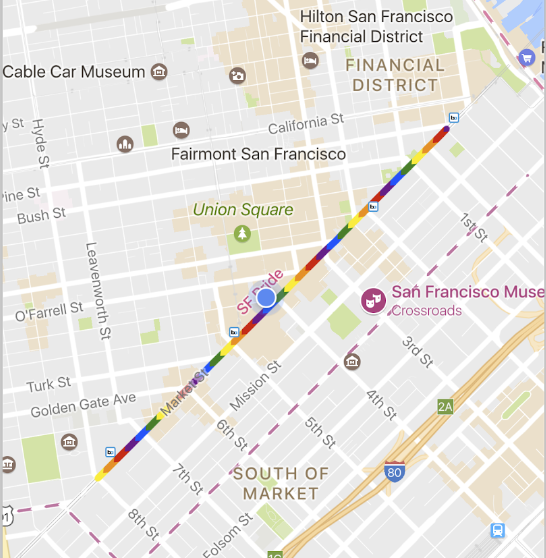
يمكنك ضبط مظهر الخطوط المتعدّدة على شكل زخرفة نقطية متكرّرة. لإجراء ذلك، أنشئ StampStyle من TextureStyle، ثم اضبط هذه السمة على عنصر خيارات الشكل من خلال استدعاء PolylineOptions.addSpan() كما هو موضّح هنا:
Kotlin
val stampStyle =
    TextureStyle.newBuilder(BitmapDescriptorFactory.fromResource(R.drawable.walking_dot)).build()
val span = StyleSpan(StrokeStyle.colorBuilder(Color.RED).stamp(stampStyle).build())
map.addPolyline(
    PolylineOptions()
        .add(LatLng(47.6677146, -122.3470447), LatLng(47.6442757, -122.2814693))
        .addSpan(span)
)
جافا
StampStyle stampStyle =
        TextureStyle.newBuilder(BitmapDescriptorFactory.fromResource(R.drawable.walking_dot)).build();
StyleSpan span = new StyleSpan(StrokeStyle.colorBuilder(Color.RED).stamp(stampStyle).build());
map.addPolyline(new PolylineOptions()
        .add(new LatLng(47.6677146,-122.3470447), new LatLng(47.6442757,-122.2814693))
        .addSpan(span));
أحداث الخطوط المتعددة
لا يمكن النقر على الخطوط المتعددة تلقائيًا. يمكنك تفعيل ميزة إمكانية النقر وإيقافها من خلال استدعاء Polyline.setClickable(boolean).
استخدِم OnPolylineClickListener للاستماع إلى الأحداث الناتجة عن النقر على خطوط متعدّدة قابلة للنقر. لضبط هذا المستمع على الخريطة،
استخدِم GoogleMap.setOnPolylineClickListener(OnPolylineClickListener).
عندما ينقر مستخدم على خط متعدّد، ستتلقّى دالة ردّ اتصال onPolylineClick(Polyline).
المضلّعات
تتشابه عناصر Polygon مع عناصر Polyline من حيث أنّها تتألف من سلسلة من الإحداثيات في تسلسل منظّم. ومع ذلك، بدلاً من أن تكون مفتوحة، تم تصميم المضلعات لتحديد المناطق داخل حلقة مغلقة مع ملء الجزء الداخلي.
يمكنك إضافة Polygon إلى الخريطة بالطريقة نفسها التي تضيف بها
Polyline. أولاً، أنشئ عنصر PolygonOptions
وأضِف بعض النقاط إليه. ستشكّل هذه النقاط المخطط التفصيلي للمضلّع.
بعد ذلك، يمكنك إضافة المضلّع إلى الخريطة من خلال استدعاء
GoogleMap.addPolygon(PolygonOptions)، ما يؤدي إلى
عرض عنصر Polygon.
يضيف مقتطف الرمز التالي مستطيلاً إلى خريطة.
Kotlin
// Instantiates a new Polygon object and adds points to define a rectangle
val rectOptions = PolygonOptions()
    .add(
        LatLng(37.35, -122.0),
        LatLng(37.45, -122.0),
        LatLng(37.45, -122.2),
        LatLng(37.35, -122.2),
        LatLng(37.35, -122.0)
    )

// Get back the mutable Polygon
val polygon = map.addPolygon(rectOptions)
جافا
// Instantiates a new Polygon object and adds points to define a rectangle
PolygonOptions polygonOptions = new PolygonOptions()
    .add(new LatLng(37.35, -122.0),
        new LatLng(37.45, -122.0),
        new LatLng(37.45, -122.2),
        new LatLng(37.35, -122.2),
        new LatLng(37.35, -122.0));

// Get back the mutable Polygon
Polygon polygon = map.addPolygon(polygonOptions);
لتغيير شكل المضلّع بعد إضافته، يمكنك استدعاء Polygon.setPoints() وتقديم قائمة جديدة بالنقاط الخاصة بمخطط المضلّع.
يمكنك تخصيص مظهر المضلّع قبل إضافته إلى الخريطة وبعد إضافته إليها. يُرجى الاطّلاع على القسم حول تخصيص المظاهر أدناه لمزيد من التفاصيل.
الإكمال التلقائي للمضلّعات
يتكوّن المضلّع في المثال أعلاه من خمسة إحداثيات، ولكن يُرجى ملاحظة أنّ الإحداثي الأول والأخير هما الموقع الجغرافي نفسه، ما يحدّد الحلقة. ومع ذلك، من الناحية العملية، بما أنّ المضلّعات تحدّد مناطق مغلقة، ليس عليك تحديد هذا الإحداثي الأخير. إذا كان الإحداثي الأخير يختلف عن الأول، ستعمل واجهة برمجة التطبيقات تلقائيًا على "إغلاق" المضلّع من خلال إلحاق الإحداثي الأول في نهاية تسلسل الإحداثيات.
المضلّعان أدناه متكافئان، وسيؤدي استدعاء
polygon.getPoints() لكل منهما إلى عرض جميع النقاط الأربع.
Kotlin
val polygon1 = map.addPolygon(
    PolygonOptions()
        .add(
            LatLng(0.0, 0.0),
            LatLng(0.0, 5.0),
            LatLng(3.0, 5.0),
            LatLng(0.0, 0.0)
        )
        .strokeColor(Color.RED)
        .fillColor(Color.BLUE)
)
val polygon2 = map.addPolygon(
    PolygonOptions()
        .add(
            LatLng(0.0, 0.0),
            LatLng(0.0, 5.0),
            LatLng(3.0, 5.0)
        )
        .strokeColor(Color.RED)
        .fillColor(Color.BLUE)
)
جافا
Polygon polygon1 = map.addPolygon(new PolygonOptions()
    .add(new LatLng(0, 0),
        new LatLng(0, 5),
        new LatLng(3, 5),
        new LatLng(0, 0))
    .strokeColor(Color.RED)
    .fillColor(Color.BLUE));

Polygon polygon2 = map.addPolygon(new PolygonOptions()
    .add(new LatLng(0, 0),
        new LatLng(0, 5),
        new LatLng(3, 5))
    .strokeColor(Color.RED)
    .fillColor(Color.BLUE));
إنشاء مضلّع مجوّف
يمكن دمج مسارات متعددة في عنصر Polygon واحد لإنشاء أشكال معقدة، مثل الحلقات الممتلئة أو "الحلقات المفرغة" (حيث تظهر مناطق مضلّعة داخل المضلّع على شكل "جزر"). تتكوّن الأشكال المعقّدة دائمًا من مسارات متعددة أبسط.
يجب تحديد مسارَين في المنطقة نفسها. تحدّد المنطقة الأكبر من بين المنطقتَين مساحة التعبئة، وهي عبارة عن مضلّع بسيط بدون خيارات إضافية.
بعد ذلك، مرِّر مسارًا ثانيًا إلى طريقة addHole(). عندما يكون المسار الثاني الأصغر محاطًا بالكامل بالمسار الأكبر، سيظهر كما لو تمت إزالة جزء من المضلع. إذا تقاطع الثقب مع المخطط التفصيلي للمضلع،
سيتم عرض المضلع بدون أي تعبئة.
سينشئ المقتطف أدناه مستطيلاً واحدًا يتضمّن فتحة مستطيلة أصغر.
Kotlin
val hole = listOf(
    LatLng(1.0, 1.0),
    LatLng(1.0, 2.0),
    LatLng(2.0, 2.0),
    LatLng(2.0, 1.0),
    LatLng(1.0, 1.0)
)
val hollowPolygon = map.addPolygon(
    PolygonOptions()
        .add(
            LatLng(0.0, 0.0),
            LatLng(0.0, 5.0),
            LatLng(3.0, 5.0),
            LatLng(3.0, 0.0),
            LatLng(0.0, 0.0)
        )
        .addHole(hole)
        .fillColor(Color.BLUE)
)
hollowPolygon?.let {
    val isClickable = it.isClickable
    val isGeodesic = it.isGeodesic
    val isVisible = it.isVisible
    val fillColor = it.fillColor
    val strokeColor = it.strokeColor
    val strokeWidth = it.strokeWidth
    val zIndex = it.zIndex
    val points = it.points
    val holes = it.holes
}
جافا
List<LatLng> hole = Arrays.asList(new LatLng(1, 1),
    new LatLng(1, 2),
    new LatLng(2, 2),
    new LatLng(2, 1),
    new LatLng(1, 1));
Polygon hollowPolygon = map.addPolygon(new PolygonOptions()
    .add(new LatLng(0, 0),
        new LatLng(0, 5),
        new LatLng(3, 5),
        new LatLng(3, 0),
        new LatLng(0, 0))
    .addHole(hole)
    .fillColor(Color.BLUE));
يظهر المضلّع المجوّف على الخريطة كما هو موضّح أدناه:

أحداث المضلّع
لا يمكن النقر على المضلّعات تلقائيًا. يمكنك تفعيل ميزة إمكانية النقر وإيقافها من خلال استدعاء Polygon.setClickable(boolean).
استخدِم OnPolygonClickListener للاستماع إلى الأحداث الناتجة عن النقر على مضلّع قابل للنقر. لضبط أداة معالجة الأحداث هذه على الخريطة،
استدعِ الدالة GoogleMap.setOnPolygonClickListener(OnPolygonClickListener).
عندما ينقر مستخدم على مضلّع، ستتلقّى دالة ردّ اتصال onPolygonClick(Polygon).
دوائر

بالإضافة إلى فئة Polygon العامة، تتضمّن واجهة برمجة التطبيقات Maps API أيضًا فئات محدّدة لكائنات Circle، لتبسيط إنشائها.
لإنشاء دائرة، يجب تحديد السمتَين التاليتَين:
-
centerكـLatLng -
radiusبالأمتار
بعد ذلك، يتم تحديد دائرة لتكون مجموعة من جميع النقاط على سطح الأرض
التي تبعد radius متر عن center المحدّد. بسبب الطريقة التي يعرض بها إسقاط مركاتور المستخدم في Maps API الكرة على سطح مستوٍ، سيظهر هذا كدائرة مثالية تقريبًا على الخريطة عندما يكون بالقرب من خط الاستواء، وسيظهر بشكل متزايد غير دائري (على الشاشة) عندما تبتعد الدائرة عن خط الاستواء.
لتغيير شكل الدائرة بعد إضافتها، يمكنك استدعاء
Circle.setRadius() أو Circle.setCenter() وتقديم قيم جديدة.
يمكنك تخصيص مظهر الدائرة قبل إضافتها إلى الخريطة وبعد إضافتها إلى الخريطة. اطّلِع على قسم تخصيص المظاهر أدناه لمزيد من التفاصيل.
يضيف مقتطف الرمز التالي دائرة إلى الخريطة من خلال إنشاء عنصر CircleOptions واستدعاء GoogleMap.addCircle(CircleOptions):
Kotlin
// Instantiates a new CircleOptions object and defines the center and radius
val circleOptions = CircleOptions()
    .center(LatLng(37.4, -122.1))
    .radius(1000.0) // In meters

// Get back the mutable Circle
val circle = map.addCircle(circleOptions)
circle?.let {
    val isClickable = it.isClickable
    val isVisible = it.isVisible
    val center = it.center
    val radius = it.radius
    val fillColor = it.fillColor
    val strokeWidth = it.strokeWidth
    val zIndex = it.zIndex
}
جافا
// Instantiates a new CircleOptions object and defines the center and radius
CircleOptions circleOptions = new CircleOptions()
    .center(new LatLng(37.4, -122.1))
    .radius(1000); // In meters

// Get back the mutable Circle
Circle circle = map.addCircle(circleOptions);
فعاليات الدائرة
لا يمكن النقر على الدوائر تلقائيًا. يمكنك تفعيل ميزة إمكانية النقر وإيقافها من خلال استدعاء GoogleMap.addCircle() باستخدام CircleOptions.clickable(boolean) أو من خلال استدعاء Circle.setClickable(boolean).
استخدِم OnCircleClickListener للاستماع إلى أحداث النقر على دائرة قابلة للنقر. لضبط هذا المستمع على الخريطة،
استخدِم GoogleMap.setOnCircleClickListener(OnCircleClickListener).
عندما ينقر المستخدم على دائرة، ستتلقّى طلب معاودة الاتصال onCircleClick(Circle)، كما هو موضّح في عينة التعليمات البرمجية التالية:
Kotlin
val circle = map.addCircle(
    CircleOptions()
        .center(LatLng(37.4, -122.1))
        .radius(1000.0)
        .strokeWidth(10f)
        .strokeColor(Color.GREEN)
        .fillColor(Color.argb(128, 255, 0, 0))
        .clickable(true)
)
map.setOnCircleClickListener {
    // Flip the r, g and b components of the circle's stroke color.
    val strokeColor = it.strokeColor xor 0x00ffffff
    it.strokeColor = strokeColor
}
جافا
Circle circle = map.addCircle(new CircleOptions()
    .center(new LatLng(37.4, -122.1))
    .radius(1000)
    .strokeWidth(10)
    .strokeColor(Color.GREEN)
    .fillColor(Color.argb(128, 255, 0, 0))
    .clickable(true));

map.setOnCircleClickListener(new GoogleMap.OnCircleClickListener() {
    @Override
    public void onCircleClick(Circle circle) {
        // Flip the r, g and b components of the circle's stroke color.
        int strokeColor = circle.getStrokeColor() ^ 0x00ffffff;
        circle.setStrokeColor(strokeColor);
    }
});
تخصيص المظاهر
يمكنك تغيير مظهر الشكل قبل إضافته إلى الخريطة (من خلال تحديد السمة المطلوبة في عنصر الخيارات) أو بعد إضافته إلى الخريطة. يتم أيضًا عرض دوال getter لجميع السمات حتى تتمكّن من الوصول بسهولة إلى الحالة الحالية للشكل.
يضيف المقتطف التالي خطًا متعدّدًا سميكًا باللون الأزرق مع مقاطع جيوديسية من ملبورن إلى بيرث. ستشرح الأقسام أدناه هذه الخصائص بمزيد من التفصيل.
Kotlin
val polyline = map.addPolyline(
    PolylineOptions()
        .add(LatLng(-37.81319, 144.96298), LatLng(-31.95285, 115.85734))
        .width(25f)
        .color(Color.BLUE)
        .geodesic(true)
)
جافا
Polyline polyline = map.addPolyline(new PolylineOptions()
    .add(new LatLng(-37.81319, 144.96298), new LatLng(-31.95285, 115.85734))
    .width(25)
    .color(Color.BLUE)
    .geodesic(true));
تظهر الخريطة كما هو موضّح أدناه:

ملاحظة: على الرغم من أنّه يمكن تطبيق معظم هذه الخصائص على أي من الأشكال الموضّحة، قد لا تكون بعض الخصائص منطقية بالنسبة إلى أشكال معيّنة (على سبيل المثال، لا يمكن أن يكون لخط متعدد الأضلاع لون تعبئة لأنّه لا يتضمّن مساحة داخلية).
لون الشطب
لون الحد هو عدد صحيح 32 بت بنظام ألفا-أحمر-أخضر-أزرق (ARGB) يحدّد عتامة الحد ولونه. يمكنك ضبط هذه السمة في عنصر خيارات الشكل من خلال استدعاء *Options.strokeColor() (أو PolylineOptions.color() في حالة الخطوط المتعدّدة). في حال عدم تحديدها، يكون لون الحدّ التلقائي هو الأسود (Color.BLACK).
بعد إضافة الشكل إلى الخريطة، يمكن الوصول إلى لون الحدّ الخارجي من خلال استدعاء getStrokeColor() (أو getColor() لخط متعدد الأضلاع)، ويمكن تغييره من خلال استدعاء setStrokeColor() (setColor() for a polyline).
لون التعبئة
لا ينطبق لون التعبئة إلا على المضلّعات والدوائر. ولا ينطبق ذلك على الخطوط المتعددة لأنّها لا تتضمّن مساحات داخلية محدّدة. بالنسبة إلى المضلّع، لا تشكّل المناطق داخل الفجوات جزءًا من المساحة الداخلية للمضلّع ولن يتم تلوينها في حال ضبط لون تعبئة.
لون التعبئة هو عدد صحيح من 32 بت بتنسيق ألفا-أحمر-أخضر-أزرق (ARGB) يحدّد عتامة ولون الجزء الداخلي من الشكل. اضبط هذه السمة على عنصر خيارات الشكل من خلال استدعاء *Options.fillColor(). إذا لم يتم تحديدها، سيكون لون الحد التلقائي شفافًا (Color.TRANSPARENT).
بعد إضافة الشكل إلى الخريطة، يمكن الوصول إلى لون التعبئة من خلال استدعاء getFillColor() ويمكن تغييره من خلال استدعاء setFillColor().
عرض الكتابة
عرض خط الرسم، كقيمة عائمة بالبكسل (px) لا يتغيّر العرض عند تكبير الخريطة أو تصغيرها (أي أنّ الشكل سيكون له
عرض الخط نفسه في جميع مستويات التكبير/التصغير). اضبط هذه السمة على عنصر خيارات الشكل من خلال استدعاء *Options.strokeWidth() (أو PolylineOptions.width() لخط متعدد الأضلاع). إذا لم يتم تحديد العرض، يكون العرض التلقائي للحدّ الخارجي هو 10 بكسل.
بعد إضافة الشكل إلى الخريطة، يمكن الوصول إلى عرض الخط من خلال استدعاء getStrokeWidth() (أو getWidth() لخط متعدّد) ويمكن تغييره من خلال استدعاء setStrokeWidth() (setWidth() for a polyline).
نمط الخط
نمط الخط التلقائي هو خط متصل للخطوط المتعدّدة وللخطوط الخارجية للمضلّعات والدوائر. يمكنك تحديد نمط خط مخصص لكائنات
PatternItem، حيث يكون كل عنصر عبارة عن شرطة أو نقطة أو فجوة.
يضبط النموذج التالي نمط الخط المتعدّد على تسلسل متكرّر من نقطة، تليها فجوة بطول 20 بكسل، وشرطة بطول 30 بكسل، وفجوة أخرى بطول 20 بكسل.
Kotlin
val pattern = listOf(
    Dot(), Gap(20F), Dash(30F), Gap(20F)
)
polyline?.pattern = pattern
جافا
List<PatternItem> pattern = Arrays.asList(
    new Dot(), new Gap(20), new Dash(30), new Gap(20));
polyline.setPattern(pattern);
يتكرر النمط على طول الخط، بدءًا من عنصر النمط الأول عند الرأس الأول المحدد للشكل.
أنواع المفاصل
بالنسبة إلى الخطوط المتعددة وأُطر المضلّعات، يمكنك تحديد شطف أو تقويس
JointType لاستبدال نوع الوصلة المائلة الثابتة التلقائي.
يطبّق النموذج التالي نوع وصلة مستديرة على خط متعدّد:
Kotlin
polyline?.jointType = JointType.ROUND
جافا
polyline.setJointType(JointType.ROUND);
يؤثر نوع الوصلة في الانحناءات الداخلية في الخط. إذا كان للخط نمط ضربة يتضمّن شرطات، ينطبق نوع الوصلة أيضًا عندما تمتد شرطة على جانبي الوصلة. لا تؤثر أنواع الوصلات في النقاط، لأنّها دائمًا دائرية.
نهايات الخطوط
يمكنك تحديد نمط Cap لكل طرف من الخطوط المتعدّدة. الخيارات
هي butt (تلقائي) أو square أو round أو صورة نقطية مخصّصة.
اضبط النمط في PolylineOptions.startCap وPolylineOptions.endCap، أو استخدِم إجراءات الحصول والضبط المناسبة.
يحدّد المقتطف التالي غطاءً مستديرًا في بداية الخط المتعدد.
Kotlin
polyline?.startCap = RoundCap()
جافا
polyline.setStartCap(new RoundCap());
يحدّد المقتطف التالي صورة نقطية مخصّصة للغطاء الطرفي:
Kotlin
polyline?.endCap = CustomCap(BitmapDescriptorFactory.fromResource(R.drawable.arrow), 16F)
جافا
polyline.setEndCap(
    new CustomCap(BitmapDescriptorFactory.fromResource(R.drawable.arrow), 16));
عند استخدام صورة نقطية مخصّصة، يجب تحديد عرض خط مرجعي بالبكسل. وتعمل واجهة برمجة التطبيقات على تغيير حجم الصورة النقطية وفقًا لذلك. عرض الخط المرجعي هو عرض الخط الذي استخدمته عند تصميم صورة نقطية للغطاء، وذلك عند البُعد الأصلي للصورة. عرض الخط المرجعي التلقائي هو 10 بكسل. ملاحظة: لتحديد عرض خط المرجع، افتح صورة نقطية بنسبة تكبير 100% في أداة تعديل الصور، ثم ارسم العرض المطلوب لخط المرجع بالنسبة إلى الصورة.
إذا كنت تستخدم
BitmapDescriptorFactory.fromResource()
لإنشاء الصورة النقطية، تأكَّد من استخدام مورد مستقل عن الكثافة
(nodpi).
القطع الجيوديسية
لا ينطبق الإعداد الجيوديسي إلا على الخطوط المتعدّدة والمضلّعات. ولا ينطبق ذلك على الدوائر لأنّها غير معرَّفة كمجموعة من الأجزاء.
يحدّد إعداد المسار الجيوديسي كيفية رسم مقاطع الخطوط بين الرؤوس المتتالية للخط المتعدد الأضلاع أو المضلّع. المقاطع الجيوديسية هي المقاطع التي تتّبع أقصر مسار على سطح الأرض (كرة) وتظهر غالبًا كخطوط منحنية على خريطة تستخدم إسقاط مركاتور. يتم رسم الأجزاء غير الجيوديسية كخطوط مستقيمة على الخريطة.
اضبط هذه السمة على عنصر خيارات الشكل من خلال استدعاء
*Options.geodesic() حيث يشير true إلى أنّه يجب رسم الأقسام كخطوط جيوديسية، ويشير false إلى أنّه يجب رسم الأقسام كخطوط مستقيمة.
في حال عدم تحديدها، تكون القيمة التلقائية هي الأجزاء غير الجيوديسية (false).
بعد إضافة الشكل إلى الخريطة، يمكن الوصول إلى إعدادات الخط الجيوديسي من خلال استدعاء isGeodesic()، ويمكن تغييرها من خلال استدعاء setGeodesic().
Z-index
يحدّد فهرس z ترتيب تكديس هذا الشكل بالنسبة إلى التراكبات الأخرى (الأشكال الأخرى وتراكبات الأرض وتراكبات الصور) على الخريطة. يتم رسم تراكب ذي مؤشر z مرتفع فوق التراكبات ذات مؤشرات z المنخفضة. يتم رسم تراكبَين لهما مؤشر z نفسه بترتيب عشوائي.
يُرجى العِلم أنّه يتم دائمًا رسم العلامات فوق العناصر المركّبة الأخرى، بغض النظر عن مؤشر z للعناصر المركّبة الأخرى.
اضبط هذه السمة على عنصر خيارات الشكل من خلال استدعاء *Options.zIndex().
في حال عدم تحديد قيمة، يكون مؤشر z التلقائي هو 0. بعد إضافة الشكل إلى الخريطة، يمكن الوصول إلى فهرس z من خلال استدعاء getZIndex() ويمكن تغييره من خلال استدعاء setZIndex().
مستوى الرؤية
تحدّد سمة مستوى العرض ما إذا كان يجب رسم الشكل على الخريطة، حيث تشير القيمة true إلى أنّه يجب رسمه، بينما تشير القيمة false إلى أنّه لا يجب رسمه. يتيح لك ذلك عدم عرض شكل معيّن على الخريطة بشكل مؤقت. لإزالة شكل من الخريطة بشكل دائم، استدعِ الدالة remove() على هذا الشكل.
يمكنك ضبط هذه السمة في عنصر خيارات الشكل من خلال استدعاء
*Options.visible(). إذا لم يتم تحديدها، يكون مستوى الظهور التلقائي هو true.
بعد إضافة الشكل إلى الخريطة، يمكن الوصول إلى مستوى العرض عن طريق استدعاء isVisible()، ويمكن تغييره عن طريق استدعاء setVisible().
ربط البيانات بشكل
يمكنك تخزين عنصر بيانات عشوائي مع خط متعدد الأضلاع أو مضلّع أو دائرة باستخدام الطريقة setTag() الخاصة بالشكل، واسترداد العنصر باستخدام getTag().
على سبيل المثال، يمكنك استدعاء Polyline.setTag() لتخزين عنصر بيانات
باستخدام خطوط متعدّدة، واستدعاء Polyline.getTag()
لاسترداد عنصر البيانات.
يحدّد الرمز البرمجي أدناه علامة عشوائية (A) للخط المتعدد المحدد:
Kotlin
val polyline = map.addPolyline(
    PolylineOptions()
        .clickable(true)
        .add(
            LatLng(-35.016, 143.321),
            LatLng(-34.747, 145.592),
            LatLng(-34.364, 147.891),
            LatLng(-33.501, 150.217),
            LatLng(-32.306, 149.248),
            LatLng(-32.491, 147.309)
        )
)
polyline?.tag = "A"
جافا
Polyline polyline = map.addPolyline((new PolylineOptions())
    .clickable(true)
    .add(new LatLng(-35.016, 143.321),
        new LatLng(-34.747, 145.592),
        new LatLng(-34.364, 147.891),
        new LatLng(-33.501, 150.217),
        new LatLng(-32.306, 149.248),
        new LatLng(-32.491, 147.309)));

polyline.setTag("A");
في ما يلي بعض الأمثلة على السيناريوهات التي يكون فيها تخزين البيانات واستردادها مفيدًا باستخدام الأشكال:
- قد يتضمّن تطبيقك أنواعًا مختلفة من الأشكال، وتريد التعامل معها بشكل مختلف عندما ينقر عليها المستخدم.
- قد تتفاعل مع نظام يحتوي على معرّفات سجلات فريدة، حيث تمثل الأشكال سجلات محددة في هذا النظام.
- قد تشير بيانات الشكل إلى أولوية تحديد مؤشر z للشكل.