

במאמר הזה מתואר איך להוסיף מפה בסיסית לאפליקציית Android אחרי הגדרת הפרויקט לשימוש ב-SDK של מפות ל-Android. אחרי שמוסיפים מפה, אפשר לשנות את סוג המפה והתכונות שלה.
סקירה כללית
SDK של מפות ל-Android מספק כמה מחלקות שהאפליקציה יכולה להשתמש בהן כדי לנהל את מחזור החיים, הפונקציונליות והנתונים של מפה. המחלקות תומכות באינטראקציות של משתמשים שמבוססות על מודל ממשק המשתמש של Android, כמו הגדרת המצב ההתחלתי של המפה והגבהה לקלט של תנועות מהמשתמש בזמן הריצה.
הממשק הראשי והמחלקות לטיפול במפות:
GoogleMap– נקודת הכניסה לניהול התכונות והנתונים הבסיסיים של המפה. האפליקציה יכולה לגשת לאובייקטGoogleMapרק אחרי שהוא מאוחזר מאובייקטSupportMapFragmentאוMapView.
SupportMapFragment– קטע לניהול מחזור החיים של אובייקטGoogleMap.
OnMapReadyCallback– ממשק קריאה חוזרת שמטפל באירועים ובאינטראקציות של המשתמשים באובייקטGoogleMap.
אובייקט GoogleMap מבצע באופן אוטומטי את הפעולות הבאות:
- מתבצעת התחברות לשירות מפות Google.
- מתבצעת הורדה של אריחי המפה.
- הצגת המשבצות במסך המכשיר.
- הצגת אמצעי בקרה שונים, כמו הזזה ושינוי מרחק התצוגה.
- תגובה לתנועות של הזזה ושינוי מרחק התצוגה על ידי הזזת המפה והגדלה או הקטנה של התצוגה.
כדי להשתמש באובייקט GoogleMap באפליקציה, צריך להשתמש באובייקט SupportMapFragment או באובייקט MapView כאובייקט קונטיינר למפה, ואז לאחזר את אובייקט GoogleMap מהקונטיינר. מכיוון שסיווגי מאגרי התגים נגזרים מפריט או מתצוגה של Android, הם מספקים למפה את יכולות ניהול מחזור החיים וממשק המשתמש של סיווגי הבסיס שלהם ב-Android.
המחלקות SupportMapFragment הן קונטיינרים מודרניים ונפוצים יותר לאובייקט GoogleMap.
צפייה בקוד
הקוד הבא הוא מתוך פעילות Java מלאה שמשמשת בנושא הזה כשמוסיפים קטע באופן סטטי. פרויקט Android נוצר מתבנית של פרויקט ריק, ואז עודכן על סמך המדריך הגדרת הפרויקט. אחרי שמבצעים את השלבים שמתוארים בנושא הזה, יכול להיות שהקוד יהיה שונה בהתאם לתבנית הפרויקט.
  package com.example.mapsetup;

  import androidx.appcompat.app.AppCompatActivity;

  import android.os.Bundle;

  import com.google.android.gms.maps.GoogleMap;
  import com.google.android.gms.maps.OnMapReadyCallback;
  import com.google.android.gms.maps.SupportMapFragment;
  import com.google.android.gms.maps.model.LatLng;
  import com.google.android.gms.maps.model.MarkerOptions;

  // Implement OnMapReadyCallback.
  public class MainActivity extends AppCompatActivity implements OnMapReadyCallback {

      @Override
      protected void onCreate(Bundle savedInstanceState) {
          super.onCreate(savedInstanceState);
          // Set the layout file as the content view.
          setContentView(R.layout.activity_main);

          // Get a handle to the fragment and register the callback.
          SupportMapFragment mapFragment = (SupportMapFragment) getSupportFragmentManager()
                  .findFragmentById(R.id.map);
          mapFragment.getMapAsync(this);

      }

      // Get a handle to the GoogleMap object and display marker.
      @Override
      public void onMapReady(GoogleMap googleMap) {
          googleMap.addMarker(new MarkerOptions()
                  .position(new LatLng(0, 0))
                  .title("Marker"));
      }
  }
כדי להוסיף מפה
בקטע הזה מוסבר איך להוסיף מפה בסיסית באמצעות fragment כקונטיינר של מפה. עם זאת, אפשר להשתמש במקום זאת בתצוגה. לדוגמה, ראו את RawMapViewDemoActivity ב-GitHub.
השלבים הבסיסיים:
כדי לקבל את ה-SDK, להשיג מפתח API ולהוסיף את המסגרות הנדרשות, צריך לפעול לפי השלבים שמפורטים במאמר:
מוסיפים אובייקט
SupportMapFragmentלפעילות שיטפל במפה. אפשר להוסיף את הפרגמנט באופן סטטי או דינמי.מטמיעים את הממשק של
OnMapReadyCallback.מגדירים את קובץ הפריסה כתצוגת התוכן.
אם הוספתם את ה-fragment באופן סטטי, צריך לקבל הפניה ל-fragment.
רושמים את ההתקשרות חזרה.
מקבלים נקודת אחיזה לאובייקט
GoogleMap.
הוספת אובייקט SupportMapFragment
אפשר להוסיף אובייקט SupportMapFragment לאפליקציה באופן סטטי או דינמי.
הדרך הכי פשוטה היא להוסיף אותו באופן סטטי. אם מוסיפים את הפרגמנט באופן דינמי, אפשר לבצע פעולות נוספות בפרגמנט, כמו הסרה והחלפה שלו בזמן הריצה.
כדי להוסיף קטע באופן סטטי
בקובץ הפריסה של הפעילות שתטפל במפה:
- מוסיפים אלמנט
fragment. - מוסיפים את הצהרת השם
xmlns:map="http://schemas.android.com/apk/res-auto". כך אפשר להשתמש בmapsמאפייני XML מותאמים אישית. - באמצעות האלמנט
fragment, מגדירים את המאפייןandroid:nameלערךcom.google.android.gms.maps.SupportMapFragment. - ברכיב
fragment, מוסיפים את המאפייןandroid:idומגדירים אותו למזהה המשאב R.id.map (@+id/map).
לדוגמה, קובץ פריסה מלא שכולל רכיב fragment:
<?xml version="1.0" encoding="utf-8"?>
<fragment xmlns:android="http://schemas.android.com/apk/res/android"
    xmlns:map="http://schemas.android.com/apk/res-auto"
    android:name="com.google.android.gms.maps.SupportMapFragment"
    android:id="@+id/map"
    android:layout_width="match_parent"
    android:layout_height="match_parent"/>
כדי להוסיף קטע באופן דינמי
בפעילות:
- יוצרים מכונת
SupportMapFragment. - מבצעים (commit) עסקה שמוסיפה את ה-fragment לפעילות. מידע נוסף זמין במאמר בנושא טרנזקציות של מקטעי וידאו.
לדוגמה:
Kotlin
val mapFragment = SupportMapFragment.newInstance()
supportFragmentManager
    .beginTransaction()
    .add(R.id.my_container, mapFragment)
    .commit()
Java
SupportMapFragment mapFragment = SupportMapFragment.newInstance();
getSupportFragmentManager()
    .beginTransaction()
    .add(R.id.my_container, mapFragment)
    .commit();
הטמעה של הממשק OnMapReadyCallback
מעדכנים את הצהרת הפעילות באופן הבא:
Kotlin
class MainActivity : AppCompatActivity(), OnMapReadyCallback {

    // ...
}
Java
class MainActivity extends AppCompatActivity implements OnMapReadyCallback {
    // ...
}
הגדרת תצוגת התוכן
ב-method onCreate של הפעילות, קוראים ל-method setContentView ומגדירים את קובץ הפריסה כתצוגת התוכן.
לדוגמה, אם קובץ הפריסה נקרא main.xml:
Kotlin
override fun onCreate(savedInstanceState: Bundle?) {
    super.onCreate(savedInstanceState)
    setContentView(R.layout.main)
}
Java
@Override
protected void onCreate(@Nullable Bundle savedInstanceState) {
    super.onCreate(savedInstanceState);
    setContentView(R.layout.main);
}
מקבלים את הכינוי של ה-Fragment ורושמים את הקריאה החוזרת
כדי לקבל נקודת אחיזה למקטע, קוראים לשיטה
FragmentManager.findFragmentByIdומעבירים לה את מזהה המשאב של המקטע בקובץ הפריסה. אם הוספתם את קטע הקוד באופן דינמי, אפשר לדלג על השלב הזה כי כבר אחזרתם את ה-handle.מבצעים קריאה ל-
getMapAsyncכדי להגדיר את הקריאה החוזרת בקטע.
לדוגמה, אם הוספתם את ה-fragment באופן סטטי:
Kotlin
val mapFragment = supportFragmentManager
    .findFragmentById(R.id.map) as SupportMapFragment
mapFragment.getMapAsync(this)
Java
SupportMapFragment mapFragment = (SupportMapFragment) getSupportFragmentManager()
    .findFragmentById(R.id.map);
mapFragment.getMapAsync(this);
קבלת נקודת אחיזה לאובייקט GoogleMap
משתמשים בשיטת הקריאה החוזרת onMapReady כדי לקבל נקודת אחיזה לאובייקט GoogleMap. הקריאה החוזרת מופעלת כשהמפה מוכנה לקבל קלט של משתמשים. היא מספקת מופע לא ריק של המחלקה GoogleMap שאפשר להשתמש בו כדי לעדכן את המפה.
בדוגמה הזו, הקריאה החוזרת onMapReady מאחזרת נקודת אחיזה לאובייקט GoogleMap, ואז סמן מתווסף למפה:
Kotlin
override fun onMapReady(googleMap: GoogleMap) {
    googleMap.addMarker(
        MarkerOptions()
            .position(LatLng(0.0, 0.0))
            .title("Marker")
    )
}
Java
@Override
public void onMapReady(GoogleMap googleMap) {
    googleMap.addMarker(new MarkerOptions()
        .position(new LatLng(0, 0))
        .title("Marker"));
}
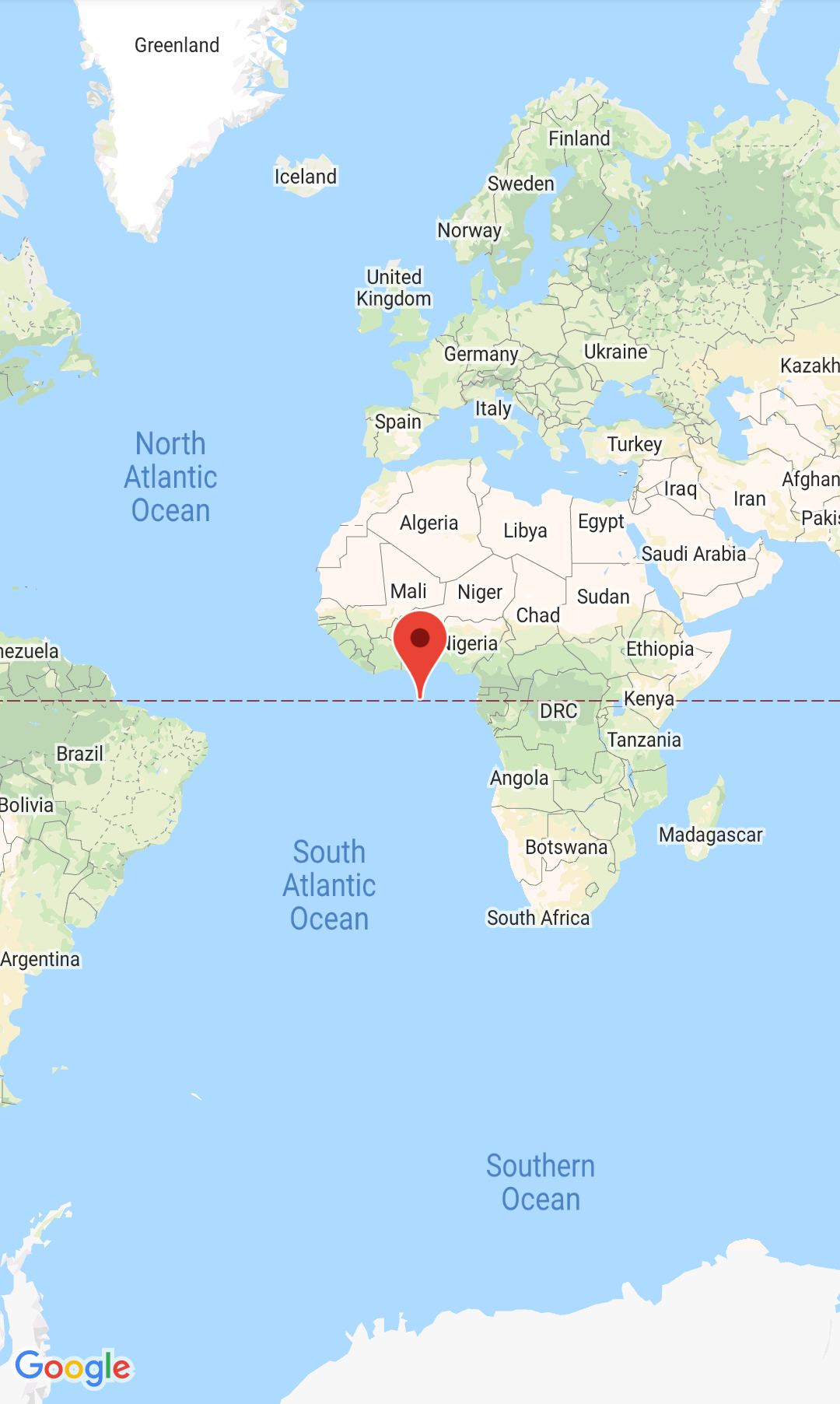
אחרי שתצליחו לבנות ולהפעיל את האפליקציה, תוצג מפה עם סמן באי Null (בקו רוחב אפס ובקו אורך אפס).
כדי לראות את הקוד של הפעילות המלאה:
המאמרים הבאים
אחרי שמבצעים את השלבים האלה, אפשר לקבוע את הגדרות המפה.