

Identyfikator mapy to niepowtarzalny identyfikator, który reprezentuje style i ustawienia konfiguracji Map Google przechowywane w Google Cloud. Identyfikatorów map używasz do włączania funkcji oraz zarządzania mapami i mapami z własnym stylem w swoich witrynach i aplikacjach. Identyfikatory map dla każdej potrzebnej platformy – JavaScript, Android, iOS lub Mapy statyczne – możesz utworzyć w projekcie w konsoli Google Cloud na stronie Zarządzanie mapami.
Więcej informacji i funkcji, które korzystają z identyfikatorów map, zobacz Omówienie identyfikatorów map.
Wymagane uprawnienia
Aby utworzyć lub zarządzać identyfikatorami map w projekcie, musisz użyć podmiotu zabezpieczeń z odpowiednimi uprawnieniami na poziomie roli (Edytujący lub Właściciel) na stronie Uprawnienia w konsoli Cloud. Więcej informacji znajdziesz w artykule Informacje o rolach podstawowych i wstępnie zdefiniowanych.
Tworzenie identyfikatorów map
Aby utworzyć identyfikatory map w konsoli Cloud, wykonaj te czynności:
Zaloguj się w konsoli Cloud i otwórz projekt z wymaganymi uprawnieniami.
W konsoli Cloud otwórz stronę Zarządzanie mapami.
Kliknij Utwórz identyfikator mapy.
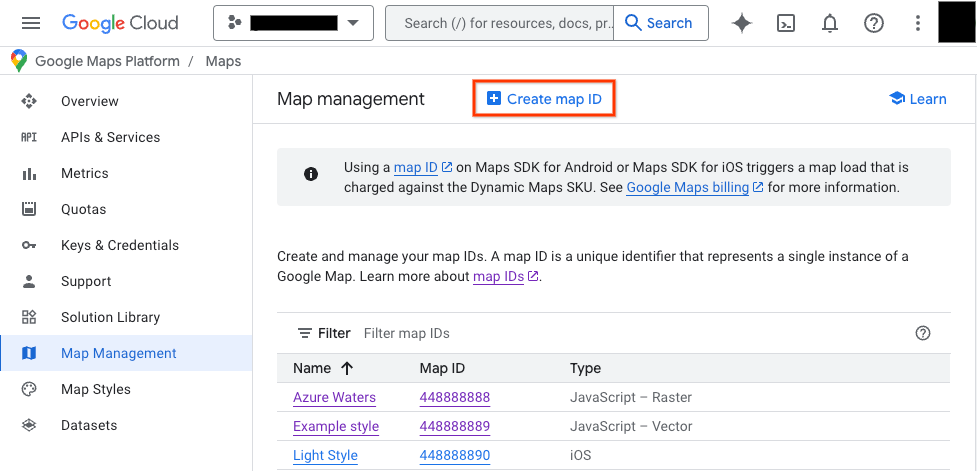
Na stronie Utwórz nowy identyfikator mapy wykonaj te czynności:
- W polu Nazwa wpisz nazwę identyfikatora mapy.
- Opcjonalnie: w polu Opis opisz, do czego służy identyfikator mapy.
- W polu Typ mapy wybierz platformę, na której planujesz używać identyfikatora mapy. Jeśli wybierzesz JavaScript, wybierz też typ mapy rastrowej (domyślnie) lub wektorowej. Więcej informacji o mapach wektorowych znajdziesz w artykule Mapy wektorowe.
- Kliknij Zapisz , aby wyświetlić nowy identyfikator mapy.
Powiązywanie identyfikatora mapy ze stylem mapy
Jeśli używasz definiowania stylów map w Google Cloud, powiąż styl mapy z identyfikatorem mapy. Więcej informacji znajdziesz w artykule Powiązywanie stylu z identyfikatorem mapy.
Dodawanie identyfikatora mapy do aplikacji
Android
Dodaj identyfikator mapy za pomocą elementu <fragment> w pliku układu aktywności
, używając klasy MapView lub programowo
za pomocą klasy GoogleMapOptions.
Załóżmy na przykład, że utworzono identyfikator mapy, który jest przechowywany jako wartość ciągu znaków o nazwie map_id w pliku res/values/strings.xml:
<?xml version="1.0" encoding="utf-8"?>
<resources>
<string name="map_id">MAP_ID</string>
</resources>
W przypadku map dodanych za pomocą elementu <fragment> w pliku układu aktywności,
wszystkie fragmenty mapy, które mają mieć styl niestandardowy, muszą określać
identyfikator mapy w atrybucie map:mapId:
<fragment xmlns:map="http://schemas.android.com/apk/res-auto"
    map:name="com.google.android.gms.maps.SupportMapFragment"
    …
    map:mapId="@string/map_id" />
Możesz też użyć atrybutu map:mapId klasy MapView, aby określić identyfikator mapy:
<com.google.android.gms.maps.MapView
    xmlns:map="http://schemas.android.com/apk/res-auto"
    ....
    map:mapId="@string/map_id" />
Aby określić identyfikator mapy programowo, przekaż go do instancji MapFragment za pomocą klasy GoogleMapOptions:
Java
 MapFragment mapFragment = MapFragment.newInstance(
     new GoogleMapOptions()
         .mapId(getResources().getString(R.string.map_id)));
Kotlin
 val mapFragment = MapFragment.newInstance(
     GoogleMapOptions()
         .mapId(resources.getString(R.string.map_id))
 )
W Android Studio skompiluj i uruchom aplikację w zwykły sposób. Style niestandardowe skonfigurowane w pierwszym kroku są stosowane do wszystkich map z określonym identyfikatorem mapy.
Android 3D
Ustaw właściwość ciągu znaków mapId w Map3DOptions programowo lub za pomocą atrybutów układu. Map3DOptions są przekazywane do obiektu Map3DView podczas tworzenia instancji i nie można ich zmienić po utworzeniu Map3DView.
Dodaj identyfikator mapy, tworząc mapę programowo:
import com.google.android.gms.maps3d.GoogleMap3D
import com.google.android.gms.maps3d.Map3DOptions
import com.google.android.gms.maps3d.Map3DView
import com.google.android.gms.maps3d.OnMap3DViewReadyCallback
import com.google.android.gms.maps3d.model.Map3DMode

class MainActivity : Activity(), OnMap3DViewReadyCallback {
  fun onCreate(...) {
    val map3DOptions = Map3DOptions(mapMode = Map3DMode.HYBRID, mapId = "MAP_ID")
    val map3DView = Map3DView(context, map3DOptions)
    map3DView.getMap3dViewAsync(this)
  }
}
Dodaj identyfikator mapy za pomocą atrybutów układu:
<?xml version="1.0" encoding="utf-8"?>
<LinearLayout
   xmlns:android="http://schemas.android.com/apk/res/android"
   xmlns:map3d="http://schemas.android.com/apk/res-auto"
   android:layout_width="match_parent" android:layout_height="match_parent">
 <com.google.android.gms.maps3d.Map3DView
     android:id="@+id/map3dView"
     android:layout_width="fill_parent"
     android:layout_height="fill_parent"
     map3d:mode="hybrid"
     map3d:mapId="MAP_ID"/>
</LinearLayout>
iOS
Aby utworzyć instancję mapy za pomocą identyfikatora mapy, wykonaj te czynności:
- Utwórz
GMSMapIDz ciągiem znaków identyfikatora mapy z konsoli Cloud. - Utwórz
GMSMapView, określając utworzony identyfikator mapy.
Swift
let camera = GMSCameraPosition(latitude: 47.0169, longitude: -122.336471, zoom: 12)
let mapID = GMSMapID(identifier: "MAP_ID")
let mapView = GMSMapView(frame: .zero, mapID: mapID, camera: camera)
self.view = mapView
Objective-C
GMSCameraPosition *camera = [GMSCameraPosition cameraWithLatitude:47.0169
                                                        longitude:-122.336471
                                                             zoom:12];
GMSMapID *mapID = [GMSMapID mapIDWithIdentifier:@"MAP_ID"];
GMSMapView *mapView = [GMSMapView mapWithFrame:CGRectZero mapID:mapID camera:camera];
self.view = mapView;
Jeśli używasz własnego identyfikatora mapy, możesz w dowolnym momencie ustawić w konsoli Cloud nowy styl, który zostanie automatycznie zastosowany do widoku mapy w ciągu około 6 godzin.
Jeśli chcesz od razu zobaczyć zmiany, możesz zamknąć i ponownie uruchomić aplikację. W tym celu zamknij aplikację, wymuś jej zamknięcie na liście ostatnio używanych aplikacji, a następnie otwórz ją ponownie. Zaktualizowana mapa będzie wtedy widoczna.
iOS 3D
Deweloperzy aplikacji na iOS mogą ustawić nowy modyfikator style w Map. Ten modyfikator akceptuje identyfikator mapy i opcjonalnie domknięcie, które ma zostać wywołane, gdy identyfikator mapy jest nieprawidłowy lub nie został znaleziony.
import SwiftUI
import GoogleMaps3D

struct ContentView: View {
  init () {
    Map.apiKey = "YOUR_API_KEY"
  }
  var body: some View {
    Map(initialCamera: .init(
        latitude: 0.0,
        longitude: 0.0,
      ),
      mode: .hybrid
    )
    .style(
      with: "MAP_ID",
      error: {
        // Handle styling error.
      }
    )
    // Could also use trailing closure syntax
    //  .style(with: "MAP_ID") {
    //     // Handle styling error.
    //  }
  }
}
JavaScript
Aby utworzyć mapę z identyfikatorem mapy w kodzie aplikacji:
Jeśli dostosowujesz już mapę za pomocą wbudowanego kodu JSON, usuń właściwość
stylesz obiektuMapOptions. W przeciwnym razie pomiń ten krok.Dodaj identyfikator mapy do mapy za pomocą właściwości
mapId. Na przykład:
map = new google.maps.Map(document.getElementById('map'), {
center: {lat: -34.397, lng: 150.644},
zoom: 8,
mapId: 'MAP_ID'
});
JavaScript 3D
Aby utworzyć mapę z identyfikatorem mapy w aplikacji, dodaj identyfikator mapy do mapy za pomocą właściwości mapId. Na przykład:
async function init() { const { Map3DElement } = await google.maps.importLibrary('maps3d'); const map = new Map3DElement({ center: { lat: 37.75183154601466, lng: -119.52369070507672, altitude: 2200, }, tilt: 67.5, heading: 108.94057782079429, range: 6605.57279990986, mapId: 'bcce776b92de1336e22c569f', // Styles are associated with map IDs. mode: 'HYBRID', }); document.body.append(map); } void init();
Mapy statyczne
Aby dodać identyfikator mapy do nowej lub istniejącej mapy, która korzysta z jednego z naszych interfejsów API usług internetowych, dołącz parametr URL map_id i ustaw go na identyfikator mapy. Ten przykład pokazuje, jak dodać identyfikator mapy do mapy za pomocą interfejsu Maps Static API.
<img src="https://maps.googleapis.com/maps/api/staticmap?center=Brooklyn+Bridge,New+York,NY&zoom=13&size=600x300&maptype=roadmap&markers=color:blue%7Clabel:S%7C40.702147,-74.015794&markers=color:green%7Clabel:G%7C40.711614,-74.012318&markers=color:red%7Clabel:C%7C40.718217,-73.998284&key=YOUR_API_KEY&map_id=MAP_ID&signature=YOUR_SIGNATURE" />