

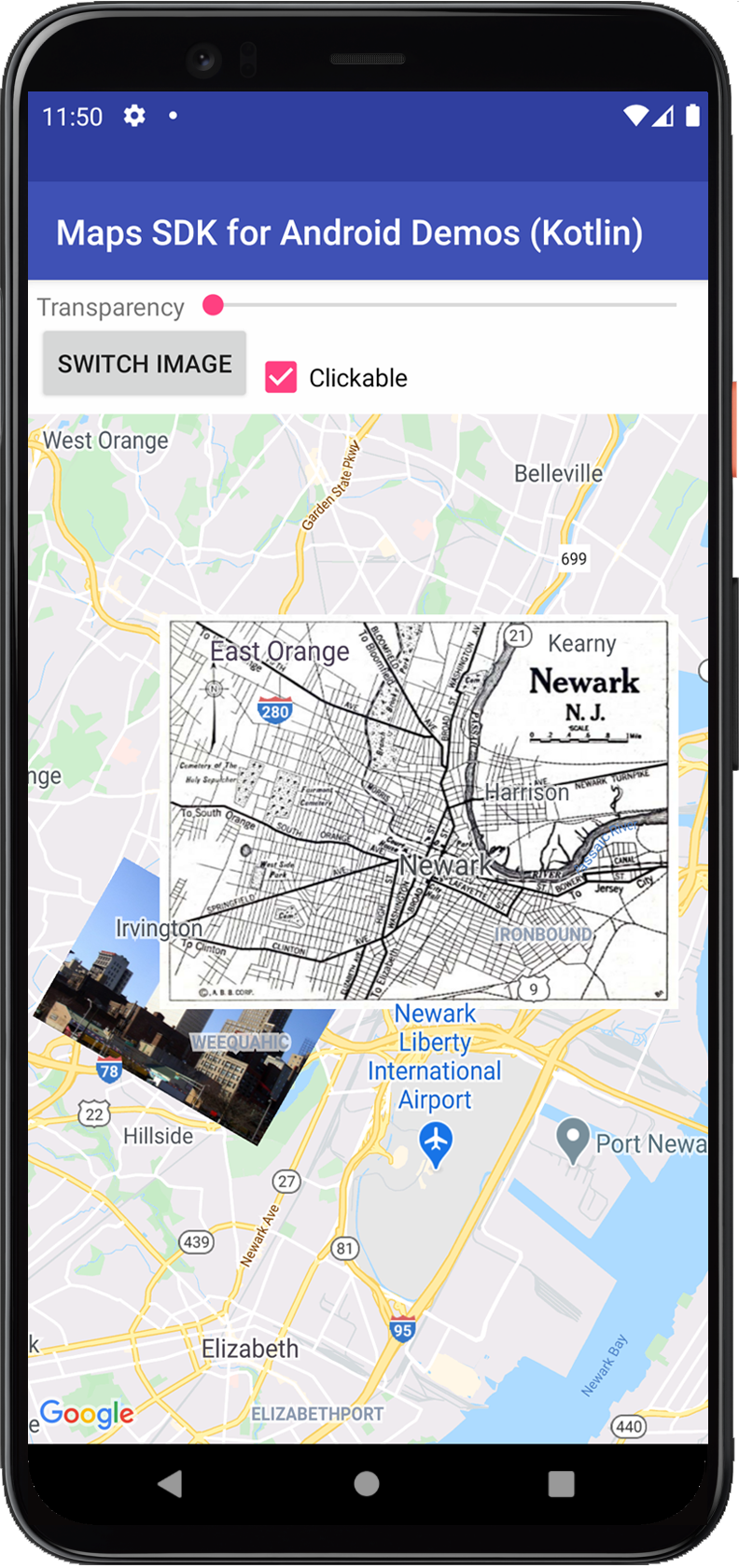
I ground overlay sono overlay immagine associati a coordinate di latitudine/longitudine, quindi si spostano quando trascini o ingrandisci la mappa.
Esempi di codice
Il repository ApiDemos su GitHub include un esempio che mostra i ground overlay:
- GroundOverlayDemoActivity - Java: funzionalità e listener dei ground overlay in Java
- GroundOverlayDemoActivity - Kotlin: funzionalità e listener dei ground overlay in Kotlin
Introduzione
Un ground overlay è un'immagine fissa su una mappa. A differenza dei marker, i ground overlay sono orientati verso la superficie terrestre anziché verso lo schermo, quindi la rotazione, l'inclinazione o lo zoom della mappa cambieranno l'orientamento dell'immagine. I ground overlay sono utili quando vuoi fissare una singola immagine in un'area della mappa. Se vuoi aggiungere immagini estese che coprono una parte significativa della mappa, valuta la possibilità di utilizzare un overlay di riquadri.
Aggiungere un overlay
Per aggiungere un GroundOverlay, crea un
GroundOverlayOptions oggetto che definisca sia un
immagine sia una posizione. Facoltativamente, puoi specificare impostazioni aggiuntive che influiranno sul posizionamento dell'immagine sulla mappa. Dopo aver definito le opzioni necessarie, passa l'oggetto al metodo GoogleMap.addGroundOverlay() per aggiungere l'immagine alla mappa. Il metodo addGroundOverlay() restituisce un
GroundOverlay oggetto; devi conservare un riferimento a
questo oggetto se vuoi modificarlo in un secondo momento.
Procedura passo passo:
- Crea un'istanza di un nuovo oggetto
GroundOverlayOptions - Specifica l'immagine come
BitmapDescriptor. - Imposta la posizione dell'immagine utilizzando uno dei metodi disponibili:
position(LatLng location, float width, float height)position(LatLng location, float width)positionFromBounds(LatLngBounds bounds)
- Imposta le proprietà facoltative, ad esempio
transparency, come preferisci. - Chiama
GoogleMap.addGroundOverlay()per aggiungere l'immagine alla mappa.
L'esempio seguente mostra come aggiungere un ground overlay a un oggetto GoogleMap esistente.
Kotlin
val newarkLatLng = LatLng(40.714086, -74.228697)
val newarkMap = GroundOverlayOptions()
    .image(BitmapDescriptorFactory.fromResource(R.drawable.newark_nj_1922))
    .position(newarkLatLng, 8600f, 6500f)
map.addGroundOverlay(newarkMap)
Java
LatLng newarkLatLng = new LatLng(40.714086, -74.228697);

GroundOverlayOptions newarkMap =
        new GroundOverlayOptions()
                .image(BitmapDescriptorFactory.fromResource(R.drawable.newark_nj_1922))
                .position(newarkLatLng, 8600f, 6500f);
map.addGroundOverlay(newarkMap);
Se vuoi modificare o rimuovere un ground overlay dopo averlo aggiunto alla mappa, assicurati di conservare l'oggetto GroundOverlay. Puoi modificare l'overlay in un secondo momento apportando modifiche a questo oggetto.
Kotlin
// Add an overlay to the map, retaining a handle to the GroundOverlay object.
val imageOverlay = map.addGroundOverlay(newarkMap)
Java
// Add an overlay to the map, retaining a handle to the GroundOverlay object.
GroundOverlay imageOverlay = map.addGroundOverlay(newarkMap);
Rimuovere un overlay
Puoi rimuovere un ground overlay con il
GroundOverlay.remove() metodo.
Kotlin
imageOverlay?.remove()
Java
imageOverlay.remove();
Modificare un overlay
Puoi modificare l'immagine del ground overlay dopo averla aggiunta alla mappa con il metodo GroundOverlay.setImage(BitmapDescriptor).
Kotlin
// Update the GroundOverlay with a new image of the same dimension
imageOverlay?.setImage(BitmapDescriptorFactory.fromResource(R.drawable.newark_nj_1922))
Java
// Update the GroundOverlay with a new image of the same dimension
imageOverlay.setImage(BitmapDescriptorFactory.fromResource(R.drawable.newark_nj_1922));
Il metodo setImage() sostituirà l'immagine esistente con un'altra immagine delle stesse dimensioni.
Posizionare un ground overlay
Esistono due modi per specificare la posizione del ground overlay:
- Utilizzando un
LatLngper centrare l'overlay e le dimensioni in metri per specificare le dimensioni dell'immagine. - Utilizzando un
LatLngBoundsper specificare gli angoli nord-est e sud-ovest dell'immagine.
Devi specificare la posizione del ground overlay prima di aggiungerlo alla mappa.
Utilizzare la posizione per posizionare un'immagine
Quando aggiungi l'immagine, devi specificare un LatLng a cui verrà fissato l'ancoraggio e la larghezza dell'overlay (in metri). Per impostazione predefinita, il
anchor è il centro del
l'immagine. Facoltativamente, puoi fornire l'altezza dell'overlay (in metri). Se non fornisci l'altezza dell'overlay, questa verrà calcolata automaticamente per mantenere le proporzioni dell'immagine.
Il codice riportato di seguito posiziona un'immagine nella posizione 40.714086, -74.228697 con una larghezza di 8,6 km e un'altezza di 6,5 km. L'immagine è ancorata in basso a sinistra.
Kotlin
val newarkMap = GroundOverlayOptions()
    .image(BitmapDescriptorFactory.fromResource(R.drawable.newark_nj_1922))
    .anchor(0f, 1f)
    .position(LatLng(40.714086, -74.228697), 8600f, 6500f)
Java
GroundOverlayOptions newarkMap =
        new GroundOverlayOptions()
                .image(BitmapDescriptorFactory.fromResource(R.drawable.newark_nj_1922))
                .anchor(0, 1)
                .position(new LatLng(40.714086, -74.228697), 8600f, 6500f);
Utilizzare LatLngBounds per posizionare un'immagine
Devi fornire un LatLngBounds che contenga l'immagine. LatLngBounds imposta gli angoli nord-est e sud-ovest dell'immagine. Quando l'immagine viene disegnata sulla mappa, viene ruotata per adattarsi ai limiti. Se i limiti non corrispondono alle proporzioni originali, l'immagine verrà distorta.
Il codice riportato di seguito posiziona un'immagine sulla mappa con l'angolo sud-ovest vincolato a 40.712216,-74.22655 e l'angolo nord-est vincolato a 40.773941, -74.12544.
Kotlin
val newarkBounds = LatLngBounds(
    LatLng(40.712216, -74.22655), // South west corner
    LatLng(40.773941, -74.12544), // North east corner
)
val newarkMap = GroundOverlayOptions()
    .image(BitmapDescriptorFactory.fromResource(R.drawable.newark_nj_1922))
    .positionFromBounds(newarkBounds)
Java
LatLngBounds newarkBounds =
        new LatLngBounds(
                new LatLng(40.712216, -74.22655), // South west corner
                new LatLng(40.773941, -74.12544)); // North east corner
GroundOverlayOptions newarkMap =
        new GroundOverlayOptions()
                .image(BitmapDescriptorFactory.fromResource(R.drawable.newark_nj_1922))
                .positionFromBounds(newarkBounds);
Associare i dati a un ground overlay
Puoi chiamare GroundOverlay.setTag() per archiviare un
oggetto dati arbitrario con un ground overlay e recuperare l'oggetto dati
utilizzando GroundOverlay.getTag().
Il seguente esempio di codice archivia una descrizione di stringa con un ground overlay:
Kotlin
val sydneyGroundOverlay = map.addGroundOverlay(
    GroundOverlayOptions()
        .image(BitmapDescriptorFactory.fromResource(R.drawable.harbour_bridge))
        .position(LatLng(-33.873, 151.206), 100f)
        .clickable(true),
)
sydneyGroundOverlay?.tag = "Sydney"
Java
GroundOverlay sydneyGroundOverlay =
        map.addGroundOverlay(
                new GroundOverlayOptions()
                        .image(
                                BitmapDescriptorFactory.fromResource(
                                        R.drawable.harbour_bridge))
                        .position(new LatLng(-33.873, 151.206), 100)
                        .clickable(true));

sydneyGroundOverlay.setTag("Sydney");
Di seguito sono riportati alcuni esempi di scenari in cui è utile archiviare e recuperare i dati con i ground overlay:
- La tua app potrebbe supportare diversi ground overlay e vuoi trattarli in modo diverso quando l'utente fa clic su di essi.
- Potresti interfacciarti con un sistema che ha identificatori di record univoci, in cui gli overlay rappresentano record specifici in quel sistema.
- I dati dell'overlay possono indicare una priorità per determinare l'indice z dell'overlay.
Gestire gli eventi dei ground overlay
Per impostazione predefinita, i ground overlay non sono cliccabili. Puoi attivare e disattivare la cliccabilità chiamando GroundOverlay.setClickable(boolean).
Utilizza un OnGroundOverlayClickListener
per ascoltare gli eventi di clic su un ground overlay cliccabile. Per impostare questo listener sulla mappa, chiama GoogleMap.setOnGroundOverlayClickListener(OnGroundOverlayClickListener).
Quando un utente fa clic su un ground overlay, riceverai un callback onGroundOverlayClick(GroundOverlay).