

Android için Haritalar SDK'sını kullanarak, haritada hangi yerleşik kullanıcı arayüzü bileşenlerinin görüneceğini ve hangi hareketlere izin verileceğini belirleyerek kullanıcıların haritanızla etkileşim kurma şeklini özelleştirebilirsiniz.
Kod örnekleri
GitHub'daki ApiDemos deposu, kontrol ve hareket seçeneklerinin kullanımını gösteren bir örnek içerir:
- UiSettingsDemoActivity: Kotlin örneği
- UiSettingsDemoActivity: Java örneği
Minimum kullanıcı etkileşimi için basit mod
Kullanıcı etkileşiminin minimum düzeyde olduğu basit bir harita istiyorsanız basit mod haritası kullanabilirsiniz. Lite modu, belirli bir konum ve yakınlaştırma seviyesinde haritanın bit eşlem görüntüsünü sunar. Basit modda kullanıcılar haritayı kaydıramaz veya yakınlaştıramaz ve hareketler çalışmaz. Ayrıntılar için Basit mod kılavuzuna bakın.
Kullanıcı arayüzü kontrolleri
Maps API, Android telefonunuzdaki Google Haritalar uygulamasında bulunanlara benzer yerleşik kullanıcı arayüzü kontrolleri sunar. GoogleMap.getUiSettings yöntemiyle GoogleMap öğesinden alınabilen UiSettings sınıfını kullanarak bu kontrollerin görünürlüğünü açıp kapatabilirsiniz. Bu sınıfta yapılan değişiklikler haritaya hemen yansıtılır. Bu özelliklerin bir örneğini görmek için örnek uygulamadaki kullanıcı arayüzü ayarları demo etkinliğine bakın.
Bu seçeneklerin çoğunu, harita oluşturulurken XML özellikleri aracılığıyla veya GoogleMapOptions sınıfını kullanarak da yapılandırabilirsiniz. Daha fazla bilgi için İlk durumu yapılandırma bölümüne bakın.
Her kullanıcı arayüzü kontrolünün, haritanın kenarına göre önceden belirlenmiş bir konumu vardır.
GoogleMap nesnesine dolgu ekleyerek kontrolleri üst, alt, sol veya sağ kenardan uzaklaştırabilirsiniz.
Yakınlaştırma kontrolleri
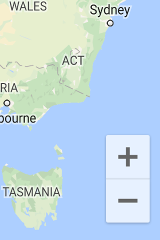
Maps API, haritanın sağ alt köşesinde görünen yerleşik yakınlaştırma kontrolleri sağlar. Bu özellikler varsayılan olarak devre dışıdır ancak UiSettings.setZoomControlsEnabled(true) çağrılarak etkinleştirilebilir.
Pusula
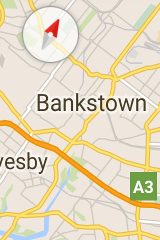
Maps API, belirli durumlarda haritanın sol üst köşesinde görünen bir pusula grafiği sağlar. Pusula yalnızca kamera, sıfır olmayan bir yön veya sıfır olmayan bir eğime sahip olacak şekilde yönlendirildiğinde görünür. Kullanıcı pusulayı tıkladığında kamera, yön ve eğimin sıfır olduğu bir konuma (varsayılan yön) geri döner ve pusula kısa bir süre sonra kaybolur. UiSettings.setCompassEnabled(boolean) yöntemini çağırarak pusulanın görünmesini tamamen devre dışı bırakabilirsiniz.
Ancak pusulanın her zaman gösterilmesini zorunlu kılamazsınız.
Konumum düğmesi
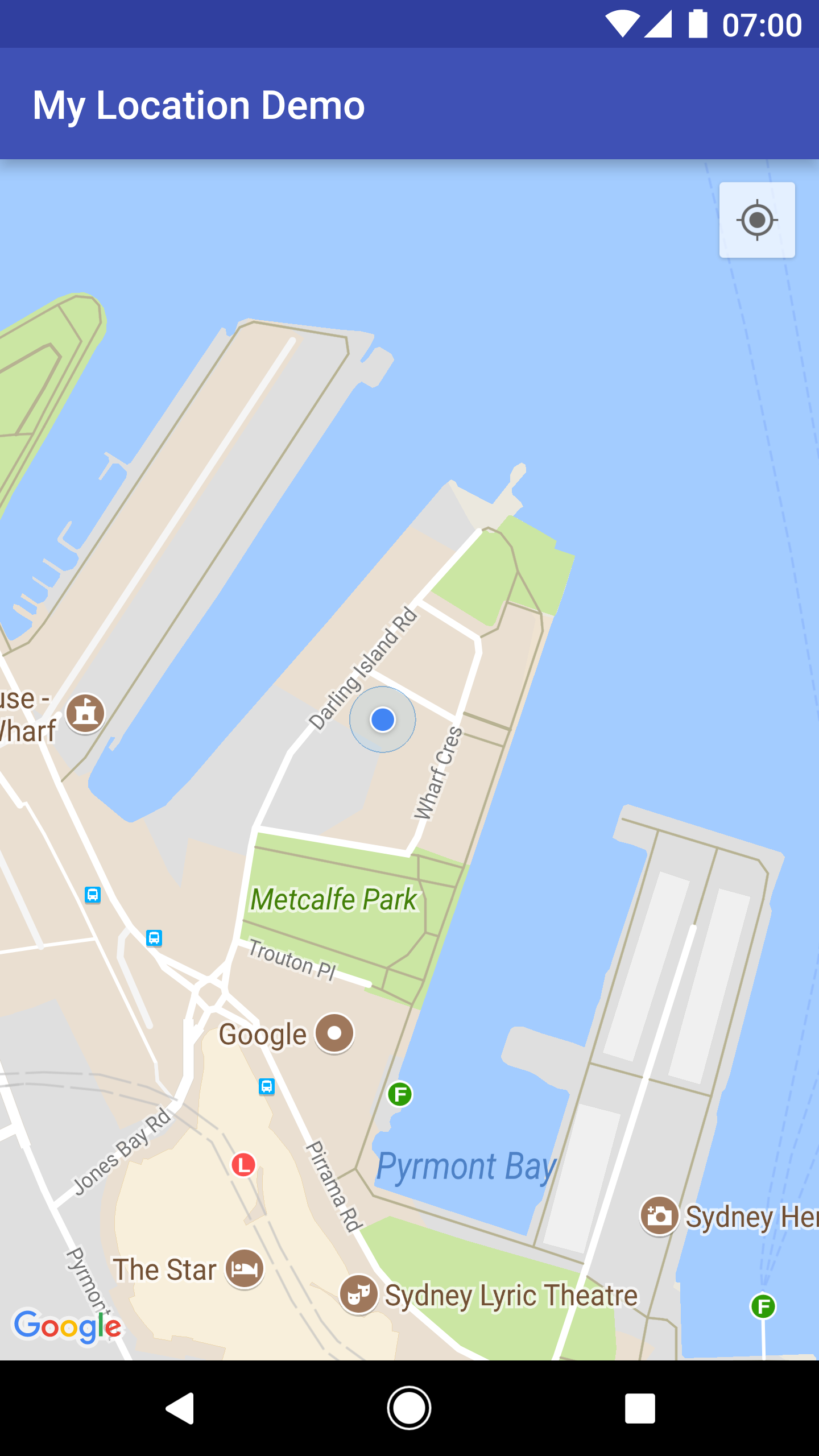
Konumum düğmesi, yalnızca Konumum katmanı etkinleştirildiğinde ekranın sağ üst köşesinde görünür. Ayrıntılar için konum verileri kılavuzuna bakın.
Seviye seçici
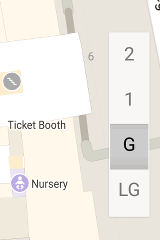
Kullanıcı bir iç mekan haritasını görüntülerken varsayılan olarak ekranın sağ kenarının ortasına yakın bir yerde seviye seçici (kat seçici) görünür. İki veya daha fazla iç mekan haritası görünür olduğunda kat seçici, o anda odaklanılan binaya (genellikle ekranın ortasına en yakın olan bina) uygulanır. Her binanın, seçici ilk kez gösterildiğinde seçilecek varsayılan bir katı vardır. Kullanıcılar, seçiciden farklı bir seviye belirleyebilir.
GoogleMap.getUiSettings().setIndoorLevelPickerEnabled(boolean) işlevini çağırarak kat seçici kontrolünü devre dışı bırakabilir veya etkinleştirebilirsiniz.
Varsayılan seviye seçiciyi kendi seçicinizle değiştirmek istiyorsanız bu özellikten yararlanabilirsiniz.
Harita araç çubuğu
Varsayılan olarak, kullanıcı bir işaretçiye dokunduğunda haritanın sağ alt kısmında bir araç çubuğu görünür. Araç çubuğu, kullanıcının Google Haritalar mobil uygulamasına hızlı erişimini sağlar.
UiSettings.setMapToolbarEnabled(boolean) yöntemini çağırarak araç çubuğunu etkinleştirebilir ve devre dışı bırakabilirsiniz.
Basit mod haritasında araç çubuğu, kullanıcının işlemlerinden bağımsız olarak kalıcıdır. Tam etkileşimli bir haritada, kullanıcı bir işaretçiye dokunduğunda araç çubuğu kayarak görünür ve işaretçi artık odakta olmadığında tekrar kayarak kaybolur.
Araç çubuğunda, Google Haritalar mobil uygulamasında harita görünümüne veya yol tarifi isteğine erişim sağlayan simgeler gösterilir. Kullanıcı araç çubuğundaki bir simgeye dokunduğunda API, Google Haritalar mobil uygulamasında ilgili etkinliği başlatmak için bir intent oluşturur.
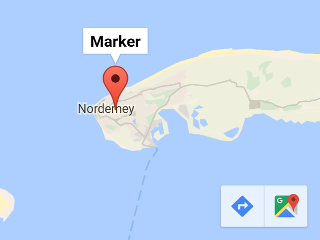
Yukarıdaki ekran görüntüsünde araç çubuğu, haritanın sağ alt kısmında görünür. Haritanın içeriğine bağlı olarak ve Google Haritalar mobil uygulamasının ortaya çıkan intent'i desteklemesi koşuluyla, haritada intent simgelerinden hiçbiri, biri veya her ikisi gösterilir.
Harita hareketleri
Android için Haritalar SDK'sı ile oluşturulan bir harita, Google Haritalar uygulamasıyla aynı hareketleri destekler. Ancak haritanın durumunu korumak için belirli hareketleri devre dışı bırakmak istediğiniz durumlar olabilir. Yakınlaştırma, kaydırma, eğme ve yön de programatik olarak ayarlanabilir. Daha fazla bilgi için Kamera ve Görünüm bölümüne bakın. Hareketleri devre dışı bırakmanın, kamera konumunu programatik olarak değiştirme imkanınızı etkilemeyeceğini unutmayın.
Kullanıcı arayüzü kontrollerinde olduğu gibi, GoogleMap.getUiSettings yöntemini çağırarak GoogleMap nesnesinden elde edilebilen UiSettings sınıfıyla hareketleri etkinleştirebilir/devre dışı bırakabilirsiniz. Bu sınıfta yapılan değişiklikler
haritaya hemen yansıtılır. Bu özelliklerin bir örneğini görmek için örnek uygulamadaki kullanıcı arayüzü ayarları demo etkinliğine bakın (nasıl yükleneceğini buradan öğrenebilirsiniz).
Bu seçenekleri, harita XML özellikleri aracılığıyla veya GoogleMapOptions sınıfı kullanılarak oluşturulduğunda da yapılandırabilirsiniz.
Daha fazla bilgi için Haritayı yapılandırma bölümüne bakın.
Yakınlaştırma hareketleri
Harita, kameranın yakınlaştırma seviyesini değiştirebilecek çeşitli hareketlere yanıt verir:
- Yakınlaştırma seviyesini 1 artırmak (yakınlaştırmak) için iki kez dokunun.
- Yakınlaştırma seviyesini 1 azaltmak (uzaklaştırmak) için iki parmakla dokunma.
- İki parmakla sıkıştırma/germe
- Tek parmakla yakınlaştırma: İki kez dokunun ancak ikinci dokunuşta parmağınızı kaldırmayın. Ardından, uzaklaştırmak için parmağınızı yukarı, yakınlaştırmak için aşağı kaydırın.
UiSettings.setZoomGesturesEnabled(boolean) işlevini çağırarak yakınlaştırma hareketlerini devre dışı bırakabilirsiniz. Bu, kullanıcının yakınlaştırma ve uzaklaştırma için yakınlaştırma kontrollerini kullanıp kullanamayacağını etkilemez.
Kaydırma hareketleri
Kullanıcı, haritayı parmağıyla sürükleyerek haritada kaydırma (pan) yapabilir.
UiSettings.setScrollGesturesEnabled(boolean) işlevini çağırarak kaydırmayı devre dışı bırakabilirsiniz.
Eğme hareketleri
Kullanıcı, iki parmağını haritaya yerleştirip birlikte aşağı veya yukarı hareket ettirerek haritayı eğebilir. Bu hareketler, eğim açısını sırasıyla artırır veya azaltır. UiSettings.setTiltGesturesEnabled(boolean) işlevini çağırarak eğme hareketlerini devre dışı bırakabilirsiniz.
Döndürme hareketleri
Kullanıcı, iki parmağını haritaya yerleştirip döndürme hareketi yaparak haritayı döndürebilir. UiSettings.setRotateGesturesEnabled(boolean) işlevini çağırarak rotasyonu devre dışı bırakabilirsiniz.