

এই ডকুমেন্ট থেকে জানতে পারবেন যে Android-এর জন্য Maps SDK ব্যবহার করে Android অ্যাপে যোগ করা ম্যাপ কীভাবে কনফিগার করতে হয়।
এক নজরে
 আপনার অ্যাপে ম্যাপ যোগ করার পরে, আপনি ম্যাপের প্রাথমিক ও রানটাইম
সেটিংস কনফিগার করতে পারবেন। আপনি ম্যাপ কন্টেনার (
আপনার অ্যাপে ম্যাপ যোগ করার পরে, আপনি ম্যাপের প্রাথমিক ও রানটাইম
সেটিংস কনফিগার করতে পারবেন। আপনি ম্যাপ কন্টেনার (SupportMapFragment বা
MapView) স্ট্যাটিক বা ডায়নামিক, কীভাবে যোগ করেছেন তার উপর নির্ভর করে
প্রাথমিক সেটিংস কনফিগার করতে হবে। ম্যাপ কন্টেনার স্ট্যাটিক্যালি যোগ করা হলে, আপনি লেআউট ফাইলে প্রাথমিক ম্যাপ সেটিংস কনফিগার করতে পারবেন।
এটি ডায়নামিকভাবে যোগ করা হলে, আপনি GoogleMapOptions অবজেক্টের সাথে
OnCreate কলব্যাকে প্রাথমিক সেটিংস কনফিগার করতে পারবেন।
ম্যাপ কন্টেনার যোগ করা সম্পর্কে আরও জানতে, ম্যাপ যোগ করুন দেখুন।
প্রাথমিক ম্যাপ সেটিংসে নিম্নলিখিত বিষয়গুলি অন্তর্ভুক্ত থাকে:
- ক্যামেরার পজিশন, যার মধ্যে রয়েছে: লোকেশন, জুম, বিয়ারিং ও টিল্ট। ক্যামেরা পজিশনিং সম্পর্কে বিস্তারিত জানতে ক্যামেরা ও ভিউ দেখুন।
- ম্যাপের ধরন।
- দেখানোর জন্য UI কম্পোনেন্ট, যেমন জুম বোতাম ও কম্পাস।
- চালু করার জন্য জেসচার।
- লাইট মোড চালু করা আছে কিনা।
রানটাইমে আপনি এইসব সেটিংস ও কিছু অতিরিক্ত সেটিংস কনফিগার করতে পারবেন, এর জন্য
onMapReady
কলব্যাকে GoogleMap অবজেক্ট আপডেট করতে হবে। অতিরিক্ত সেটিংস
GoogleMap ক্লাসের পদ্ধতির মাধ্যমে কনফিগার করা হয়, যেমন যেগুলি
ট্রাফিক লেয়ার এবং ম্যাপ প্যাডিং কনফিগার করে।
উদাহরণ
নিচের উদাহরণ কোড এবং উপরের স্ক্রিনশটে, ম্যাপটি নিম্নলিখিত সেটিংসের সাথে কনফিগার করা হয়েছে।
প্রাথমিক সেটিংস লেআউট ফাইলে কনফিগার করা হয়:
- জুম কন্ট্রোল চালু করুন।
- রোটেট জেসচার কন্ট্রোল চালু করুন।
- ম্যাপের টিল্ট ৩০-এ সেট করুন।
রানটাইম সেটিংস:
- ক্যামেরা জাপানের কিয়োটো শহরের উপর ফোকাস করুন।
- হাইব্রিড ম্যাপের ধরন চালু করুন।
- ট্রাফিক লেয়ার চালু করুন।
প্রাথমিক সেটিংস
<?xml version="1.0" encoding="utf-8"?>
<fragment xmlns:android="http://schemas.android.com/apk/res/android"
    xmlns:map="http://schemas.android.com/apk/res-auto"
    xmlns:tools="http://schemas.android.com/tools"
    android:name="com.google.android.gms.maps.SupportMapFragment"
    android:id="@+id/map"
    android:layout_width="match_parent"
    android:layout_height="match_parent"
    map:uiZoomControls="true"
    map:uiRotateGestures="true"
    map:cameraTilt="30" />
রানটাইম সেটিংস
package com.example.mapsetup;

import androidx.appcompat.app.AppCompatActivity;

import android.os.Bundle;

import com.google.android.gms.maps.CameraUpdateFactory;
import com.google.android.gms.maps.GoogleMap;
import com.google.android.gms.maps.OnMapReadyCallback;
import com.google.android.gms.maps.SupportMapFragment;
import com.google.android.gms.maps.model.LatLng;
import com.google.android.gms.maps.model.MarkerOptions;

public class MainActivity extends AppCompatActivity implements OnMapReadyCallback {

    @Override
    protected void onCreate(Bundle savedInstanceState) {
        super.onCreate(savedInstanceState);
        setContentView(R.layout.activity_main);

        SupportMapFragment mapFragment = (SupportMapFragment) getSupportFragmentManager()
                .findFragmentById(R.id.map);
        mapFragment.getMapAsync(this);

    }

    // Update the map configuration at runtime.
    @Override
    public void onMapReady(GoogleMap googleMap) {
        // Set the map coordinates to Kyoto Japan.
        LatLng kyoto = new LatLng(35.00116, 135.7681);
        // Set the map type to Hybrid.
        googleMap.setMapType(GoogleMap.MAP_TYPE_HYBRID);
        // Add a marker on the map coordinates.
        googleMap.addMarker(new MarkerOptions()
                .position(kyoto)
                .title("Kyoto"));
        // Move the camera to the map coordinates and zoom in closer.
        googleMap.moveCamera(CameraUpdateFactory.newLatLng(kyoto));
        googleMap.moveCamera(CameraUpdateFactory.zoomTo(15));
        // Display traffic.
        googleMap.setTrafficEnabled(true);

    }
}
শুরু করার আগে
শুরু করার আগে, আপনি একটি প্রোজেক্ট সেট-আপ করতে এবং নিম্নলিখিত বিকল্পের মাধ্যমে একটি প্রাথমিক ম্যাপ যোগ করতে পারবেন:
Android Studio-র জন্য Maps টেমপ্লেট ব্যবহার করে অ্যাপ তৈরি করুন। Maps টেমপ্লেট অটোমেটিক আপনার প্রোজেক্ট কনফিগার করে এবং একটি প্রাথমিক ম্যাপ যোগ করে। ম্যাপ কন্টেনার হিসেবে ফ্র্যাগমেন্ট ব্যবহার করা হয় এবং এটি স্ট্যাটিক্যালি যোগ করা হয়। আরও জানতে, কুইকস্টার্ট দেখুন।
SDK-এর জন্য আপনার প্রোজেক্ট ম্যানুয়ালি কনফিগার করুন এবং একটি প্রাথমিক ম্যাপ যোগ করুন। এটি আপনাকে যেকোনও Android টেমপ্লেট ব্যবহার করতে এবং আগে থেকে থাকা অ্যাপে ম্যাপ যোগ করতে দেয়।
স্ট্যাটিক্যালি যোগ করার পরে ম্যাপ কনফিগার করা
আপনি লেআউট ফাইলে স্ট্যাটিক্যালি ম্যাপ যোগ করলে, ম্যাপের প্রাথমিক অবস্থা কীভাবে সেট করবেন তা এই বিভাগে বর্ণনা করা হয়েছে।
Maps SDK for Android, SupportMapFragment বা MapView-এর জন্য কাস্টম XML অ্যাট্রিবিউট-এর একটি সেট নির্ধারণ করে, যা আপনি লেআউট ফাইল থেকে সরাসরি ম্যাপের প্রাথমিক অবস্থা কনফিগার করতে ব্যবহার করতে পারেন। নিম্নলিখিত অ্যাট্রিবিউট
সংজ্ঞায়িত করা হয়েছে:
mapType— কোন ধরনের ম্যাপ দেখানো হবে। সঠিক ভ্যালুর মধ্যে এগুলি পড়ে:none,normal,hybrid,satelliteএবংterrain।cameraTargetLat,cameraTargetLng,cameraZoom,cameraBearing,cameraTilt— ক্যামেরার প্রাথমিক পজিশন। আরও তথ্যের জন্য ক্যামেরা ও ভিউ সংক্রান্ত নির্দেশিকা দেখুন।uiZoomControls,uiCompass— জুম কন্ট্রোল ও কম্পাস দেখানো হবে কিনা তা নির্দিষ্ট করে। বিবরণের জন্যUiSettingsদেখুন।uiZoomGestures,uiScrollGestures,uiRotateGestures,uiTiltGestures— নির্দিষ্ট জেসচার চালু করা আছে কিনা তা উল্লেখ করে। আরও বিবরণের জন্যUiSettingsদেখুন।zOrderOnTop— ম্যাপ উইন্ডো, ম্যাপ কন্ট্রোল এবং উইন্ডোর যেকোনও অবজেক্টের উপরে ম্যাপ ভিউয়ের সারফেস দেখানো হয়েছে কিনা তা নির্দেশ করে। বিস্তারিত জানতে SurfaceView.setZOrderOnTop(boolean) দেখুন।useViewLifecycle— শুধুমাত্রSupportMapFragmentঅবজেক্টের সাথে কাজ করে। ম্যাপের লাইফসাইকেল ফ্র্যাগমেন্টের ভিউ নাকি ফ্র্যাগমেন্টের সাথে যুক্ত থাকবে তা নির্দিষ্ট করে। বিস্তারিত জানতে রেফারেন্স ডকুমেন্টেশন দেখুন।liteMode—trueলাইট মোড চালু করতে; অন্যথায়,false।mapColorScheme— সাধারণ ও ভূখণ্ড ম্যাপের জন্য রঙের স্কিম নির্দিষ্ট করে। মানের মধ্যেlight(ডিফল্ট),darkএবংfollow_systemঅন্তর্ভুক্ত যার অর্থ হলUI_NIGHT_MODE_MASK-এর জন্য ডিভাইস সেটিংয়ের উপর ভিত্তি করে বর্তমান সিস্টেম সেটিং ব্যবহার করা। আরও তথ্যের জন্য, ম্যাপের রঙের স্কিম দেখুন।
আপনার লেআউট ফাইলের মধ্যে এইসব কাস্টম অ্যাট্রিবিউট ব্যবহার করতে, এতে অবশ্যই
নিম্নলিখিত নেমস্পেস ঘোষণা অন্তর্ভুক্ত করতে হবে। আপনি যেকোনও নেমস্পেস বেছে নিতে পারেন, এটি map: না হলেও চলবে:
xmlns:map="http://schemas.android.com/apk/res-auto"
তারপরে, আপনি map: প্রিফিক্স সহ অ্যাট্রিবিউটগুলি আপনার লেআউট ফাইলে যোগ করতে পারবেন।
নিচে দেওয়া লেআউট ফাইলটি কাস্টম
ম্যাপ অ্যাট্রিবিউট সহ SupportMapFragment অবজেক্ট কনফিগার করে। একই অ্যাট্রিবিউট MapView অবজেক্টের ক্ষেত্রেও প্রয়োগ করা যেতে
পারে।
<fragment xmlns:android="http://schemas.android.com/apk/res/android"
  xmlns:map="http://schemas.android.com/apk/res-auto"
  android:name="com.google.android.gms.maps.SupportMapFragment"
  android:id="@+id/map"
  android:layout_width="match_parent"
  android:layout_height="match_parent"
  map:cameraBearing="112.5"
  map:cameraTargetLat="-33.796923"
  map:cameraTargetLng="150.922433"
  map:cameraTilt="30"
  map:cameraZoom="13"
  map:mapType="normal"
  map:mapColorScheme="dark"
  map:uiCompass="false"
  map:uiRotateGestures="true"
  map:uiScrollGestures="false"
  map:uiTiltGestures="true"
  map:uiZoomControls="false"
  map:uiZoomGestures="true"/>
ডায়নামিক পদ্ধতিতে যোগ করার পরে ম্যাপ কনফিগার করা
আপনি যদি অ্যাপে ডায়নামিকালি ম্যাপ যোগ করেন, তাহলে ম্যাপের প্রাথমিক অবস্থা কীভাবে সেট করবেন, এই বিভাগে তা বর্ণনা করা হয়েছে।
আপনি ডায়নামিক পদ্ধতিতে SupportMapFragment বা MapView যোগ করে থাকলে, তাহলে আপনি
GoogleMapOptions অবজেক্টে ম্যাপের প্রাথমিক অবস্থা সেট করতে পারবেন। লেআউট ফাইলে উপলভ্য বিকল্পগুলিই
এখানেও উপলভ্য।
আপনি এইভাবে GoogleMapOptions তৈরি করতে পারবেন:
Kotlin
val options = GoogleMapOptions()
Java
GoogleMapOptions options = new GoogleMapOptions();
তারপর, এটি এইভাবে কনফিগার করুন:
Kotlin
options.mapType(GoogleMap.MAP_TYPE_SATELLITE)
    .compassEnabled(false)
    .rotateGesturesEnabled(false)
    .tiltGesturesEnabled(false)
Java
options.mapType(GoogleMap.MAP_TYPE_SATELLITE)
    .compassEnabled(false)
    .rotateGesturesEnabled(false)
    .tiltGesturesEnabled(false);
আপনি যখন ম্যাপ তৈরি করছেন তখন এইসব বিকল্প প্রয়োগ করতে, নিম্নলিখিতগুলির মধ্যে একটি করুন:
- আপনি
SupportMapFragmentব্যবহার করলে, ফ্র্যাগমেন্ট তৈরি করতে এবং আপনার সেটিংসে পাস করতেSupportMapFragment.newInstance(GoogleMapOptions options)স্ট্যাটিক ফ্যাক্টরি পদ্ধতি ব্যবহার করুন। - আপনি
MapViewব্যবহার করলে,MapView(Context, GoogleMapOptions)কনস্ট্রাক্টর ব্যবহার করুন এবং আপনার সেটিংস পাস করুন।
আপনার ম্যাপ লোকালাইজ করা
আপনার অ্যাপে MapView বা SupportMapFragment যোগ করলে, ম্যাপে টেক্সট এলিমেন্ট
ব্যবহারকারীর ডিভাইস সেটিংস ও লোকেশনের উপর ভিত্তি করে উপযুক্ত ভাষায়
দেখানো হয়। আপনার Gradle ফাইলে resConfigs আইটেম যোগ করে, আপনার অ্যাপে ব্যবহৃত ভাষা,
কাজ করে এমন সব ভাষার সাবসেটে সীমাবদ্ধ করতে
পারবেন। এটি অব্যবহৃত ভাষা বাদ দেওয়ার জন্য উপযোগী এবং আপনার অ্যাপের বাইনারি সাইজও
কমায়। যেমন:
defaultConfig {
    resConfigs "en", "fr", "es", "zh", "de", "ja", "ru", "ko", "pt", "in"
}
আপনার Android অ্যাপ লোকালাইজ করা সম্পর্কে আরও পড়ুন।
ট্রাফিক লেয়ার সেট-আপ করা
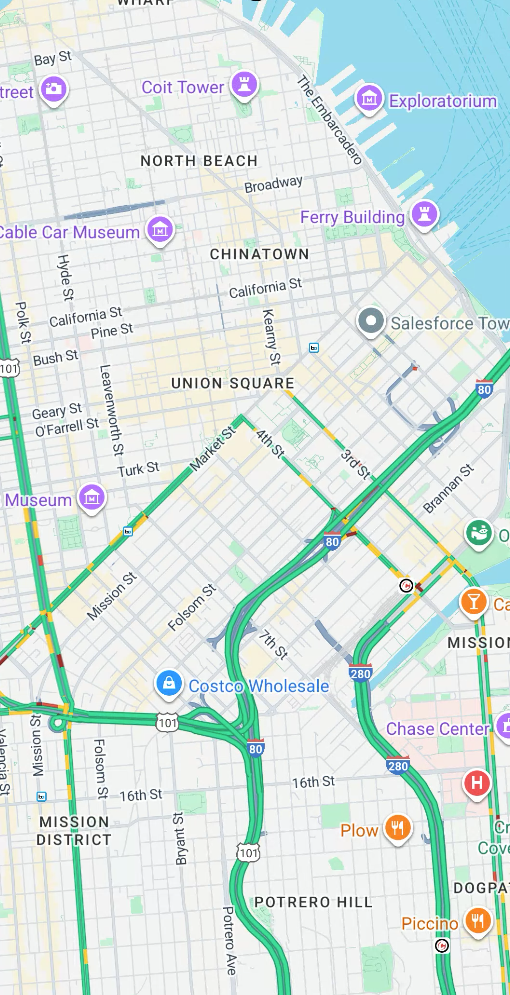
ট্রাফিক লেয়ার চালু করে আপনি ম্যাপে ট্রাফিক ডেটা দেখাতে পারবেন। আপনি
setTrafficEnabled()
মেথড কল করে ট্রাফিক লেয়ার চালু ও বন্ধ করতে পারবেন এবং
isTrafficEnabled()
মেথড কল করে ট্রাফিক লেয়ার চালু আছে কিনা তা নির্ধারণ করতে পারবেন। নিম্নলিখিত স্ক্রিনশটে ট্রাফিক লেয়ার চালু থাকা একটি ম্যাপ দেখানো হয়েছে।
ট্রানজিট লেয়ার সেট-আপ করা
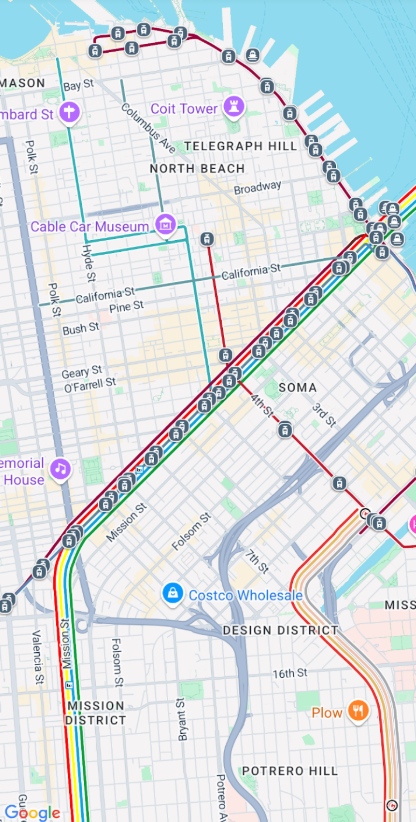
ট্রানজিট লেয়ার চালু করে আপনি ম্যাপে ট্রানজিট ডেটা দেখাতে পারবেন। আপনি
setTransitEnabled()
মেথড কল করে ট্রানজিট লেয়ার চালু ও বন্ধ করতে পারবেন এবং
isTransitEnabled()
মেথড কল করে ট্রানজিট লেয়ার চালু আছে কিনা তা নির্ধারণ করতে পারবেন। নিম্নলিখিত স্ক্রিনশটে ট্রানজিট লেয়ার চালু থাকা একটি ম্যাপ দেখানো হয়েছে।
ম্যাপের ধরন সেট করা
ম্যাপের ধরন সেট করতে, setMapType মেথড কল করুন।
যেমন, স্যাটেলাইট ম্যাপ দেখাতে:
Kotlin
// Sets the map type to be "hybrid"
map.setMapType(GoogleMap.MAP_TYPE_HYBRID)
map.setIndoorEnabled(true)
val isIndoor = map.isIndoorEnabled()
Java
// Sets the map type to be "hybrid"
map.setMapType(GoogleMap.MAP_TYPE_HYBRID);
নিম্নলিখিত ছবি সাধারণ, হাইব্রিড ও টেরেন ম্যাপের প্রকারের মধ্যে তুলনা করে:

3D বিল্ডিং সেট-আপ করা
অনেক শহরকে খুব কাছ থেকে দেখলে, 3D বিল্ডিং দেখা যাবে, যেমনটি
কানাডার ভ্যানকুভারের নিচের ছবিতে দেখা যাচ্ছে। আপনি
GoogleMap.setBuildingsEnabled(false) কল করে
3D বিল্ডিং বন্ধ করতে পারবেন।

ইনডোর ম্যাপ সেটিংস সেট-আপ করা
খুব বেশি জুম লেভেলে, ম্যাপে বিমানবন্দর, শপিং মল, বড় রিটেল স্টোর ও ট্রানজিট
স্টেশনের মতো ইনডোর স্পেসের ফ্লোর প্ল্যান
দেখানো হয়। ইনডোর ম্যাপ নামে পরিচিত এইসব ফ্লোর প্ল্যান 'সাধারণ'
এবং 'স্যাটেলাইট' ম্যাপের প্রকার (GoogleMap.MAP_TYPE_NORMAL এবং
GoogleMap.MAP_TYPE_SATELLITE)-এর জন্য দেখানো হয়। ব্যবহারকারী জুম ইন করলে
এগুলি অটোমেটিক চালু হয়ে যায় এবং ম্যাপ জুম আউট করলে এগুলি আবছা হয়ে যায়।
বন্ধ হয়ে যাওয়া সংক্রান্ত বিজ্ঞপ্তি: ভবিষ্যতে কোনও রিলিজে, ইনডোর
ম্যাপ শুধু normal ম্যাপের প্রকার-এ উপলভ্য হবে। সেই
ভবিষ্যতের রিলিজ থেকে, ইনডোর ম্যাপ satellite,
terrain বা hybrid ম্যাপে কাজ করবে না। এমনকি যেখানে ইনডোর কাজ করে না,
সেখানেও isIndoorEnabled(), setIndoorEnabled() ব্যবহার করে সেট করা ভ্যালু
ফেরত দেওয়া চালিয়ে যাবে, যেমনটি এখন করে। ডিফল্ট
হিসেবে, setIndoorEnabled হল true। সেইসব ম্যাপের ক্ষেত্রে ইনডোর সাপোর্ট উপলভ্য না থাকলে
রিলিজ নোট থেকে
আপনি তা জানতে পারবেন।

API-তে ইনডোর ম্যাপের ক্ষমতার সংক্ষিপ্তসার এখানে দেওয়া হল:
- আপনি
GoogleMap.setIndoorEnabled(false)কল করে ইনডোর ম্যাপ বন্ধ করতে পারবেন। ডিফল্ট হিসেবে, ইনডোর ম্যাপ চালু করা থাকে। ইনডোর ম্যাপ একবারে একটি ম্যাপে দেখানো হয়। ডিফল্ট হিসেবে, এটি আপনার অ্যাপে যোগ করা প্রথম ম্যাপ। অন্য ম্যাপে ইনডোর ম্যাপ দেখাতে, প্রথম ম্যাপে সেগুলি বন্ধ করুন, তারপর দ্বিতীয় ম্যাপেsetIndoorEnabled(true)কল করুন। - ডিফল্ট লেভেল পিকার (ফ্লোর পিকার) বন্ধ করতে,
GoogleMap.getUiSettings().setIndoorLevelPickerEnabled(false)কল করুন। আরও তথ্যের জন্য, ম্যাপের সাথে ইন্টার্যাক্ট করা দেখুন। OnIndoorStateChangeListener— এমন লিসনারদের বর্ণনা করে যারা কোনও বিল্ডিং ফোকাসে এলে বা কোনও বিল্ডিংয়ে কোনও লেভেল অ্যাক্টিভেট হলে তা শনাক্ত করে। আরও জানতে, ম্যাপের সাথে ইন্টার্যাক্ট করা দেখুন।getFocusedBuilding— ফোকাসে থাকা বিল্ডিংয়ের তথ্য উদ্ধার করে। তারপরে, আপনিIndoorBuilding.getActiveLevelIndex()-এ কল করে অ্যাক্টিভ লেভেল জানতে পারবেন।- বেস ম্যাপ স্টাইল করা ইনডোর ম্যাপকে প্রভাবিত করে না।
ম্যাপ প্যাডিং সেট-আপ করা
এই ভিডিওতে ম্যাপ প্যাডিংয়ের একটি উদাহরণ দেখানো হয়েছে।
Google Maps এমনভাবে ডিজাইন করা হয়েছে যাতে এটি কন্টেনার
এলিমেন্ট দ্বারা নির্ধারিত সম্পূর্ণ অঞ্চলটি পূরণ করতে পারে, সাধারণত এটি MapView বা SupportMapFragment হয়। ম্যাপ কীভাবে দেখা যাবে এবং কাজ করবে তার বিভিন্ন দিক
এর কন্টেনারের ডাইমেনশন দ্বারা সংজ্ঞায়িত করা হয়:
- ক্যামেরার টার্গেট প্যাডেড অঞ্চলের কেন্দ্রকে প্রতিফলিত করবে।
- ম্যাপ কন্ট্রোল ম্যাপের কোণগুলির সাথে সম্পর্কিত পজিশনে থাকে।
- কপিরাইট স্টেটমেন্ট বা Google লোগোর মতো আইনি তথ্য ম্যাপের নিচের প্রান্তে দেখা যায়।
GoogleMap ব্যবহার করে আপনি ম্যাপের প্রান্তের চারপাশে প্যাডিং যোগ করতে পারবেন।setPadding() পদ্ধতি। ম্যাপটি পুরো কন্টেনার জুড়ে দেখানো হবে, তবে টেক্সট ও কন্ট্রোল পজিশনিং, ম্যাপ জেসচার ও ক্যামেরা মুভমেন্ট এমনভাবে কাজ করবে যেন এটি একটি ছোট জায়গায় রাখা হয়েছে। এর ফলে নিম্নলিখিত পরিবর্তনগুলি হয়:
- API কল বা বোতাম প্রেস (যেমন, কম্পাস, আমার লোকেশন, জুম বোতাম) ব্যবহার করে ক্যামেরা মুভমেন্ট প্যাড করা অঞ্চলের সাথে সম্পর্কিত।
getCameraPositionপদ্ধতি প্যাডেড অঞ্চলের কেন্দ্র ফিরিয়ে দেয়।ProjectionওgetVisibleRegionপদ্ধতি প্যাড করা অঞ্চল রিটার্ন করে।- UI কন্ট্রোলগুলি নির্দিষ্ট সংখ্যক পিক্সেল দ্বারা কন্টেনারের প্রান্ত থেকে অফসেট করা হয়।
UI ডিজাইন করার সময় প্যাডিং সহায়ক হতে পারে, যা ম্যাপের কিছু অংশ ওভারল্যাপ করে। নিচের ছবিতে, ম্যাপটি উপরে এবং ডানদিকের প্রান্ত বরাবর প্যাড করা হয়েছে। প্যাডিং করা অঞ্চলের কিনারায় দৃশ্যমান ম্যাপ কন্ট্রোল ও আইনি টেক্সট দেখানো হবে, যা সবুজ রঙে দেখানো হয়েছে, অন্যদিকে ম্যাপটি সম্পূর্ণ কন্টেনার জুড়ে দেখানো হবে, যা নীল রঙে দেখানো হয়েছে। এই উদাহরণে, আপনি ম্যাপ কন্ট্রোল আড়াল না করে ম্যাপের ডানদিকে একটি মেনু ফ্লোট করতে পারেন।

ম্যাপের রঙের স্কিম
সাধারণ ও ভূদৃশ্য ধরনের ম্যাপের জন্য, আপনি ম্যাপের রঙের স্কিম ডাইনামিকভাবে ডার্ক, লাইট বা বর্তমান সিস্টেম সেটিং ব্যবহার করার জন্য সেট করতে পারেন। যেমন, দিনের সময় বা ডিভাইসটি ঘরের ভিতরে বা বাইরে ব্যবহার করা হচ্ছে কিনা তার উপর ভিত্তি করে আপনি ম্যাপের রঙের স্কিম গাঢ় বা হালকা করতে পারেন।
ডিফল্ট হিসেবে, ম্যাপ লাইট মোড ব্যবহার করে। বর্তমান সিস্টেম সেটিংয়ের ভ্যালু UI_NIGHT_MODE_MASK-এর জন্য
ডিভাইস সেটিংয়ের উপর ভিত্তি করে সেট করা হয়।
Kotlin
mapFragment = SupportMapFragment.newInstance(GoogleMapOptions().mapColorScheme(MapColorScheme.DARK).mapId(mapId2))
Java
mapFragment = SupportMapFragment.newInstance(new GoogleMapOptions().mapColorScheme(MapColorScheme.DARK).mapId(mapId2));
আপনি
GoogleMap.setMapColorScheme()
পদ্ধতি ব্যবহার করে রঙের স্কিম টগল করতে পারেন, যাতে বর্তমান স্টাইল ডার্ক মোড, লাইট মোডে সেট করা যায় অথবা সিস্টেম সেটিংস
অনুসরণ করা যায়।
Kotlin
googleMap.setMapColorScheme(MapColorScheme.DARK)
googleMap.setMapColorScheme(MapColorScheme.LIGHT)
googleMap.setMapColorScheme(MapColorScheme.FOLLOW_SYSTEM)
Java
googleMap.setMapColorScheme(MapColorScheme.DARK);
googleMap.setMapColorScheme(MapColorScheme.LIGHT);
googleMap.setMapColorScheme(MapColorScheme.FOLLOW_SYSTEM);
আপনার ম্যাপের জন্য কাস্টম লাইট স্টাইল ও ডার্ক স্টাইল তৈরি করতে, ক্লাউড-ভিত্তিক ম্যাপ স্টাইলিং ব্যবহার করুন।
ব্যাকগ্রাউন্ডের রঙ কনফিগার করা
ডার্ক মোডে কাজ করার সময় বা ম্যাপ ভিউয়ের মধ্যে পরিবর্তন করার সময়, ডিফল্ট ম্যাপ ব্যাকগ্রাউন্ড কালার
কনফিগার করা সহায়ক হতে পারে। এটি করার জন্য
ম্যাপের বিকল্প backgroundColor প্রপার্টি সেট করতে হবে।
Kotlin
private val googleMapOptions: GoogleMapOptions =
    GoogleMapOptions().backgroundColor(Color.argb(255, 255, 0, 0));
Java
private GoogleMapOptions options = new GoogleMapOptions().backgroundColor(Color.argb(255, 255, 0, 0));
এছাড়াও, ব্যাকগ্রাউন্ডের রঙ কনফিগার করতে আপনি ক্লাউড-ভিত্তিক ম্যাপ স্টাইলিং ব্যবহার করতে পারেন। ম্যাপ স্টাইলিংয়ে সেট করা ব্যাকগ্রাউন্ড রঙের অগ্রাধিকার স্থানীয় ব্যাকগ্রাউন্ড রঙের চেয়ে বেশি। আরও তথ্যের জন্য, ক্লাউড-ভিত্তিক ম্যাপ স্টাইলিংয়ের জন্য অ্যাপের ব্যাকগ্রাউন্ডের রঙ পরিবর্তন করুন দেখুন।