

Hướng dẫn này sẽ hướng dẫn bạn các bước tạo và sử dụng kiểu bản đồ ở chế độ sáng làm nổi bật mạng lưới đường bộ:
Tạo và xuất bản một kiểu bản đồ để có thể sử dụng.
Tạo và kết nối một mã bản đồ cho phép bạn sử dụng kiểu của mình trong các ứng dụng và trang web.
Thêm mã bản đồ vào các ứng dụng và trang web để các ứng dụng sử dụng kiểu bản đồ của bạn.
Bước 1: Tạo và xuất bản kiểu bản đồ
Mở tính năng định kiểu bản đồ dựa trên đám mây
Chuyển đến Google Cloud Console rồi chọn Kiểu bản đồ. Chọn hoặc tạo một dự án (nếu cần).
Chọn Tạo kiểu.
Chọn Sáng.
Ở cuối hộp thoại, hãy chọn Tuỳ chỉnh.
Tạo kiểu cho mạng lưới đường
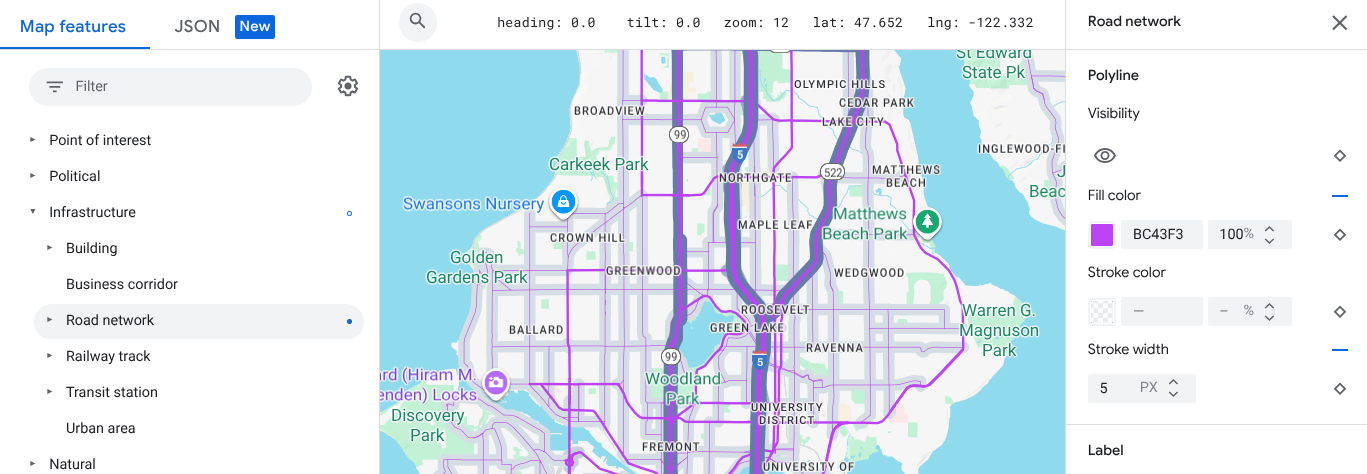
Trong phần Map Features (Đối tượng trên bản đồ), hãy mở rộng Infrastructure (Cơ sở hạ tầng), sau đó chọn Road network (Mạng lưới đường bộ).
Trong bảng điều khiển Kiểu mạng lưới đường, trong mục Đường nhiều đoạn, sau đó chọn Màu nền, chọn hộp màu.
Chọn một màu sáng. Khi bạn thay đổi màu, hộp Màu nền sẽ tự động được đánh dấu.
Trong phần Độ rộng nét vẽ, hãy đặt độ rộng nét vẽ thành 5px.
Trên bản đồ, hãy phóng to và thu nhỏ để xem hiệu quả của các thay đổi. Vì bạn đã chọn một đối tượng trên bản đồ có thứ hạng tương đối cao trong hệ thống phân cấp, nên tất cả các loại đường bên dưới đối tượng đó đều đã kế thừa các thay đổi của bạn.
Lưu và xuất bản kiểu bản đồ
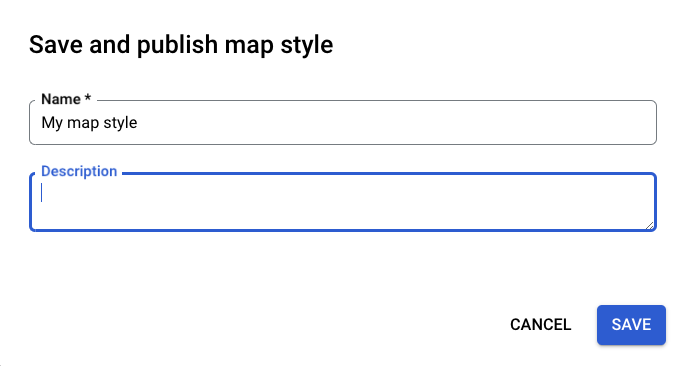
Ở trên cùng bên phải, chọn Lưu.
Trong phần Lưu và xuất bản kiểu bản đồ, hãy nhập tên và nội dung mô tả (không bắt buộc) cho kiểu bản đồ của bạn.
Chọn Lưu. Kiểu bản đồ của bạn đã được lưu và xuất bản.
Bước 2: Tạo và kết nối mã bản đồ
Mã bản đồ cho phép bạn sử dụng kiểu bản đồ trên các ứng dụng và trang web. Nếu bạn thay đổi kiểu bản đồ được liên kết với một mã bản đồ, thì các thay đổi về kiểu sẽ có hiệu lực khi bạn xuất bản, vì vậy, bạn không cần cập nhật phần mềm hoặc ứng dụng.
Tạo mã bản đồ
Trong Google Cloud Console, hãy chọn Quản lý bản đồ.
Ở trên cùng, hãy chọn Tạo mã bản đồ.

Thêm tên cho mã bản đồ và nội dung mô tả (không bắt buộc).
Chọn loại bản đồ cho mã bản đồ, tuỳ thuộc vào vị trí bạn muốn sử dụng kiểu bản đồ.
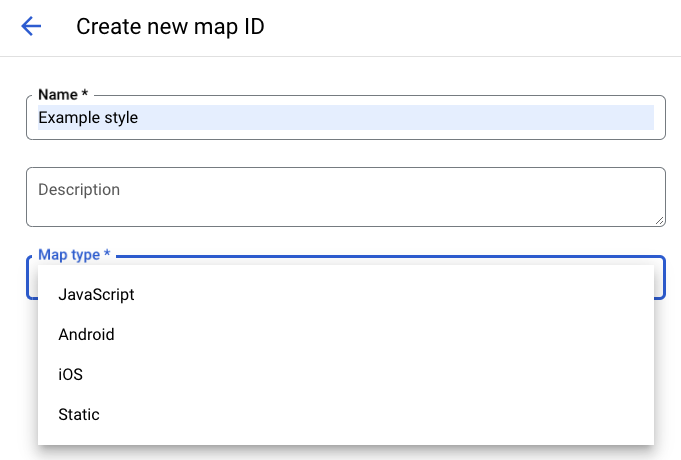
Ở dưới cùng của trang, chọn Lưu. Mã bản đồ của bạn đã được tạo.
Kết nối mã bản đồ với kiểu bản đồ
Trong phần Kiểu bản đồ, hãy chọn Thay đổi kiểu Chế độ sáng cho Chế độ sáng.
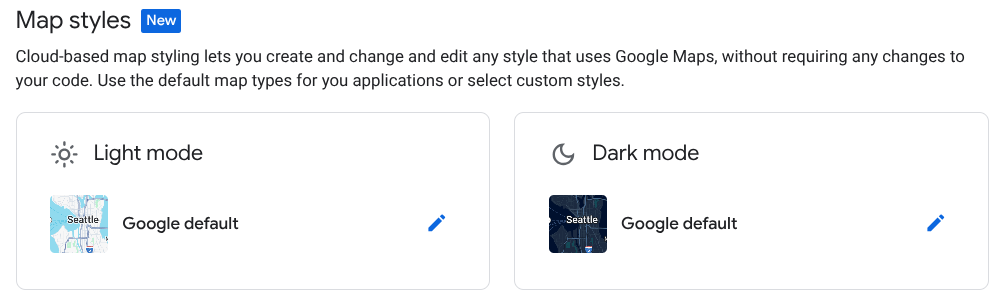
Trong phần Thay đổi kiểu ánh sáng, hãy chọn kiểu bản đồ bạn muốn dùng cho chế độ sáng trong ứng dụng, rồi chọn Xong.
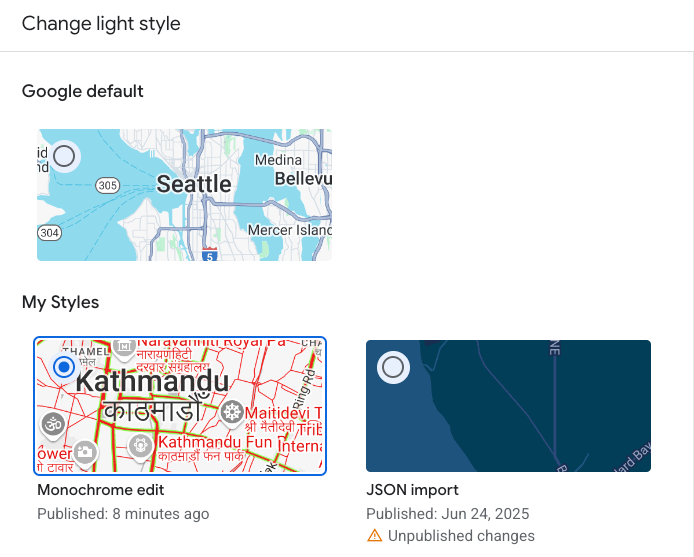
Chọn Lưu. Mã bản đồ của bạn hiện đã được liên kết với kiểu bản đồ.
Bước 3: Thêm mã bản đồ vào ứng dụng hoặc trang web
Giờ đây, bạn đã có một mã bản đồ được liên kết với một kiểu bản đồ đã xuất bản, bạn có thể thêm mã này vào các ứng dụng hoặc trang web của mình và kiểm thử để đảm bảo mã này hoạt động như mong đợi.
Để biết thêm thông tin về cách thêm mã bản đồ, hãy xem bài viết Thêm mã bản đồ vào bản đồ.
Bước tiếp theo
Sau đây là một số việc bạn có thể thử tiếp theo:
Cập nhật kiểu. Để thay đổi kiểu bản đồ và xuất bản kiểu đó, hãy xem phần Thay đổi kiểu.
Tìm hiểu cách kiểu của bạn áp dụng cho các loại bản đồ. Để biết thêm thông tin, hãy xem phần Tìm hiểu về các chế độ và loại bản đồ.
Kiểm thử các nội dung cập nhật về kiểu bản đồ. Nếu bạn muốn kiểm thử các thay đổi về kiểu trước khi áp dụng, hãy xem phần Kiểm thử các nội dung cập nhật về kiểu bản đồ.
Tạo kiểu cho các mức thu phóng cụ thể. Ví dụ: bạn có thể tuỳ chỉnh giao diện của các đối tượng cụ thể trên bản đồ khi bạn thu nhỏ so với khi bạn phóng to bản đồ. Để biết thêm thông tin, hãy xem phần Kiểu thu phóng.
Sử dụng hệ thống phân cấp đối tượng trên bản đồ để nhận được các kiểu bạn muốn một cách hiệu quả. Ví dụ: bạn có thể định kiểu cho đối tượng trên bản đồ cấp cao Natural>Land và tất cả đối tượng trên bản đồ đất liền bên dưới đối tượng này sẽ kế thừa kiểu. Sau đó, bạn có thể tuỳ chỉnh kiểu chỉ cho những đối tượng bản đồ con mà bạn muốn có kiểu khác. Để biết thêm thông tin, hãy xem phần Tìm hiểu về hệ thống phân cấp và khả năng kế thừa kiểu bản đồ.