

W tym samouczku dowiesz się, jak utworzyć i zastosować styl mapy w trybie jasnym, który wyróżnia sieć dróg:
Utwórz i opublikuj styl mapy, aby był dostępny do użycia.
Utwórz i połącz identyfikator mapy, który pozwoli Ci używać Twojego stylu w aplikacjach i witrynach.
Dodaj identyfikator mapy do aplikacji i witryn, aby aplikacje używały Twojego stylu mapy.
Krok 1. Utwórz i opublikuj styl mapy
Otwórz definiowanie stylów map w Google Cloud
Otwórz konsolę Google Cloud i wybierz Style mapy. W razie potrzeby wybierz lub utwórz projekt.
Kliknij Utwórz styl.
Wybierz Jasny.
U dołu okna kliknij Dostosuj.
Stylizowanie sieci drogowej
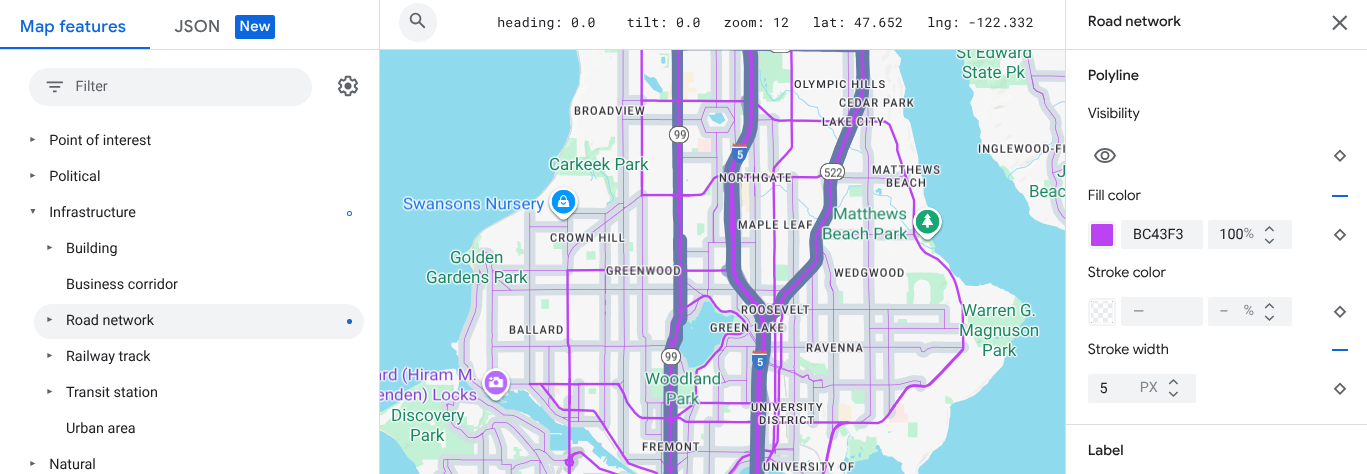
W sekcji Funkcje mapy rozwiń opcję Infrastruktura, a następnie wybierz Sieć dróg.
W panelu stylu Sieć dróg w sekcji Linia łamana, a następnie Kolor wypełnienia kliknij pole koloru.
Wybierz jasny kolor. Zmiana koloru powoduje automatyczne zaznaczenie pola Kolor wypełnienia.
W sekcji Grubość kreski ustaw grubość kreski na 5 pikseli.
Aby zobaczyć efekt zmian, powiększ lub pomniejsz mapę. Ponieważ wybrany element mapy znajduje się stosunkowo wysoko w hierarchii, wszystkie typy dróg pod nim odziedziczyły wprowadzone zmiany.
Zapisywanie i publikowanie stylu mapy
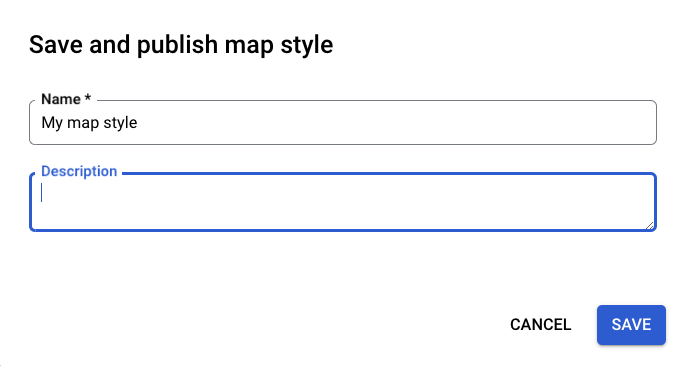
W prawym górnym rogu kliknij Zapisz.
W polu Zapisz i opublikuj styl mapy wpisz nazwę i opcjonalnie opis stylu mapy.
Kliknij Zapisz. Styl mapy zostanie zapisany i opublikowany.
Krok 2. Utwórz i połącz identyfikator mapy
Identyfikator mapy umożliwia używanie stylu mapy w aplikacjach i witrynach. Jeśli wprowadzisz zmiany w stylu mapy powiązanym z identyfikatorem mapy, zmiany te zostaną zastosowane po opublikowaniu, więc nie są wymagane żadne aktualizacje oprogramowania ani aktualizacje aplikacji.
Tworzenie identyfikatora mapy
W konsoli Google Cloud wybierz Zarządzanie mapami.
U góry kliknij Utwórz identyfikator mapy.

Dodaj nazwę identyfikatora mapy i opcjonalnie opis.
Wybierz typ mapy dla identyfikatora mapy w zależności od tego, gdzie chcesz używać stylu mapy.

U dołu strony kliknij Zapisz. Identyfikator mapy został utworzony.
Łączenie identyfikatora mapy ze stylem mapy
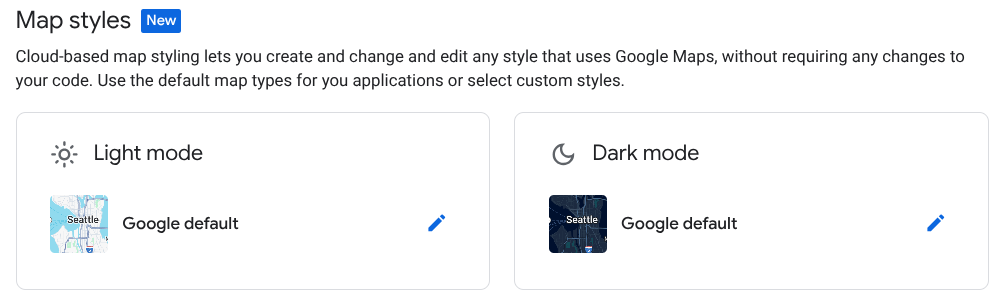
W sekcji Style map wybierz Zmień styl trybu jasnego w przypadku trybu jasnego.
W sekcji Zmień styl jasny wybierz styl mapy, który ma być używany w trybie jasnym w aplikacjach, i kliknij Gotowe.
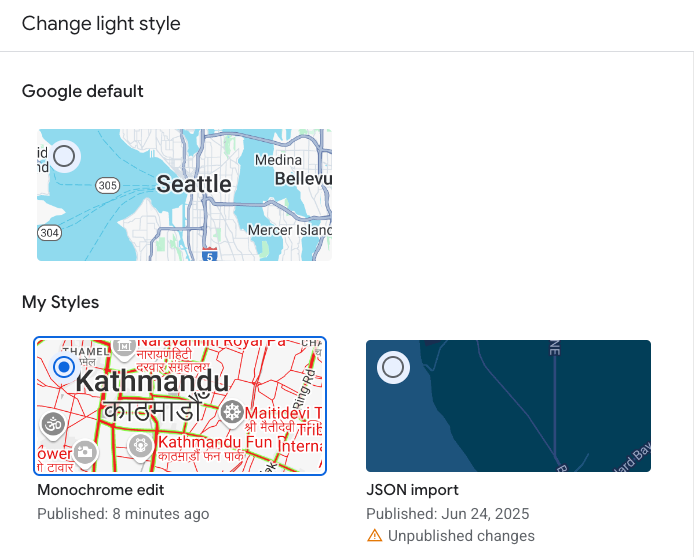
Kliknij Zapisz. Identyfikator mapy jest teraz powiązany ze stylami mapy.
Krok 3. Dodaj identyfikator mapy do aplikacji lub witryn
Gdy masz już identyfikator mapy powiązany z opublikowanym stylem mapy, możesz dodać go do aplikacji lub witryn i sprawdzić, czy działa zgodnie z oczekiwaniami.
Więcej informacji o dodawaniu identyfikatora mapy znajdziesz w artykule Dodawanie identyfikatora mapy do mapy.
Co dalej?
Oto kilka rzeczy, które możesz zrobić:
Aktualizowanie stylu Aby wprowadzić zmiany w stylu mapy i go opublikować, zapoznaj się z artykułem Zmienianie stylu.
Dowiedz się, jak styl jest stosowany do różnych typów map Więcej informacji znajdziesz w artykule Więcej informacji o trybach i typach map.
Przetestuj aktualizacje stylu mapy. Jeśli chcesz przetestować zmiany stylu przed ich opublikowaniem, zapoznaj się z artykułem Testowanie aktualizacji stylu mapy.
Tworzenie stylów dla określonych poziomów powiększenia Możesz na przykład dostosować wygląd konkretnych elementów mapy po jej pomniejszeniu w porównaniu z powiększeniem. Więcej informacji znajdziesz w artykule Stylizowanie poziomów powiększenia.
Używanie hierarchii elementów mapy do efektywnego uzyskiwania odpowiednich stylów Możesz na przykład zmienić styl elementu mapy wysokiego poziomu Obiekt naturalny> Ląd, a wszystkie elementy mapy lądu odziedziczą ten styl. Następnie możesz zastosować styl niestandardowy tylko do tych podrzędnych elementów mapy, które mają się różnić od nadrzędnych. Więcej informacji znajdziesz w artykule Omówienie dziedziczenia i hierarchii stylów mapy.