

Questo tutorial illustra i passaggi per creare e utilizzare uno stile di mappa in modalità Luce che mette in evidenza la rete stradale:
Crea e pubblica uno stile di mappa in modo che sia disponibile per l'utilizzo.
Crea e collega un ID mappa che ti consenta di utilizzare lo stile in app e siti web.
Aggiungi l'ID mappa alle tue app e ai tuoi siti web in modo che le tue app utilizzino lo stile di mappa.
Passaggio 1: crea e pubblica uno stile di mappa
Apri la personalizzazione delle mappe basata su cloud
Vai alla console Google Cloud e seleziona Stili di mappa. Se necessario, seleziona o crea un progetto.
Seleziona Crea stile.
Seleziona Luminosità.
Nella parte inferiore della finestra di dialogo, seleziona Personalizza.
Definisci lo stile della rete stradale
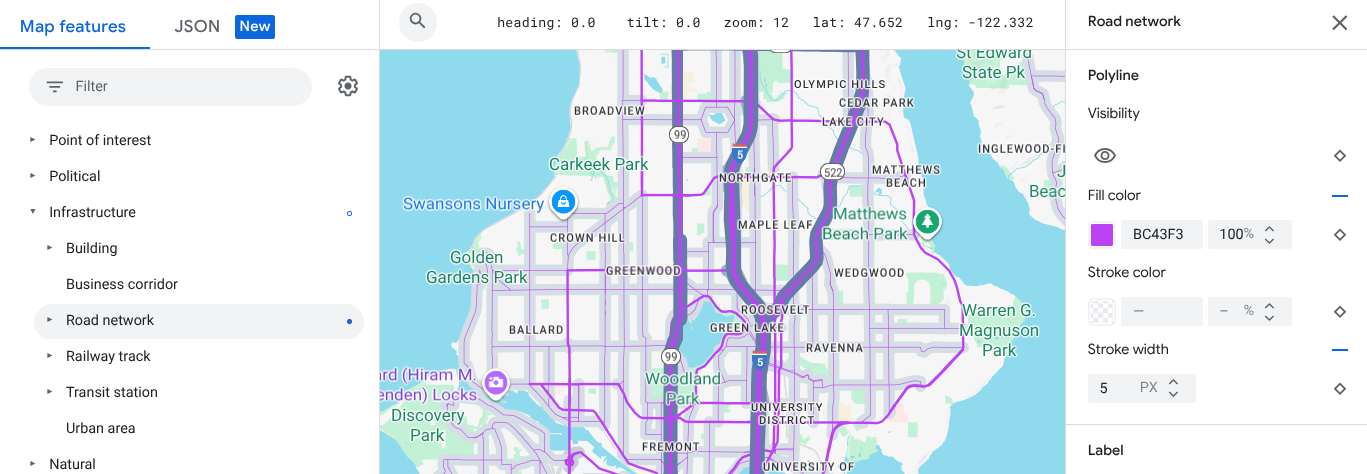
In Elementi della mappa, espandi Infrastruttura, quindi seleziona Rete stradale.
Nel riquadro Stile rete stradale, in Polilinea, poi Colore di riempimento, seleziona la casella del colore.
Scegli un colore vivace. La modifica del colore seleziona automaticamente la casella Colore di riempimento.
In Larghezza tratto, imposta la larghezza del tratto su 5 px.
Sulla mappa, aumenta e diminuisci lo zoom per vedere l'effetto delle modifiche. Poiché hai selezionato un elemento della mappa che si trova in una posizione relativamente alta nella gerarchia, tutti i tipi di strade sottostanti hanno ereditato le modifiche.
Salva e pubblica lo stile di mappa
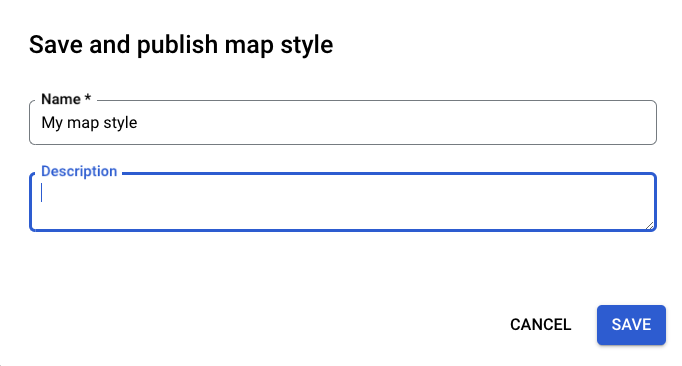
Seleziona Salva in alto a destra.
In Salva e pubblica stile mappa, inserisci un nome e, facoltativamente, una descrizione per lo stile di mappa.
Seleziona Salva. Lo stile di mappa viene salvato e pubblicato.
Passaggio 2: crea e collega un ID mappa
Un ID mappa ti consente di utilizzare lo stile di mappa su app e siti web. Se apporti modifiche allo stile di mappa associato a un ID mappa, le modifiche allo stile vengono pubblicate, quindi non sono necessari aggiornamenti del software o aggiornamenti dell'app.
Crea un ID mappa
Nella console Google Cloud, seleziona Gestione mappe.
In alto, seleziona Crea ID mappa.

Aggiungi un nome per l'ID mappa e, facoltativamente, una descrizione.
Seleziona il tipo di mappa per l'ID mappa, a seconda di dove vuoi utilizzare lo stile di mappa.

Seleziona Salva in basso alla pagina. L'ID mappa è stato creato.
Collega l'ID mappa allo stile di mappa
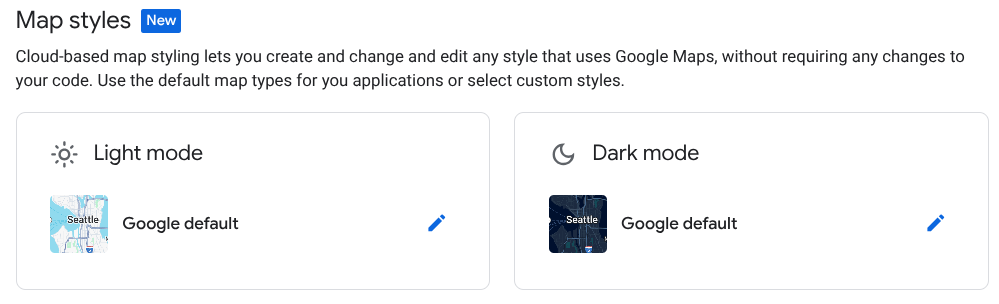
In Stili di mappa, seleziona Cambia stile modalità Luce per la modalità Luce.
Nella sezione Modifica stile chiaro, scegli lo stile di mappa da utilizzare per la modalità Luce nelle tue app e seleziona Fine.
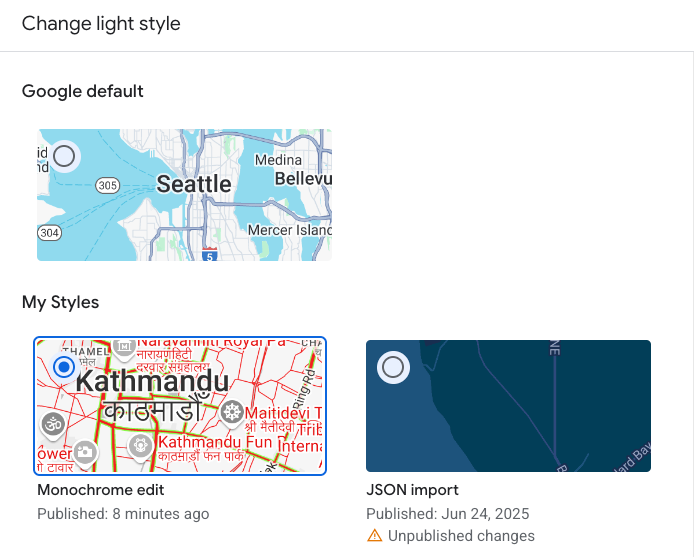
Seleziona Salva. Ora l'ID mappa è associato agli stili di mappa.
Passaggio 3: aggiungi l'ID mappa alle tue app o ai tuoi siti web
Ora che hai un ID mappa associato a uno stile di mappa pubblicato, puoi aggiungerlo alle tue app o ai tuoi siti web ed eseguire un test per assicurarti che funzioni come previsto.
Per saperne di più sull'aggiunta di un ID mappa, consulta Aggiungi l'ID mappa alla mappa.
Passaggi successivi
Ecco alcune cose che puoi provare a fare:
Aggiorna uno stile. Per apportare modifiche allo stile di mappa e pubblicarlo, consulta Modifica uno stile.
Scopri come lo stile viene applicato ai diversi tipi di mappa. Per saperne di più, consulta Scopri di più sulle modalità e sui tipi di mappe.
Testa gli aggiornamenti dello stile di mappa. Se vuoi testare le modifiche allo stile prima che vengano pubblicate, consulta Testa gli aggiornamenti dello stile di mappa.
Crea stili per livelli di zoom specifici. Ad esempio, puoi personalizzare l'aspetto di elementi specifici della mappa quando lo zoom è ridotto rispetto a quando è aumentato. Per saperne di più, consulta Stili dei livelli di zoom.
Utilizza la gerarchia degli elementi della mappa per ottenere in modo efficiente gli stili che preferisci. Ad esempio, puoi applicare uno stile all'elemento della mappa di alto livello Naturale > Terreno e tutti gli elementi della mappa del terreno sottostanti ereditano lo stile. Puoi quindi applicare uno stile personalizzato solo agli elementi secondari della mappa che vuoi che siano diversi. Per saperne di più, consulta Informazioni sull'ereditarietà e sulla gerarchia degli stili di mappa.