

على الخريطة الأساسية، تتداخل بعض عناصر الخريطة مع بعضها البعض عند مستويات تكبير معيّنة. عند حدوث التداخل، قد لا يظهر نمط مخصّص لأنّ نمط عنصر على الخريطة آخر يحجب النمط الذي ضبطته بشكل كامل أو جزئي. إذا كان عنصر على الخريطة المتداخل شفافًا جزئيًا، سيتغيّر لونه.
إذا كنت تصمّم عنصر على الخريطة ولا تظهر لك التغييرات، قد يرجع ذلك إلى وجود عنصر على الخريطة متداخل. إليك بعض الأمثلة:
تتداخل عناصر الخريطة تمامًا: قد يتداخل عنصر على الخريطة نقطة اهتمام>محمية طبيعية مع عنصر على الخريطة طبيعة>نباتات. على سبيل المثال، إذا كنت تصمّم المتنزّهات الوطنية، لا يعرض متنزه "يلوستون" أبدًا نمط المحمية الطبيعية لأنّ عنصر الخريطة النباتات يغطّيه.
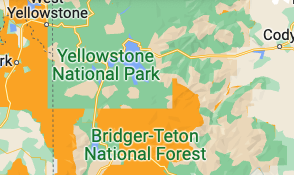
مثال آخر هو أنّ بعض مواقف السيارات متعددة الطوابق تتضمّن عناصر خريطة لمواقف السيارات والمباني المتداخلة.
يتداخل عنصر خريطة شفاف مع عنصر آخر: إذا كان عنصر الخريطة الشفاف يتداخل مع عناصر خريطة أخرى، سيظهر كطبقة فوقها عند بعض مستويات التكبير. على سبيل المثال، تعرض هاتان الصورتان مستشفيات مصمّمة باللون الأحمر. في الصورة الأولى، يغطّي نمط عنصر الخريطة المبنى عنصر الخريطة المستشفى ، ولكنّه شبه شفاف، لذا يغيّر اللون. في الصورة الثانية، تكون رؤية عنصر خريطة المبنى غير مفعّلة، لذا يعرض النمط الذي تم اختياره، وهو اللون الأحمر الداكن.


العثور على عناصر الخريطة المتداخلة
لمعرفة عناصر الخريطة المتداخلة التي تؤثر في نتائجك، اتّبِع الخطوات التالية:
إذا كان لديك فكرة عن عنصر الخريطة المتداخل، يمكنك إيقاف مستوى العرض لعنصر الخريطة المتداخل الذي تشكّ فيه، ومعرفة ما إذا كان النمط يظهر على النحو المتوقّع.
حاوِل إيقاف العناصر الأكثر احتمالاً، مثل المبنى أو الطبيعة.
إذا لم تعثر عليه بعد، ابدأ بإيقاف مستوى العرض لعناصر الخريطة الأخرى ذات المستوى الأعلى بالتناوب، مع مراقبة الخريطة لمعرفة متى يظهر التصميم على النحو المتوقّع.
عند تضييق نطاق البحث إلى عنصر ذي مستوى أعلى، اختبِر عناصر الخريطة ضمنه لتحديد العنصر أو العناصر المتداخلة.
إدارة عناصر الخريطة المتداخلة
بعد تحديد عناصر الخريطة المتداخلة، لديك بعض الخيارات:
إيقاف مستوى العرض لعنصر الخريطة المتداخل: يؤدي هذا التغيير إلى إزالة عنصر الخريطة من الخريطة.
تصميم العنصر المتداخل أيضًا: من خلال تصميم عنصر الخريطة المتداخل ، يمكنك تغيير عنصر آخر غير العنصر الذي أردته، بحيث يكون تصميمه أكثر توافقًا مع النمط الذي تريد تغييره أو إضافته.
تصميم العنصر المتداخل بدلاً من ذلك: إذا كان ذلك مناسبًا لاحتياجاتك، يمكنك تصميم العنصر المتداخل بدلاً من عنصر على الخريطة الأصلي.
تركه متداخلاً: كما في مثال المستشفى أعلاه، يكون من المناسب أحيانًا ترك تأثير الطبقة فوقها بدلاً من إيقاف مستوى العرض لجميع المباني.