

عند تخصيص نمط خريطة، من المفيد فهم كيف يمكن أن يؤثر تصميم عناصر مختلفة على الخريطة في الأنماط الأخرى على الخريطة. هناك عدة طبقات تتداخل:
الخريطة الأساسية: عند البدء في إنشاء نمط خريطة، يكون النمط الأولي الذي تراه هو نمط الخريطة الأساسية، أي الخريطة التلقائية. وتحتفظ أي عناصر خريطة لا تخصصها بنمط الخريطة الأساسية.
أنماط الخريطة: تلغي الأنماط المخصّصة الأنماط في طبقة الخريطة الأساسية. في هذه الصورة، يتجاوز نمط الخريطة المخصّص المناطق الحضرية باللون الأزرق الفاتح والطرق باللون الأزرق الداكن.
عناصر الأنماط: يتضمّن كل عنصر من عناصر الخريطة عنصر نمط واحدًا أو أكثر يمكنك تخصيصه. في هذه الصورة، تم تصميم لون تعبئة المضلّع للعنصر على الخريطة "المناطق الحضرية" باللون الأزرق المائي، وتم تصميم لون تعبئة شبكة الطرق باللون الأزرق.

التسلسل الهرمي لعناصر الخريطة
ضمن نمط الخريطة، يتم تنظيم عناصر الخريطة بشكل هرمي، مع وضع 4 عناصر خريطة عامة في الأعلى، وترتيب جميع عناصر الخريطة الأخرى تحتها في تسلسل هرمي منطقي. بشكل تلقائي، تكتسب ميزة الخريطة أنماط العناصر لميزة الخريطة التي تعلوها في التسلسل الهرمي (الميزة الرئيسية)، ولكن يمكنك إلغاء نمط المستوى الأعلى من خلال ضبط عنصر نمط واحد أو أكثر لميزات الخريطة التي تقع أسفلها (ميزات الخريطة الفرعية). للحصول على تفاصيل عن التسلسل الهرمي لعناصر الخريطة، يُرجى الاطّلاع على العناصر التي يمكنك تصميمها على الخريطة.
تحتوي كل ميزة خريطة على عنصر واحد أو أكثر، أو أجزاء من ميزة الخريطة، التي يمكنك تصميمها. على سبيل المثال، لون التعبئة للمضلّع (شكل العنصر على الخريطة) هو عنصر، وكذلك لون الخط لتصنيف النص. يمكنك تصميم كل عنصر على حدة، وأي عنصر لا تصممه يحتفظ بالنمط التلقائي. بما أنّ العناصر منفصلة، يمكنك تصميم لون التعبئة لنص التصنيف، وترك لون الخط (المخطط التفصيلي) كإعداد تلقائي (أو موروث من نمط رئيسي).
في ما يلي بعض الإرشادات المفيدة في فهم كيفية عمل التسلسل الهرمي للأنماط والتوريث.
اكتساب الأنماط الفرعية التلقائية من النمط الرئيسي: لكي تكتسب جميع عناصر الخريطة الفرعية نمطًا معيّنًا، اضبط النمط لعنصر الخريطة الرئيسي، واترك النمط الفرعي كنمط تلقائي.
الأنماط الفرعية المخصّصة تلغي النمط الرئيسي: لإلغاء النمط الرئيسي، اضبط نمطًا مخصّصًا على العنصر الفرعي.
خيارات التصميم مستقلة: إنّ خيارات التصميم التي يمكنك ضبطها لعنصر على الخريطة (مثل المضلّع ورمز التصنيف وتعبئة نص التصنيف والحدود الخارجية) مستقلة عن بعضها. إذا ضبطت لون المضلّع، ولكن تركت الرمز بمفرده، سيتجاوز نمط المضلّع النمط الرئيسي، ولكن الرمز يكتسب النمط الرئيسي أو النمط التلقائي.
إيقاف ميزة "إظهار" لإخفاء العناصر على الخريطة: إذا أردت رؤية عنصر واحد فقط على خريطتك، عليك إيقاف ميزة "إظهار" لكل العناصر الأخرى.
مثال على التسلسل الهرمي والتوريث
في ما يلي مثال على كيفية عمل التوريث والتسلسل الهرمي.
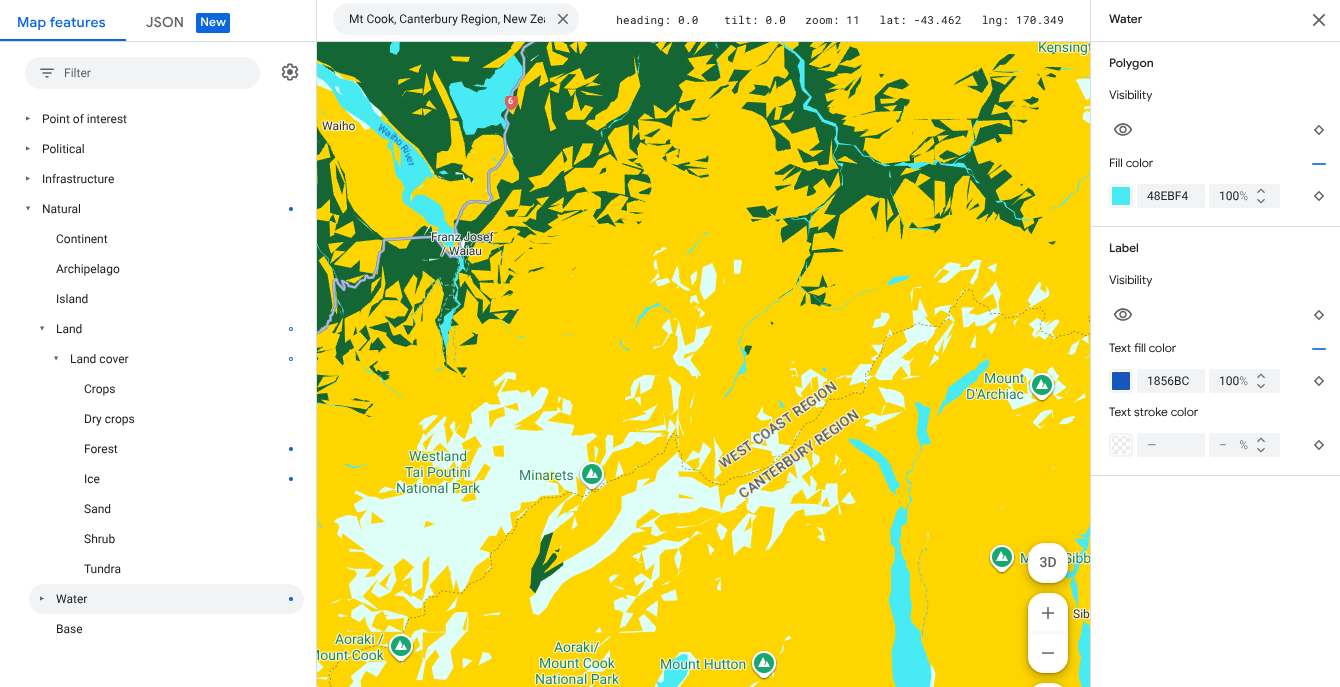
اختَر العنصر على الخريطة من المستوى الأعلى طبيعي، واضبط لون تعبئة المضلّع على الأصفر. يؤدي ذلك إلى تطبيق النمط على جميع المضلّعات لميزات الخريطة ضمن طبيعي لتكون باللون الأصفر:

تريد أن يكون الغطاء الأرضي، الذي يندرج ضمن طبيعي، باللون الأصفر أيضًا، لذلك تتركه بدون نمط، ويتم تطبيق النمط من طبيعي.
تريد أن تظهر الغابات باللون الأخضر، لذا ضمن الغطاء الأرضي، تفتح الغابة، وتلوّن مضلّعها باللون الأخضر. يتجاهل هذا النمط الفرعي المخصّص الأنماط الخاصة بـ الغطاء الأرضي والمعالم الطبيعية.

تريد أن يظهر الجليد بلون مائي باهت، لذا ضمن الغطاء الأرضي، تفتح الجليد وتلوّن مضلّعه بلون مائي باهت.

أخيرًا، تريد أن يكون الماء باللون الأزرق المائي، لذا تختار طبيعي>ماء، وتلوّن المضلّع باللون الأزرق المائي. يؤدي ضبط النمط الفرعي مائي إلى إلغاء النمط الرئيسي طبيعي.
اتّبِع عملية مشابهة لإبراز العناصر على الخريطة التي تناسب احتياجاتك.