

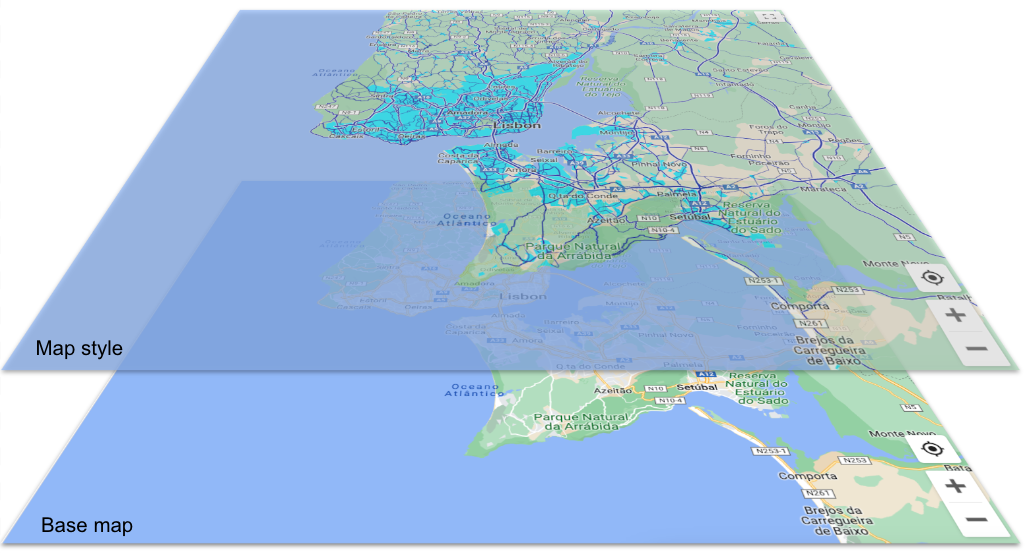
Quando personalizzi uno stile di mappa, è utile capire in che modo lo stile dei diversi elementi della mappa può influire sugli altri stili della mappa. Esistono diversi livelli che si sovrappongono:
La mappa base: quando inizi a creare uno stile di mappa, lo stile iniziale che vedi è quello della mappa base, ovvero la mappa predefinita. Tutti gli elementi della mappa che non personalizzi mantengono lo stile di mappa base.
Stili di mappa: gli stili personalizzati sostituiscono quelli del livello della mappa base. In questa immagine, lo stile di mappa personalizzato sostituisce le aree urbane con il colore acquamarina e le strade con il colore blu scuro.
Elementi di stile: ogni elemento della mappa ha uno o più elementi di stile che puoi personalizzare. In questa immagine, il colore di riempimento del poligono dell'elemento della mappa delle aree urbane è impostato su acquamarina, mentre il colore di riempimento della rete stradale è impostato su blu.
Gerarchia degli elementi della mappa
All'interno di uno stile di mappa, gli elementi della mappa sono organizzati in modo gerarchico, con 4 elementi della mappa generali in alto e tutti gli altri elementi della mappa disposti sotto di essi in una gerarchia logica. Per impostazione predefinita, un elemento della mappa eredita gli stili degli elementi per l'elemento della mappa che lo precede nella gerarchia (il relativo elemento principale). Tuttavia, puoi eseguire l'override dello stile di livello superiore impostando uno o più elementi di stile per gli elementi della mappa sottostanti (elementi della mappa secondari). Per informazioni dettagliate sulla gerarchia degli elementi della mappa, consulta Elementi di una mappa a cui puoi applicare uno stile.
Ogni elemento della mappa ha uno o più elementi o parti dell'elemento della mappa a cui puoi applicare uno stile. Ad esempio, il colore di riempimento del poligono (la forma della caratteristica della mappa) è un elemento, così come il colore del tratto dell'etichetta di testo. Puoi applicare uno stile a ogni elemento separatamente. Gli elementi a cui non applichi uno stile mantengono lo stile predefinito. Poiché gli elementi sono separati, puoi applicare uno stile al colore di riempimento del testo dell'etichetta e lasciare il colore del tratto (contorno) come predefinito (o ereditato da uno stile principale).
Ecco alcune linee guida utili per comprendere il funzionamento della gerarchia e dell'ereditarietà degli stili.
Gli stili secondari predefiniti ereditano dallo stile principale: per fare in modo che tutte le caratteristiche della mappa secondarie ereditino uno stile, imposta lo stile per la caratteristica della mappa principale e lascia lo stile secondario come predefinito.
Gli stili secondari personalizzati sostituiscono lo stile principale: per sostituire lo stile principale, imposta uno stile personalizzato nella caratteristica secondaria.
Gli elementi di stile sono indipendenti: gli elementi di stile che puoi impostare per una caratteristica della mappa (ad esempio il poligono, l'icona dell'etichetta e il riempimento e il tratto del testo dell'etichetta) sono indipendenti l'uno dall'altro. Se imposti il colore del poligono, ma lasci invariata l'icona, lo stile del poligono sostituisce lo stile principale, ma l'icona eredita lo stile principale o predefinito.
Disattiva la visibilità per nascondere gli elementi della mappa: se vuoi visualizzare un solo elemento sulla mappa, devi disattivare la visibilità per tutti gli altri.
Esempio di gerarchia ed ereditarietà
Ecco un esempio di come funzionano l'ereditarietà e la gerarchia.
Seleziona l'elemento della mappa di livello più alto Naturale e imposta il colore di riempimento del poligono su giallo. In questo modo, tutti i poligoni per gli elementi della mappa in Natura vengono visualizzati in giallo:
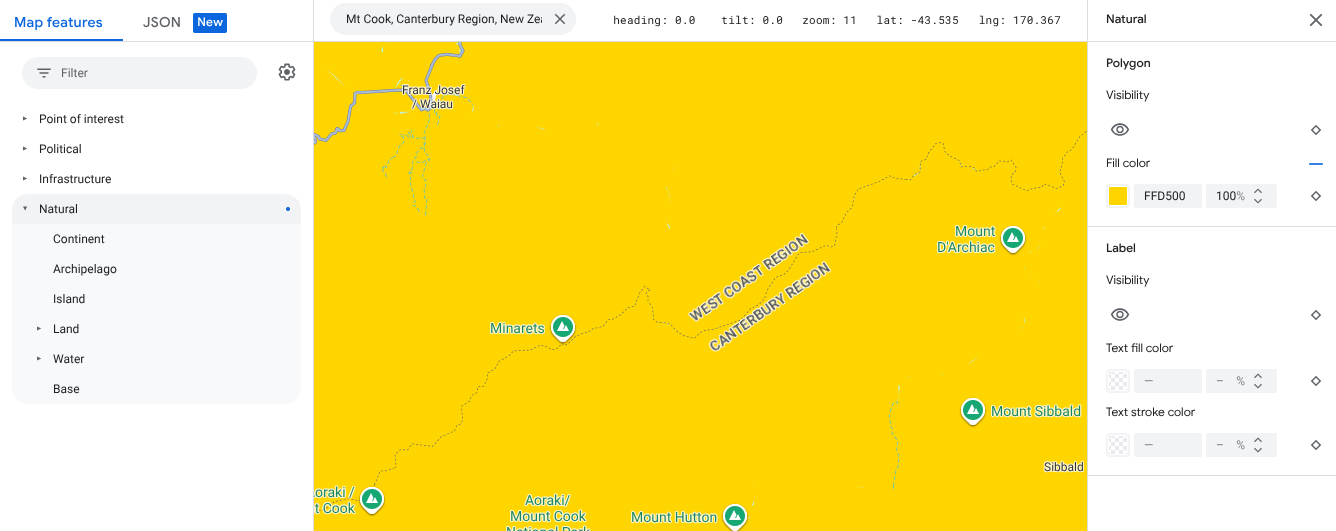
Vuoi che anche Copertura del suolo, che si trova in Naturale, sia di colore giallo, quindi non applichi uno stile e l'elemento eredita lo stile da Naturale.
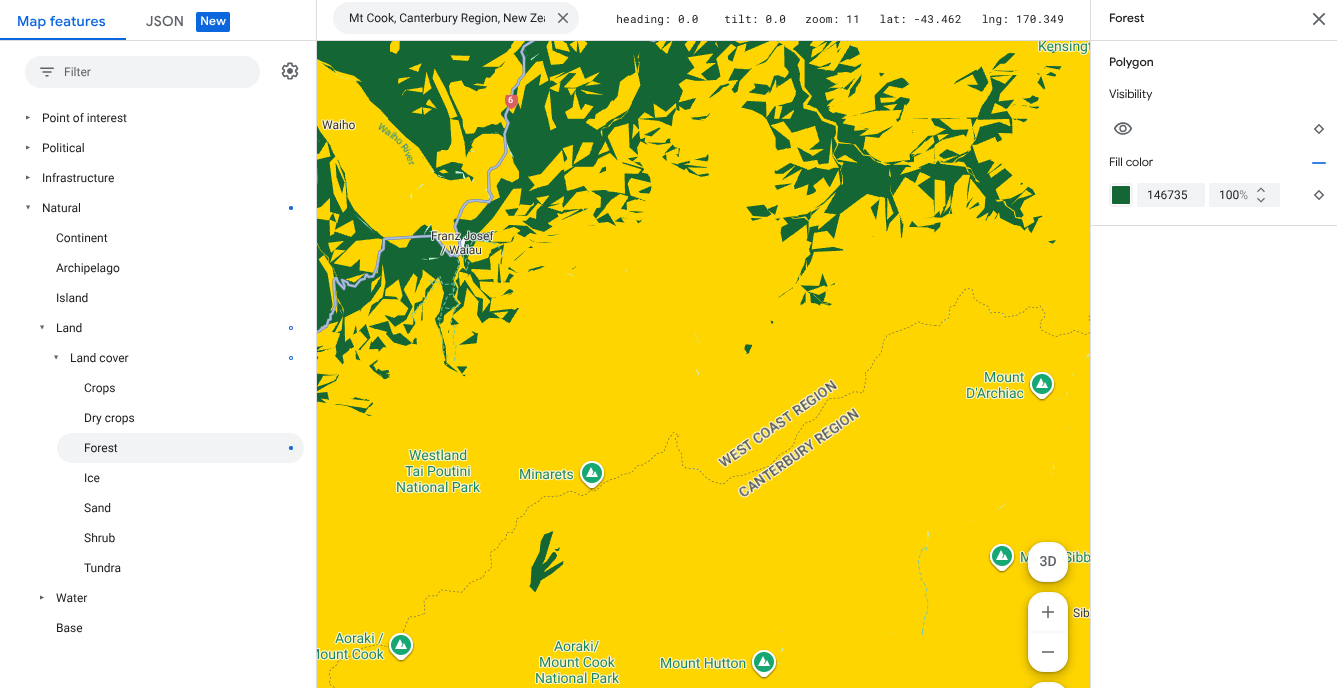
Vuoi che le foreste siano verdi, quindi in Copertura del suolo, apri Foresta e colori il poligono di verde. Questo stile secondario personalizzato esegue l'override degli stili per Copertura del suolo e Naturale.
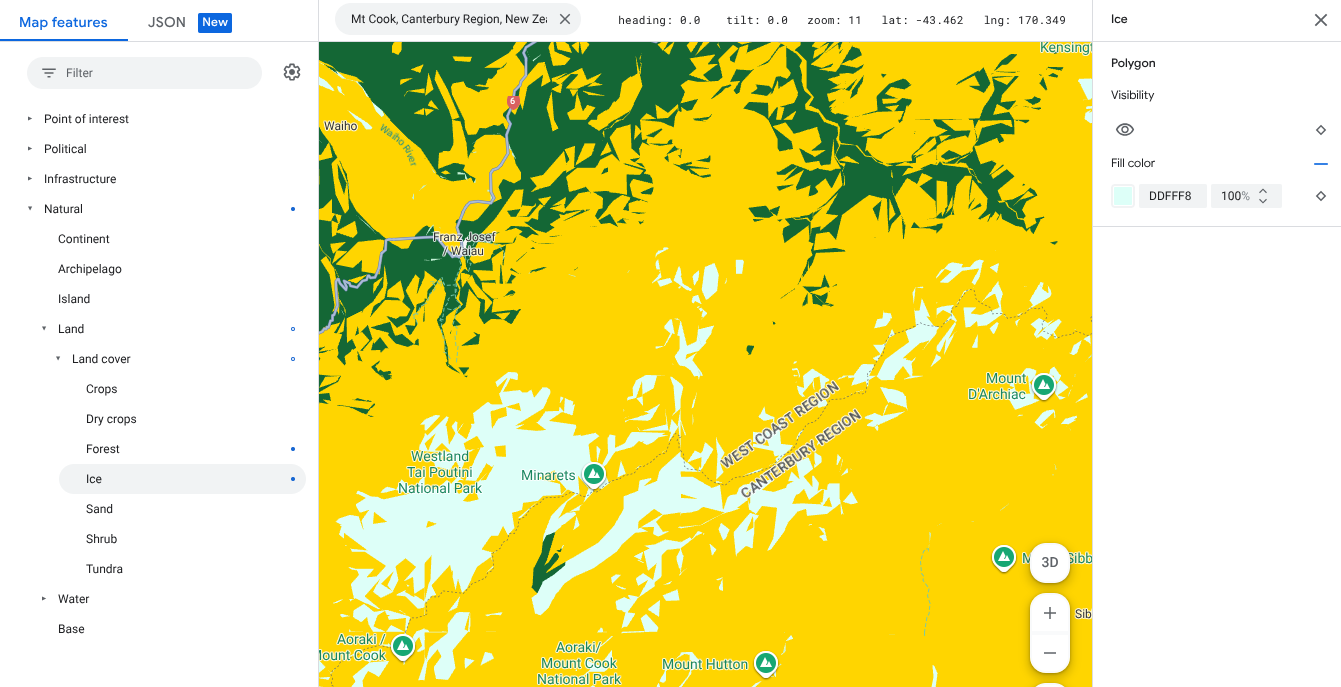
Vuoi che il ghiaccio venga mostrato in un colore acquamarina chiaro, quindi, sempre in Copertura del suolo, apri Ghiaccio e colora il relativo poligono di acquamarina chiaro.
Infine, vuoi che l'acqua sia di colore azzurro, quindi selezioni Naturale > Acqua e colori il poligono di azzurro. L'impostazione dello stile secondario Acqua sostituisce lo stile principale per Naturale.
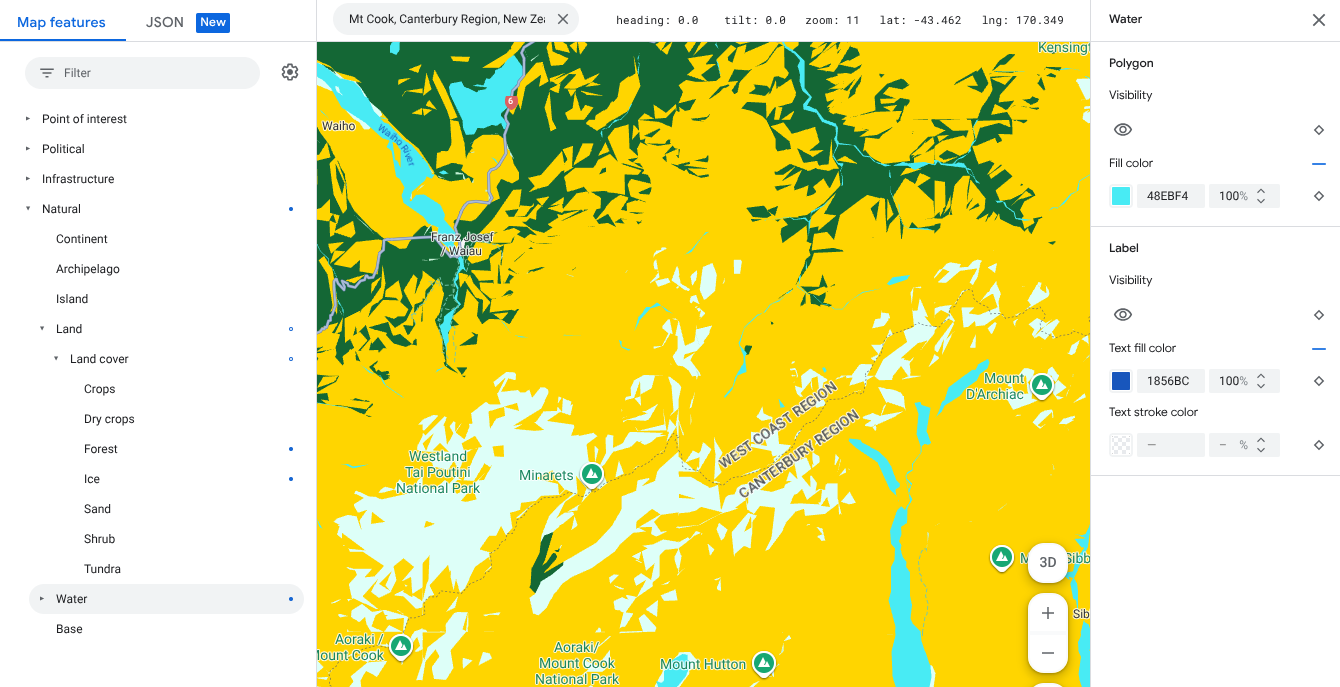
Segui una procedura simile per evidenziare le caratteristiche della mappa in base alle tue esigenze.