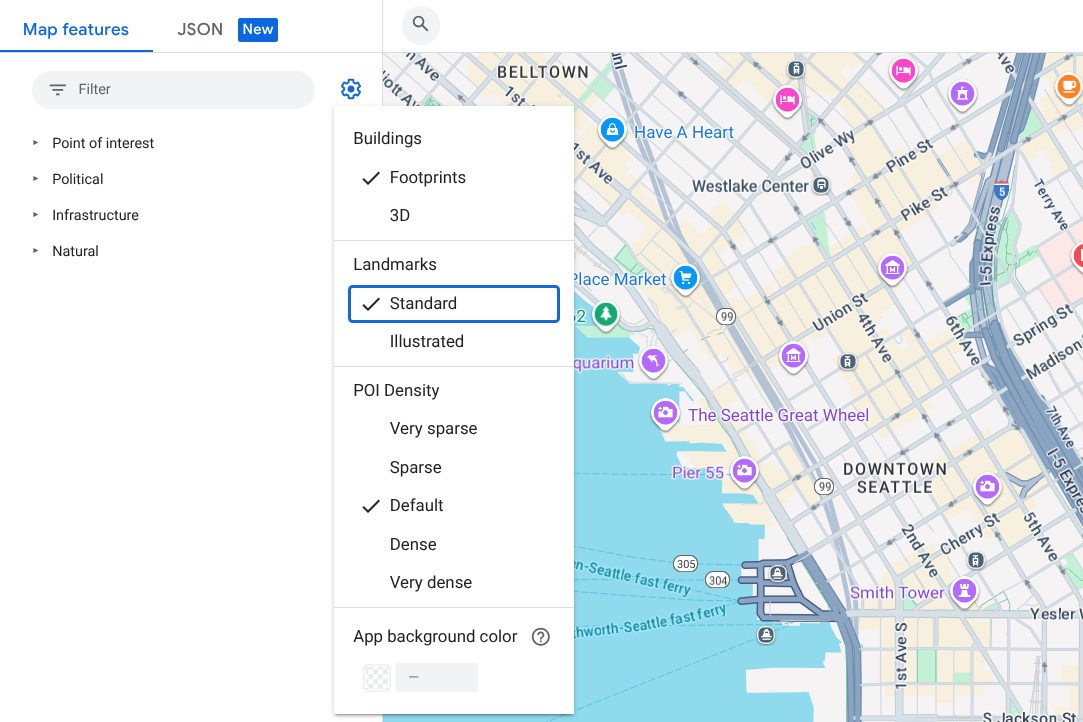
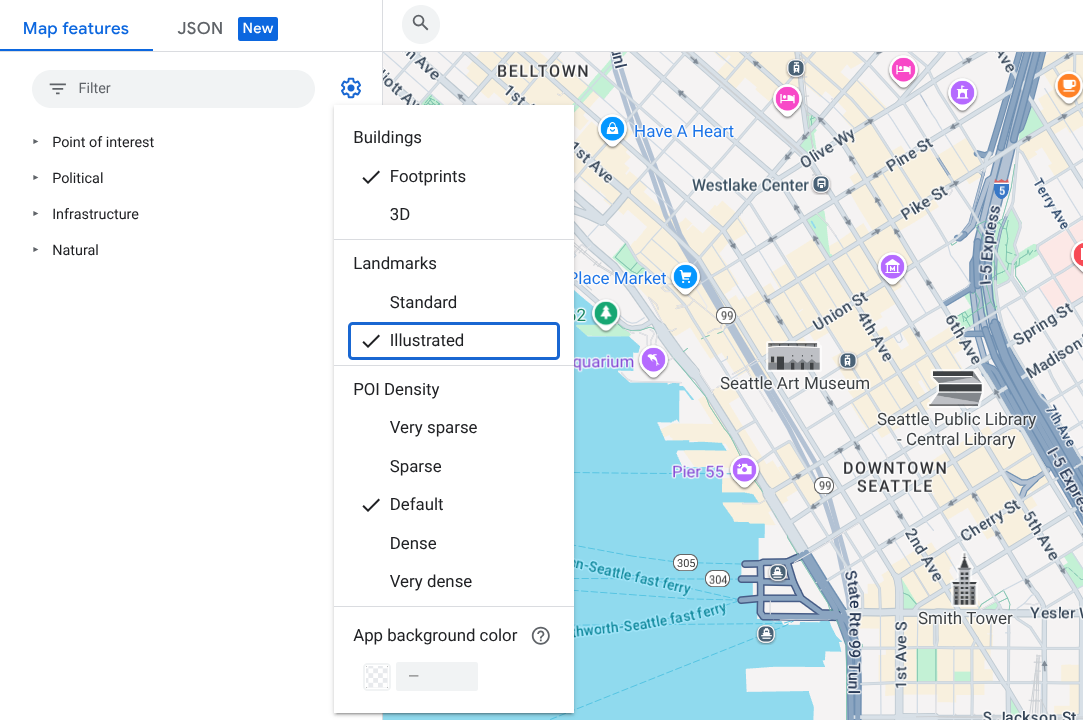
Punkty orientacyjne i ważne miejsca mogą mieć własne ikony. Możesz wybrać jeden z 2 typów ikon, które będą reprezentować te miejsca:
standardowe ikony ciekawych miejsc są podobne do innych znaczników miejsc na mapie,
ilustrowane ikony ciekawych miejsc mają bardziej charakterystyczny wygląd.
Aby zmienić styl ikony punktu orientacyjnego:
Powiększ mapę na tyle, aby zobaczyć punkty orientacyjne. Możesz na przykład powiększyć Paryż do poziomu powiększenia 13.
W sekcji Funkcje mapy kliknij ikonę koła zębatego settings, aby otworzyć menu Ustawienia mapy.
Wybierz standardowy styl punktów orientacyjnych, aby wyświetlać standardowe ikony ciekawych miejsc:
Wybierz styl Ilustrowany, aby wyświetlać charakterystyczne ikony ciekawych miejsc:
Otwórz panel elementu Punkt orientacyjny, korzystając z filtra lub inspektora mapy.
Więcej informacji znajdziesz w artykule Znajdowanie funkcji mapy.
W panelu elementu Punkt orientacyjny możesz dostosować widoczność, kolor ikony, kolor wypełnienia tekstu i kolor konturu tekstu.
[[["Łatwo zrozumieć","easyToUnderstand","thumb-up"],["Rozwiązało to mój problem","solvedMyProblem","thumb-up"],["Inne","otherUp","thumb-up"]],[["Brak potrzebnych mi informacji","missingTheInformationINeed","thumb-down"],["Zbyt skomplikowane / zbyt wiele czynności do wykonania","tooComplicatedTooManySteps","thumb-down"],["Nieaktualne treści","outOfDate","thumb-down"],["Problem z tłumaczeniem","translationIssue","thumb-down"],["Problem z przykładami/kodem","samplesCodeIssue","thumb-down"],["Inne","otherDown","thumb-down"]],["Ostatnia aktualizacja: 2026-10-16 UTC."],[],[]]