

Haritaya gelişmiş işaretçi eklemek için yeni bir AdvancedMarkerOptions örneği oluşturun ve ardından işaretçiyi eklemek için GoogleMap.addMarker() yöntemini kullanın:
Kotlin
private val SYDNEY = LatLng(-33.87365, 151.20689)

val marker: Marker? = map.addMarker(
    AdvancedMarkerOptions()
        .position(SYDNEY)
        .iconView(textView)
        .zIndex(zIndex)
)
Java
private final LatLng SYDNEY = new LatLng(-33.87365, 151.20689);

Marker marker = map.addMarker(
    new AdvancedMarkerOptions()
        .position(SYDNEY)
        .iconView(textView)
        .zIndex(zIndex));
GoogleMap.addMarker(), Marker örneği döndürür.
Gerekirse döndürülen değeri AdvancedMarker olarak yayınlayabilirsiniz.
Gelişmiş işaretçileri yapılandırmak için AdvancedMarkerOptions kullanın.
AdvancedMarkerOptions, MarkerOptions sınıfının bir alt sınıfı olduğundan MarkerOptions ile aynı ayarları destekler.
AdvancedMarkerOptions ile şunları da yapabilirsiniz:
PinConfigsınıfının bir örneğini oluşturun ve ardındanAdvancedMarkerOptionsörneğini yapılandırmak içinPinConfigörneğini kullanın.Arka plan rengi, kenarlık rengi ve glif gibi gelişmiş işaretçi özelliklerini özelleştirmek için
PinConfigkullanın.Android
Viewsınıfının bir örneğini oluşturun veAdvancedMarkerOptionsörneğini yapılandırmak için bu örneği kullanın.View örneği, işaretçiyi tamamen özelleştirmenize olanak tanır.
PinConfig'i kullanma
PinConfig sınıfı, gelişmiş işaretçileri özelleştirmek için seçenekler içerir. PinConfig ile yapabilecekleriniz:
- Arka plan rengini değiştirme
- Kenarlık rengini değiştirme
- Glif rengini değiştirme veya metin ekleme
- Glifi gizleme
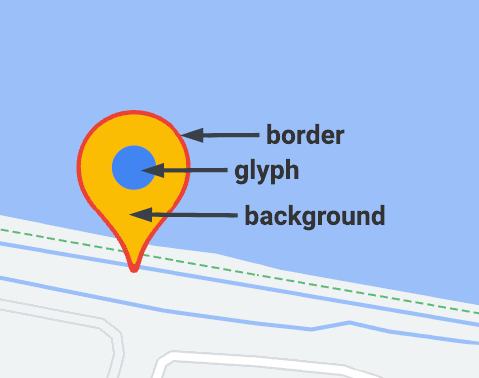
PinConfig örneği oluşturmak için PinConfig.Builder kullanın:
Kotlin
// Use PinConfig.Builder to create an instance of PinConfig. val pinConfigBuilder: PinConfig.Builder = PinConfig.builder() pinConfigBuilder.setBackgroundColor(Color.MAGENTA) val pinConfig: PinConfig = pinConfigBuilder.build()// Use the PinConfig instance to set the icon for AdvancedMarkerOptions. val advancedMarkerOptions: AdvancedMarkerOptions = AdvancedMarkerOptions() .icon(BitmapDescriptorFactory.fromPinConfig(pinConfig)) .position(MARKER_POSITION)
// Pass the AdvancedMarkerOptions instance to addMarker(). val marker: Marker? = map.addMarker(advancedMarkerOptions)
Java
// Use PinConfig.Builder to create an instance of PinConfig.
PinConfig.Builder pinConfigBuilder = PinConfig.builder();
pinConfigBuilder.setBackgroundColor(Color.MAGENTA);
PinConfig pinConfig = pinConfigBuilder.build();

// Use the  PinConfig instance to set the icon for AdvancedMarkerOptions.
AdvancedMarkerOptions advancedMarkerOptions =
    new AdvancedMarkerOptions()
        .icon(BitmapDescriptorFactory.fromPinConfig(pinConfig))
        .position(MARKER_POSITION);

// Pass the AdvancedMarkerOptions instance to addMarker().
Marker marker = map.addMarker(advancedMarkerOptions);
Arka plan rengini değiştirme
Bir işaretçinin arka plan rengini değiştirmek için PinConfig.background() yöntemini kullanın:
Kotlin
// Use PinConfig.Builder to create an instance of PinConfig.
val pinConfigBuilder: PinConfig.Builder = PinConfig.builder()
pinConfigBuilder.setBackgroundColor(Color.MAGENTA)
val pinConfig: PinConfig = pinConfigBuilder.build()
Java
// Use PinConfig.Builder to create an instance of PinConfig.
PinConfig.Builder pinConfigBuilder = PinConfig.builder();
pinConfigBuilder.setBackgroundColor(Color.MAGENTA);
PinConfig pinConfig = pinConfigBuilder.build();
Kenarlık rengini değiştirme
İşaretçinin kenarlık rengini değiştirmek için PinConfig.borderColor() yöntemini kullanın:
Kotlin
// Set the border color.
val pinConfigBuilder: PinConfig.Builder = PinConfig.builder()
pinConfigBuilder.setBorderColor(Color.BLUE)
val pinConfig: PinConfig = pinConfigBuilder.build()
Java
// Set the border color.
PinConfig.Builder pinConfigBuilder = PinConfig.builder();
pinConfigBuilder.setBorderColor(Color.BLUE);
PinConfig pinConfig = pinConfigBuilder.build();
Glifi değiştirme
Bir Glyph örneği oluşturun ve ardından bu örneği kullanarak PinConfig hizmetini yapılandırın.
Glif metnini ve metin rengini, glif rengini ayarlamak veya glif olarak kullanılacak özel bir resim belirtmek için glifi kullanın.
Aşağıdaki örnekte glif metni ayarlanmaktadır:
Kotlin
// Set the glyph text.
val pinConfigBuilder: PinConfig.Builder = PinConfig.builder()
val glyphText = Glyph("A")

// Alternatively, you can set the text color:
// Glyph glyphText = new Glyph("A", Color.GREEN);

pinConfigBuilder.setGlyph(glyphText)
val pinConfig: PinConfig = pinConfigBuilder.build()
Java
// Set the glyph text.
PinConfig.Builder pinConfigBuilder = PinConfig.builder();
PinConfig.Glyph glyphText = new PinConfig.Glyph("A");

// Alternatively, you can set the text color:
// PinConfig.Glyph glyphText = new PinConfig.Glyph("A", Color.GREEN);

pinConfigBuilder.setGlyph(glyphText);
PinConfig pinConfig = pinConfigBuilder.build();
Glif rengini ayarlayın:
Kotlin
val glyphColor = PinConfig.Glyph(Color.BLUE)
pinConfigBuilder.setGlyph(glyphColor)
val pinConfig: PinConfig = pinConfigBuilder.build()
Java
PinConfig.Glyph glyphColor = new PinConfig.Glyph(Color.BLUE);
pinConfigBuilder.setGlyph(glyphColor);
PinConfig pinConfig = pinConfigBuilder.build();
Glif için özel bir resim ayarlayın. Bu teknik, işaretçide özel bir logo veya başka bir görsel gösterge kullanmak istiyorsanız kullanışlıdır.
Kotlin
// Set the glyph image.
val glyphImage: Int = R.drawable.example_image
val descriptor = PinConfig.BitmapDescriptorFactory.fromResource(glyphImage)
pinConfigBuilder.setGlyph(Glyph(descriptor))
val pinConfig: PinConfig = pinConfigBuilder.build()
Java
// Set the glyph image.
int glyphImage = R.drawable.example_image;
BitmapDescriptor descriptor = BitmapDescriptorFactory.fromResource(glyphImage);
pinConfigBuilder.setGlyph(new PinConfig.Glyph(descriptor));
PinConfig pinConfig = pinConfigBuilder.build();
Glifi gizleme
Arka plan renginin tüm işaretçiyi doldurması için glifi gizleyebilirsiniz:
Kotlin
// Create a transparent glyph.
val pinConfigBuilder: PinConfig.Builder = PinConfig.builder()
pinConfigBuilder.setBackgroundColor(Color.MAGENTA)
pinConfigBuilder.setGlyph(PinConfig.Glyph(Color.TRANSPARENT))
val pinConfig: PinConfig = pinConfigBuilder.build()
Java
// Create a transparent glyph.
PinConfig.Builder pinConfigBuilder = PinConfig.builder();
pinConfigBuilder.setBackgroundColor(Color.MAGENTA);
pinConfigBuilder.setGlyph(new PinConfig.Glyph(Color.TRANSPARENT));
PinConfig pinConfig = pinConfigBuilder.build();
iconView kullanın
AdvancedMarkerOptions.iconView() yöntemi, işaretçi olarak herhangi bir Android View kullanmanıza olanak tanır. İşaretçi olarak bir görünüm kullandığınızda işaretçi üzerinde tam kontrole sahip olursunuz.
Uygulamanızda önce görünümü oluşturun, ardından görünümü gelişmiş işaretçilere eklemek için AdvancedMarkerOptions.iconView() yöntemini kullanın.
Kotlin
// Create a TextView to use as the marker.
val textView = TextView(this)
textView.text = "Hello!!"
textView.setBackgroundColor(Color.BLACK)
textView.setTextColor(Color.YELLOW)

val marker: Marker? = map.addMarker(
    AdvancedMarkerOptions()
        .position(SYDNEY)
        .iconView(textView)
)
Java
// Create a TextView to use as the marker.
TextView textView = new TextView(this);
textView.setText("Hello!!");
textView.setBackgroundColor(Color.BLACK);
textView.setTextColor(Color.YELLOW);

Marker marker = map.addMarker(
    new AdvancedMarkerOptions()
        .position(SYDNEY)
        .iconView(textView));