

כדי להוסיף סמנים מתקדמים למפה, יוצרים מופע חדש של AdvancedMarkerOptions ואז משתמשים ב-GoogleMap.addMarker() כדי להוסיף את הסמן:
Kotlin
private val SYDNEY = LatLng(-33.87365, 151.20689)

val marker: Marker? = map.addMarker(
    AdvancedMarkerOptions()
        .position(SYDNEY)
        .iconView(textView)
        .zIndex(zIndex)
)
Java
private final LatLng SYDNEY = new LatLng(-33.87365, 151.20689);

Marker marker = map.addMarker(
    new AdvancedMarkerOptions()
        .position(SYDNEY)
        .iconView(textView)
        .zIndex(zIndex));
GoogleMap.addMarker() מחזירה מופע של Marker.
במקרה הצורך, אפשר להמיר את הערך המוחזר ל-AdvancedMarker.
משתמשים ב-AdvancedMarkerOptions כדי להגדיר סמנים מתקדמים.
AdvancedMarkerOptions היא תת-מחלקה של MarkerOptions, ולכן היא תומכת בכל ההגדרות של MarkerOptions.
ב-AdvancedMarkerOptions אפשר גם:
יוצרים מופע של המחלקה
PinConfig, ואז משתמשים במופע שלPinConfigכדי להגדיר את המופע שלAdvancedMarkerOptions.אפשר להשתמש ב-
PinConfigכדי להתאים אישית מאפיינים של סמנים מתקדמים, כמו צבע הרקע, צבע הגבול והגליף.יוצרים מכונה של המחלקה
Viewב-Android ומשתמשים בה כדי להגדיר את המכונהAdvancedMarkerOptions.מופע התצוגה מאפשר לכם להתאים אישית את הסמן באופן מלא.
שימוש ב-PinConfig
הכיתה PinConfig מכילה אפשרויות להתאמה אישית של סמנים מתקדמים. אתם יכולים להשתמש ב-PinConfig כדי:
- שינוי צבע הרקע
- שינוי צבע הגבול
- שינוי הצבע של הגליף או הוספת טקסט
- הסתרת הגליף
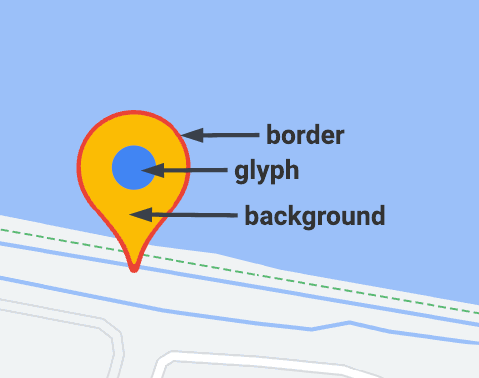
משתמשים ב-PinConfig.Builder כדי ליצור מכונה של PinConfig:
Kotlin
// Use PinConfig.Builder to create an instance of PinConfig. val pinConfigBuilder: PinConfig.Builder = PinConfig.builder() pinConfigBuilder.setBackgroundColor(Color.MAGENTA) val pinConfig: PinConfig = pinConfigBuilder.build()// Use the PinConfig instance to set the icon for AdvancedMarkerOptions. val advancedMarkerOptions: AdvancedMarkerOptions = AdvancedMarkerOptions() .icon(BitmapDescriptorFactory.fromPinConfig(pinConfig)) .position(MARKER_POSITION)
// Pass the AdvancedMarkerOptions instance to addMarker(). val marker: Marker? = map.addMarker(advancedMarkerOptions)
Java
// Use PinConfig.Builder to create an instance of PinConfig.
PinConfig.Builder pinConfigBuilder = PinConfig.builder();
pinConfigBuilder.setBackgroundColor(Color.MAGENTA);
PinConfig pinConfig = pinConfigBuilder.build();

// Use the  PinConfig instance to set the icon for AdvancedMarkerOptions.
AdvancedMarkerOptions advancedMarkerOptions =
    new AdvancedMarkerOptions()
        .icon(BitmapDescriptorFactory.fromPinConfig(pinConfig))
        .position(MARKER_POSITION);

// Pass the AdvancedMarkerOptions instance to addMarker().
Marker marker = map.addMarker(advancedMarkerOptions);
שינוי צבע הרקע
כדי לשנות את צבע הרקע של סמן, משתמשים ב-method PinConfig.background():
Kotlin
// Use PinConfig.Builder to create an instance of PinConfig.
val pinConfigBuilder: PinConfig.Builder = PinConfig.builder()
pinConfigBuilder.setBackgroundColor(Color.MAGENTA)
val pinConfig: PinConfig = pinConfigBuilder.build()
Java
// Use PinConfig.Builder to create an instance of PinConfig.
PinConfig.Builder pinConfigBuilder = PinConfig.builder();
pinConfigBuilder.setBackgroundColor(Color.MAGENTA);
PinConfig pinConfig = pinConfigBuilder.build();
שינוי צבע הגבול
משתמשים ב-method PinConfig.borderColor() כדי לשנות את צבע הגבול של סמן:
Kotlin
// Set the border color.
val pinConfigBuilder: PinConfig.Builder = PinConfig.builder()
pinConfigBuilder.setBorderColor(Color.BLUE)
val pinConfig: PinConfig = pinConfigBuilder.build()
Java
// Set the border color.
PinConfig.Builder pinConfigBuilder = PinConfig.builder();
pinConfigBuilder.setBorderColor(Color.BLUE);
PinConfig pinConfig = pinConfigBuilder.build();
שינוי הגליף
יוצרים מכונה של Glyph ומשתמשים בה כדי להגדיר את PinConfig.
אפשר להשתמש בסמל כדי להגדיר את הטקסט והצבע של הסמל, את צבע הסמל או כדי לציין תמונה מותאמת אישית שתשמש כסמל.
בדוגמה הבאה מוגדר טקסט הגליף:
Kotlin
// Set the glyph text.
val pinConfigBuilder: PinConfig.Builder = PinConfig.builder()
val glyphText = Glyph("A")

// Alternatively, you can set the text color:
// Glyph glyphText = new Glyph("A", Color.GREEN);

pinConfigBuilder.setGlyph(glyphText)
val pinConfig: PinConfig = pinConfigBuilder.build()
Java
// Set the glyph text.
PinConfig.Builder pinConfigBuilder = PinConfig.builder();
PinConfig.Glyph glyphText = new PinConfig.Glyph("A");

// Alternatively, you can set the text color:
// PinConfig.Glyph glyphText = new PinConfig.Glyph("A", Color.GREEN);

pinConfigBuilder.setGlyph(glyphText);
PinConfig pinConfig = pinConfigBuilder.build();
מגדירים את צבע הגליף:
Kotlin
val glyphColor = PinConfig.Glyph(Color.BLUE)
pinConfigBuilder.setGlyph(glyphColor)
val pinConfig: PinConfig = pinConfigBuilder.build()
Java
PinConfig.Glyph glyphColor = new PinConfig.Glyph(Color.BLUE);
pinConfigBuilder.setGlyph(glyphColor);
PinConfig pinConfig = pinConfigBuilder.build();
הגדרת תמונה מותאמת אישית לסמל. השיטה הזו שימושית אם רוצים להשתמש בלוגו בהתאמה אישית או באינדיקטור חזותי אחר בסמן.
Kotlin
// Set the glyph image.
val glyphImage: Int = R.drawable.example_image
val descriptor = PinConfig.BitmapDescriptorFactory.fromResource(glyphImage)
pinConfigBuilder.setGlyph(Glyph(descriptor))
val pinConfig: PinConfig = pinConfigBuilder.build()
Java
// Set the glyph image.
int glyphImage = R.drawable.example_image;
BitmapDescriptor descriptor = BitmapDescriptorFactory.fromResource(glyphImage);
pinConfigBuilder.setGlyph(new PinConfig.Glyph(descriptor));
PinConfig pinConfig = pinConfigBuilder.build();
הסתרת הגליף
אפשר להסתיר את הסמל כדי שצבע הרקע ימלא את כל הסמן:
Kotlin
// Create a transparent glyph.
val pinConfigBuilder: PinConfig.Builder = PinConfig.builder()
pinConfigBuilder.setBackgroundColor(Color.MAGENTA)
pinConfigBuilder.setGlyph(PinConfig.Glyph(Color.TRANSPARENT))
val pinConfig: PinConfig = pinConfigBuilder.build()
Java
// Create a transparent glyph.
PinConfig.Builder pinConfigBuilder = PinConfig.builder();
pinConfigBuilder.setBackgroundColor(Color.MAGENTA);
pinConfigBuilder.setGlyph(new PinConfig.Glyph(Color.TRANSPARENT));
PinConfig pinConfig = pinConfigBuilder.build();
שימוש ב-iconView
ה-method AdvancedMarkerOptions.iconView() מאפשרת להשתמש בכל View של Android בתור הסמן. כשמשתמשים בתצוגה כסמן, יש לכם שליטה מלאה בסמן.
באפליקציה, קודם יוצרים את התצוגה ואז משתמשים ב-method AdvancedMarkerOptions.iconView() כדי להוסיף את התצוגה לסמנים המתקדמים.
Kotlin
// Create a TextView to use as the marker.
val textView = TextView(this)
textView.text = "Hello!!"
textView.setBackgroundColor(Color.BLACK)
textView.setTextColor(Color.YELLOW)

val marker: Marker? = map.addMarker(
    AdvancedMarkerOptions()
        .position(SYDNEY)
        .iconView(textView)
)
Java
// Create a TextView to use as the marker.
TextView textView = new TextView(this);
textView.setText("Hello!!");
textView.setBackgroundColor(Color.BLACK);
textView.setTextColor(Color.YELLOW);

Marker marker = map.addMarker(
    new AdvancedMarkerOptions()
        .position(SYDNEY)
        .iconView(textView));