

মোবাইল অ্যাপ্লিকেশনের অন্যতম অনন্য বৈশিষ্ট্য হলো অবস্থান সচেতনতা। মোবাইল ব্যবহারকারীরা তাদের ডিভাইস সব জায়গায় সাথে নিয়ে যান, এবং আপনার অ্যাপে অবস্থান সচেতনতা যুক্ত করলে ব্যবহারকারীরা আরও প্রাসঙ্গিক অভিজ্ঞতা লাভ করেন।
কোডের নমুনা
গিটহাবের ApiDemos রিপোজিটরিতে এমন কিছু নমুনা রয়েছে যা মানচিত্রে অবস্থানের ব্যবহার প্রদর্শন করে:
কোটলিন
- MyLocationDemoActivity : রানটাইম পারমিশন সহ My Location লেয়ারের ব্যবহার
- LocationSourceDemoActivity : একটি কাস্টম
LocationSourceব্যবহার করা হচ্ছে - মানচিত্রে বর্তমান স্থানের বিবরণ : একটি অ্যান্ড্রয়েড ডিভাইসের বর্তমান অবস্থান খুঁজে বের করা এবং সেই অবস্থানে থাকা কোনো স্থানের (ব্যবসা বা অন্য কোনো গুরুত্বপূর্ণ স্থান) বিবরণ প্রদর্শন করা। মানচিত্রে বর্তমান স্থানের বিবরণ দেখানোর টিউটোরিয়ালটি দেখুন।
জাভা
- MyLocationDemoActivity : রানটাইম পারমিশন সহ My Location লেয়ারের ব্যবহার
- LocationSourceDemoActivity : একটি কাস্টম
LocationSourceব্যবহার করা হচ্ছে - মানচিত্রে বর্তমান স্থানের বিবরণ : একটি অ্যান্ড্রয়েড ডিভাইসের বর্তমান অবস্থান খুঁজে বের করা এবং সেই অবস্থানে থাকা কোনো স্থানের (ব্যবসা বা অন্য কোনো গুরুত্বপূর্ণ স্থান) বিবরণ প্রদর্শন করা। মানচিত্রে বর্তমান স্থানের বিবরণ দেখানোর টিউটোরিয়ালটি দেখুন।
অবস্থান ডেটা নিয়ে কাজ করা
একটি অ্যান্ড্রয়েড ডিভাইসের উপলব্ধ অবস্থান তথ্যের মধ্যে অন্তর্ভুক্ত থাকে ডিভাইসটির বর্তমান অবস্থান—যা বিভিন্ন প্রযুক্তির সমন্বয়ে সুনির্দিষ্টভাবে নির্ণয় করা হয়—চলাচলের দিক ও পদ্ধতি, এবং ডিভাইসটি কোনো পূর্বনির্ধারিত ভৌগোলিক সীমানা বা জিওফেন্স অতিক্রম করেছে কিনা। আপনার অ্যাপ্লিকেশনের প্রয়োজন অনুসারে, আপনি অবস্থান তথ্য নিয়ে কাজ করার বিভিন্ন পদ্ধতির মধ্যে থেকে বেছে নিতে পারেন:
- 'আমার অবস্থান' লেয়ারটি ম্যাপে কোনো ডিভাইসের অবস্থান দেখানোর একটি সহজ উপায় প্রদান করে। এটি কোনো ডেটা সরবরাহ করে না।
- অবস্থান ডেটার জন্য সকল প্রোগ্রাম্যাটিক অনুরোধের ক্ষেত্রে গুগল প্লে সার্ভিসেস লোকেশন এপিআই ব্যবহার করার পরামর্শ দেওয়া হয়।
-
LocationSourceইন্টারফেসটি আপনাকে একটি কাস্টম লোকেশন প্রোভাইডার প্রদান করার সুযোগ দেয়।
অবস্থানের অনুমতি
আপনার অ্যাপের যদি ব্যবহারকারীর অবস্থান অ্যাক্সেস করার প্রয়োজন হয়, তবে আপনাকে অবশ্যই আপনার অ্যাপে প্রাসঙ্গিক অ্যান্ড্রয়েড লোকেশন পারমিশন যোগ করে অনুমতির জন্য অনুরোধ করতে হবে।
অ্যান্ড্রয়েড দুটি লোকেশন পারমিশন প্রদান করে: ACCESS_COARSE_LOCATION এবং ACCESS_FINE_LOCATION । আপনার বেছে নেওয়া পারমিশনটি এপিআই (API) দ্বারা ফেরত আসা লোকেশনের নির্ভুলতা নির্ধারণ করে।
-
android.permission.ACCESS_COARSE_LOCATION– এই পারমিশনটি ডিভাইসের আনুমানিক অবস্থান ফেরত দেওয়ার জন্য API-কে অনুমতি দেয়। আনুমানিক অবস্থানের নির্ভুলতা সম্পর্কিত ডকুমেন্টেশনে বর্ণিত পদ্ধতি অনুযায়ী, এই পারমিশনটি লোকেশন সার্ভিস থেকে ডিভাইসের একটি আনুমানিক অবস্থান প্রদান করে। -
android.permission.ACCESS_FINE_LOCATION– এটি এপিআই-কে গ্লোবাল পজিশনিং সিস্টেম (GPS), ওয়াইফাই এবং মোবাইল সেল ডেটা সহ উপলব্ধ লোকেশন প্রোভাইডারগুলো থেকে যথাসম্ভব নির্ভুল অবস্থান নির্ধারণ করার অনুমতি দেয়।
অ্যাপ ম্যানিফেস্টে অনুমতিগুলো যোগ করুন
আপনার অ্যাপটি ঠিকমতো কাজ করার জন্য যদি শুধু আনুমানিক অবস্থানের প্রয়োজন হয়, তাহলে আপনার অ্যাপের ম্যানিফেস্ট ফাইলে ACCESS_COARSE_LOCATION পারমিশনটি যোগ করুন:
<manifest xmlns:android="http://schemas.android.com/apk/res/android"
    package="com.example.myapp" >
  ...
  <uses-permission android:name="android.permission.ACCESS_COARSE_LOCATION"/>
  ...
</manifest>
তবে, যদি সুনির্দিষ্ট অবস্থানের প্রয়োজন হয়, তাহলে আপনার অ্যাপের ম্যানিফেস্ট ফাইলে ACCESS_COARSE_LOCATION এবং ACCESS_FINE_LOCATION উভয় পারমিশন যোগ করুন:
<manifest xmlns:android="http://schemas.android.com/apk/res/android"
    package="com.example.myapp" >
  ...
  <uses-permission android:name="android.permission.ACCESS_COARSE_LOCATION"/>
  <uses-permission android:name="android.permission.ACCESS_FINE_LOCATION"/>
  ...
</manifest>
রানটাইম অনুমতির জন্য অনুরোধ করুন
অ্যান্ড্রয়েড ৬.০ (মার্শমেলো) পারমিশন পরিচালনার জন্য একটি নতুন মডেল চালু করেছে, যা ব্যবহারকারীদের জন্য অ্যাপ ইনস্টল এবং আপগ্রেড করার প্রক্রিয়াটিকে আরও সহজ করে তোলে। আপনার অ্যাপটি যদি এপিআই লেভেল ২৩ বা তার পরবর্তী সংস্করণকে টার্গেট করে, তবে আপনি এই নতুন পারমিশন মডেলটি ব্যবহার করতে পারবেন।
যদি আপনার অ্যাপটি নতুন পারমিশন মডেল সমর্থন করে এবং ডিভাইসটিতে অ্যান্ড্রয়েড ৬.০ (মার্শমেলো) বা তার পরবর্তী সংস্করণ চলে, তাহলে ব্যবহারকারীকে অ্যাপটি ইনস্টল বা আপগ্রেড করার সময় কোনো পারমিশন দিতে হবে না। অ্যাপটিকে রানটাইমে পরীক্ষা করে দেখতে হবে যে তার প্রয়োজনীয় পারমিশন আছে কিনা, এবং না থাকলে পারমিশনের জন্য অনুরোধ করতে হবে। সিস্টেমটি ব্যবহারকারীকে পারমিশন চেয়ে একটি ডায়ালগ বক্স প্রদর্শন করে।
সর্বোত্তম ব্যবহারকারী অভিজ্ঞতার জন্য, প্রাসঙ্গিকভাবে অনুমতি চাওয়া গুরুত্বপূর্ণ। যদি আপনার অ্যাপের কার্যকারিতার জন্য অবস্থান অপরিহার্য হয়, তাহলে অ্যাপ চালুর সময়েই অবস্থানের অনুমতি চাওয়া উচিত। এটি করার একটি ভালো উপায় হলো একটি উষ্ণ অভ্যর্থনা স্ক্রিন বা উইজার্ড ব্যবহার করা, যা ব্যবহারকারীদের বুঝিয়ে দেয় কেন এই অনুমতিটি প্রয়োজন।
যদি অ্যাপটির কার্যকারিতার কেবল একটি অংশের জন্য অনুমতির প্রয়োজন হয়, তাহলে অ্যাপটি যখন অনুমতি-প্রয়োজনীয় কাজটি সম্পাদন করবে, তখনই অবস্থানের অনুমতির জন্য অনুরোধ করা উচিত।
ব্যবহারকারী অনুমতি না দিলে অ্যাপটিকে অবশ্যই পরিস্থিতিটি সুষ্ঠুভাবে সামাল দিতে হবে। উদাহরণস্বরূপ, যদি কোনো নির্দিষ্ট ফিচারের জন্য অনুমতির প্রয়োজন হয়, তবে অ্যাপটি সেই ফিচারটি নিষ্ক্রিয় করে দিতে পারে। আবার, অ্যাপটির কার্যকারিতার জন্য যদি অনুমতিটি অপরিহার্য হয়, তবে অ্যাপটি তার সমস্ত কার্যকারিতা নিষ্ক্রিয় করে দিয়ে ব্যবহারকারীকে জানিয়ে দিতে পারে যে তাকে অনুমতিটি দিতে হবে।
নিম্নলিখিত কোড নমুনাটি 'My Location' লেয়ারটি সক্রিয় করার আগে AndroidX লাইব্রেরি ব্যবহার করে অনুমতি যাচাই করে। এরপর এটি Support লাইব্রেরি থেকে ActivityCompat.OnRequestPermissionsResultCallback ইমপ্লিমেন্ট করার মাধ্যমে অনুমতি অনুরোধের ফলাফল পরিচালনা করে:
কোটলিন
// Copyright 2026 Google LLC // // Licensed under the Apache License, Version 2.0 (the "License"); // you may not use this file except in compliance with the License. // You may obtain a copy of the License at // // http://www.apache.org/licenses/LICENSE-2.0 // // Unless required by applicable law or agreed to in writing, software // distributed under the License is distributed on an "AS IS" BASIS, // WITHOUT WARRANTIES OR CONDITIONS OF ANY KIND, either express or implied. // See the License for the specific language governing permissions and // limitations under the License. package com.example.kotlindemos import android.Manifest import android.annotation.SuppressLint import android.content.pm.PackageManager import android.location.Location import android.os.Bundle import android.view.View import android.widget.Toast import androidx.core.app.ActivityCompat import androidx.core.app.ActivityCompat.OnRequestPermissionsResultCallback import androidx.core.content.ContextCompat import com.example.common_ui.R import com.example.kotlindemos.PermissionUtils.PermissionDeniedDialog.Companion.newInstance import com.example.kotlindemos.PermissionUtils.isPermissionGranted import com.google.android.gms.maps.GoogleMap import com.google.android.gms.maps.GoogleMap.OnMyLocationButtonClickListener import com.google.android.gms.maps.GoogleMap.OnMyLocationClickListener import com.google.android.gms.maps.OnMapReadyCallback import com.google.android.gms.maps.SupportMapFragment /** * This demo shows how GMS Location can be used to check for changes to the users location. The * "My Location" button uses GMS Location to set the blue dot representing the users location. * Permission for [Manifest.permission.ACCESS_FINE_LOCATION] and [Manifest.permission.ACCESS_COARSE_LOCATION] * are requested at run time. If either permission is not granted, the Activity is finished with an error message. */ class MyLocationDemoActivity : SamplesBaseActivity(), OnMyLocationButtonClickListener, OnMyLocationClickListener, OnMapReadyCallback, OnRequestPermissionsResultCallback { /** * Flag indicating whether a requested permission has been denied after returning in * [.onRequestPermissionsResult]. */ private var permissionDenied = false private lateinit var map: GoogleMap override fun onCreate(savedInstanceState: Bundle?) { super.onCreate(savedInstanceState) setContentView(R.layout.my_location_demo) val mapFragment = supportFragmentManager.findFragmentById(R.id.map) as SupportMapFragment? mapFragment?.getMapAsync(this) applyInsets(findViewById(R.id.map_container)) } override fun onMapReady(googleMap: GoogleMap) { map = googleMap googleMap.setOnMyLocationButtonClickListener(this) googleMap.setOnMyLocationClickListener(this) enableMyLocation() } /** * Enables the My Location layer if the fine location permission has been granted. */ @SuppressLint("MissingPermission") private fun enableMyLocation() { // 1. Check if permissions are granted, if so, enable the my location layer if (ContextCompat.checkSelfPermission( this, Manifest.permission.ACCESS_FINE_LOCATION ) == PackageManager.PERMISSION_GRANTED || ContextCompat.checkSelfPermission( this, Manifest.permission.ACCESS_COARSE_LOCATION ) == PackageManager.PERMISSION_GRANTED ) { map.isMyLocationEnabled = true return } // 2. If if a permission rationale dialog should be shown if (ActivityCompat.shouldShowRequestPermissionRationale( this, Manifest.permission.ACCESS_FINE_LOCATION ) || ActivityCompat.shouldShowRequestPermissionRationale( this, Manifest.permission.ACCESS_COARSE_LOCATION ) ) { PermissionUtils.RationaleDialog.newInstance( LOCATION_PERMISSION_REQUEST_CODE, true ).show(supportFragmentManager, "dialog") return } // 3. Otherwise, request permission ActivityCompat.requestPermissions( this, arrayOf( Manifest.permission.ACCESS_FINE_LOCATION, Manifest.permission.ACCESS_COARSE_LOCATION ), LOCATION_PERMISSION_REQUEST_CODE ) } override fun onMyLocationButtonClick(): Boolean { Toast.makeText(this, "MyLocation button clicked", Toast.LENGTH_SHORT) .show() // Return false so that we don't consume the event and the default behavior still occurs // (the camera animates to the user's current position). return false } override fun onMyLocationClick(location: Location) { Toast.makeText(this, "Current location:\n$location", Toast.LENGTH_LONG) .show() } override fun onRequestPermissionsResult( requestCode: Int, permissions: Array<String>, grantResults: IntArray ) { if (requestCode != LOCATION_PERMISSION_REQUEST_CODE) { super.onRequestPermissionsResult( requestCode, permissions, grantResults ) return } if (isPermissionGranted( permissions, grantResults, Manifest.permission.ACCESS_FINE_LOCATION ) || isPermissionGranted( permissions, grantResults, Manifest.permission.ACCESS_COARSE_LOCATION ) ) { // Enable the my location layer if the permission has been granted. enableMyLocation() } else { // Permission was denied. Display an error message // Display the missing permission error dialog when the fragments resume. permissionDenied = true } } override fun onResumeFragments() { super.onResumeFragments() if (permissionDenied) { // Permission was not granted, display error dialog. showMissingPermissionError() permissionDenied = false } } /** * Displays a dialog with error message explaining that the location permission is missing. */ private fun showMissingPermissionError() { newInstance(true).show(supportFragmentManager, "dialog") } companion object { /** * Request code for location permission request. * * @see .onRequestPermissionsResult */ private const val LOCATION_PERMISSION_REQUEST_CODE = 1 } }
জাভা
// Copyright 2020 Google LLC // // Licensed under the Apache License, Version 2.0 (the "License"); // you may not use this file except in compliance with the License. // You may obtain a copy of the License at // // http://www.apache.org/licenses/LICENSE-2.0 // // Unless required by applicable law or agreed to in writing, software // distributed under the License is distributed on an "AS IS" BASIS, // WITHOUT WARRANTIES OR CONDITIONS OF ANY KIND, either express or implied. // See the License for the specific language governing permissions and // limitations under the License. package com.example.mapdemo; import android.Manifest.permission; import android.annotation.SuppressLint; import com.google.android.gms.maps.GoogleMap; import com.google.android.gms.maps.GoogleMap.OnMyLocationButtonClickListener; import com.google.android.gms.maps.GoogleMap.OnMyLocationClickListener; import com.google.android.gms.maps.OnMapReadyCallback; import com.google.android.gms.maps.SupportMapFragment; import android.Manifest; import android.content.pm.PackageManager; import android.location.Location; import android.os.Bundle; import androidx.annotation.NonNull; import androidx.appcompat.app.AppCompatActivity; import androidx.core.app.ActivityCompat; import androidx.core.content.ContextCompat; import android.widget.Toast; /** * This demo shows how GMS Location can be used to check for changes to the users location. The "My * Location" button uses GMS Location to set the blue dot representing the users location. * Permission for {@link android.Manifest.permission#ACCESS_FINE_LOCATION} and {@link * android.Manifest.permission#ACCESS_COARSE_LOCATION} are requested at run time. If either * permission is not granted, the Activity is finished with an error message. */ public class MyLocationDemoActivity extends SamplesBaseActivity implements OnMyLocationButtonClickListener, OnMyLocationClickListener, OnMapReadyCallback, ActivityCompat.OnRequestPermissionsResultCallback { /** * Request code for location permission request. * * @see #onRequestPermissionsResult(int, String[], int[]) */ private static final int LOCATION_PERMISSION_REQUEST_CODE = 1; /** * Flag indicating whether a requested permission has been denied after returning in {@link * #onRequestPermissionsResult(int, String[], int[])}. */ private boolean permissionDenied = false; private GoogleMap map; @Override protected void onCreate(Bundle savedInstanceState) { super.onCreate(savedInstanceState); setContentView(com.example.common_ui.R.layout.my_location_demo); SupportMapFragment mapFragment = (SupportMapFragment) getSupportFragmentManager().findFragmentById(com.example.common_ui.R.id.map); mapFragment.getMapAsync(this); applyInsets(findViewById(com.example.common_ui.R.id.map_container)); } @Override public void onMapReady(@NonNull GoogleMap googleMap) { map = googleMap; map.setOnMyLocationButtonClickListener(this); map.setOnMyLocationClickListener(this); enableMyLocation(); } /** * Enables the My Location layer if the fine location permission has been granted. */ @SuppressLint("MissingPermission") private void enableMyLocation() { // 1. Check if permissions are granted, if so, enable the my location layer if (ContextCompat.checkSelfPermission(this, Manifest.permission.ACCESS_FINE_LOCATION) == PackageManager.PERMISSION_GRANTED || ContextCompat.checkSelfPermission(this, permission.ACCESS_COARSE_LOCATION) == PackageManager.PERMISSION_GRANTED) { map.setMyLocationEnabled(true); return; } // 2. Otherwise, request location permissions from the user. PermissionUtils.requestLocationPermissions(this, LOCATION_PERMISSION_REQUEST_CODE, true); } @Override public boolean onMyLocationButtonClick() { Toast.makeText(this, "MyLocation button clicked", Toast.LENGTH_SHORT).show(); // Return false so that we don't consume the event and the default behavior still occurs // (the camera animates to the user's current position). return false; } @Override public void onMyLocationClick(@NonNull Location location) { Toast.makeText(this, "Current location:\n" + location, Toast.LENGTH_LONG).show(); } @Override public void onRequestPermissionsResult(int requestCode, @NonNull String[] permissions, @NonNull int[] grantResults) { if (requestCode != LOCATION_PERMISSION_REQUEST_CODE) { super.onRequestPermissionsResult(requestCode, permissions, grantResults); return; } if (PermissionUtils.isPermissionGranted(permissions, grantResults, Manifest.permission.ACCESS_FINE_LOCATION) || PermissionUtils .isPermissionGranted(permissions, grantResults, Manifest.permission.ACCESS_COARSE_LOCATION)) { // Enable the my location layer if the permission has been granted. enableMyLocation(); } else { // Permission was denied. Display an error message // Display the missing permission error dialog when the fragments resume. permissionDenied = true; } } @Override protected void onResumeFragments() { super.onResumeFragments(); if (permissionDenied) { // Permission was not granted, display error dialog. showMissingPermissionError(); permissionDenied = false; } } /** * Displays a dialog with error message explaining that the location permission is missing. */ private void showMissingPermissionError() { PermissionUtils.PermissionDeniedDialog .newInstance(true).show(getSupportFragmentManager(), "dialog"); } }
আমার অবস্থান স্তর
আপনি আপনার ব্যবহারকারীকে মানচিত্রে তাদের বর্তমান অবস্থান দেখানোর জন্য 'আমার অবস্থান' লেয়ার এবং 'আমার অবস্থান' বাটন ব্যবহার করতে পারেন। মানচিত্রে 'আমার অবস্থান' লেয়ারটি সক্রিয় করতে mMap.setMyLocationEnabled() কল করুন।
নিম্নলিখিত নমুনাটি My Location লেয়ারের একটি সাধারণ ব্যবহার দেখায়:
কোটলিন
// Copyright 2020 Google LLC // // Licensed under the Apache License, Version 2.0 (the "License"); // you may not use this file except in compliance with the License. // You may obtain a copy of the License at // // http://www.apache.org/licenses/LICENSE-2.0 // // Unless required by applicable law or agreed to in writing, software // distributed under the License is distributed on an "AS IS" BASIS, // WITHOUT WARRANTIES OR CONDITIONS OF ANY KIND, either express or implied. // See the License for the specific language governing permissions and // limitations under the License. package com.google.maps.example.kotlin import android.annotation.SuppressLint import android.location.Location import android.os.Bundle import android.widget.Toast import androidx.appcompat.app.AppCompatActivity import com.google.android.gms.maps.GoogleMap import com.google.android.gms.maps.GoogleMap.OnMyLocationButtonClickListener import com.google.android.gms.maps.GoogleMap.OnMyLocationClickListener import com.google.android.gms.maps.OnMapReadyCallback import com.google.android.gms.maps.SupportMapFragment import com.google.maps.example.R internal class MyLocationLayerActivity : AppCompatActivity(), OnMyLocationButtonClickListener, OnMyLocationClickListener, OnMapReadyCallback { override fun onCreate(savedInstanceState: Bundle?) { super.onCreate(savedInstanceState) setContentView(R.layout.activity_my_location) val mapFragment = supportFragmentManager.findFragmentById(R.id.map) as SupportMapFragment mapFragment.getMapAsync(this) } @SuppressLint("MissingPermission") override fun onMapReady(map: GoogleMap) { // TODO: Before enabling the My Location layer, you must request // location permission from the user. This sample does not include // a request for location permission. map.isMyLocationEnabled = true map.setOnMyLocationButtonClickListener(this) map.setOnMyLocationClickListener(this) } override fun onMyLocationClick(location: Location) { Toast.makeText(this, "Current location:\n$location", Toast.LENGTH_LONG) .show() } override fun onMyLocationButtonClick(): Boolean { Toast.makeText(this, "MyLocation button clicked", Toast.LENGTH_SHORT) .show() // Return false so that we don't consume the event and the default behavior still occurs // (the camera animates to the user's current position). return false } }
জাভা
// Copyright 2020 Google LLC // // Licensed under the Apache License, Version 2.0 (the "License"); // you may not use this file except in compliance with the License. // You may obtain a copy of the License at // // http://www.apache.org/licenses/LICENSE-2.0 // // Unless required by applicable law or agreed to in writing, software // distributed under the License is distributed on an "AS IS" BASIS, // WITHOUT WARRANTIES OR CONDITIONS OF ANY KIND, either express or implied. // See the License for the specific language governing permissions and // limitations under the License. package com.google.maps.example; import android.annotation.SuppressLint; import android.location.Location; import android.os.Bundle; import android.widget.Toast; import androidx.annotation.NonNull; import androidx.appcompat.app.AppCompatActivity; import com.google.android.gms.maps.GoogleMap; import com.google.android.gms.maps.OnMapReadyCallback; import com.google.android.gms.maps.SupportMapFragment; class MyLocationLayerActivity extends AppCompatActivity implements GoogleMap.OnMyLocationButtonClickListener, GoogleMap.OnMyLocationClickListener, OnMapReadyCallback { @Override protected void onCreate(Bundle savedInstanceState) { super.onCreate(savedInstanceState); setContentView(R.layout.activity_my_location); SupportMapFragment mapFragment = (SupportMapFragment) getSupportFragmentManager().findFragmentById(R.id.map); mapFragment.getMapAsync(this); } @SuppressLint("MissingPermission") @Override public void onMapReady(GoogleMap map) { // TODO: Before enabling the My Location layer, you must request // location permission from the user. This sample does not include // a request for location permission. map.setMyLocationEnabled(true); map.setOnMyLocationButtonClickListener(this); map.setOnMyLocationClickListener(this); } @Override public void onMyLocationClick(@NonNull Location location) { Toast.makeText(this, "Current location:\n" + location, Toast.LENGTH_LONG) .show(); } @Override public boolean onMyLocationButtonClick() { Toast.makeText(this, "MyLocation button clicked", Toast.LENGTH_SHORT) .show(); // Return false so that we don't consume the event and the default behavior still occurs // (the camera animates to the user's current position). return false; } }
যখন ‘আমার অবস্থান’ লেয়ারটি সক্রিয় করা হয়, তখন ম্যাপের উপরের ডান কোণায় ‘আমার অবস্থান’ বাটনটি দেখা যায়। ব্যবহারকারী যখন বাটনটিতে ক্লিক করেন, তখন ডিভাইসটির বর্তমান অবস্থান জানা থাকলে ক্যামেরা ম্যাপটিকে সেই অবস্থানে কেন্দ্র করে নেয়। ডিভাইসটি স্থির থাকলে অবস্থানটি ম্যাপে একটি ছোট নীল বিন্দু দ্বারা, অথবা চলমান থাকলে একটি শেভরন চিহ্ন দ্বারা নির্দেশিত হয়।
নিচের স্ক্রিনশটটিতে উপরের ডানদিকে 'আমার অবস্থান' বাটনটি এবং মানচিত্রের কেন্দ্রে 'আমার অবস্থান' নীল বিন্দুটি দেখানো হয়েছে:
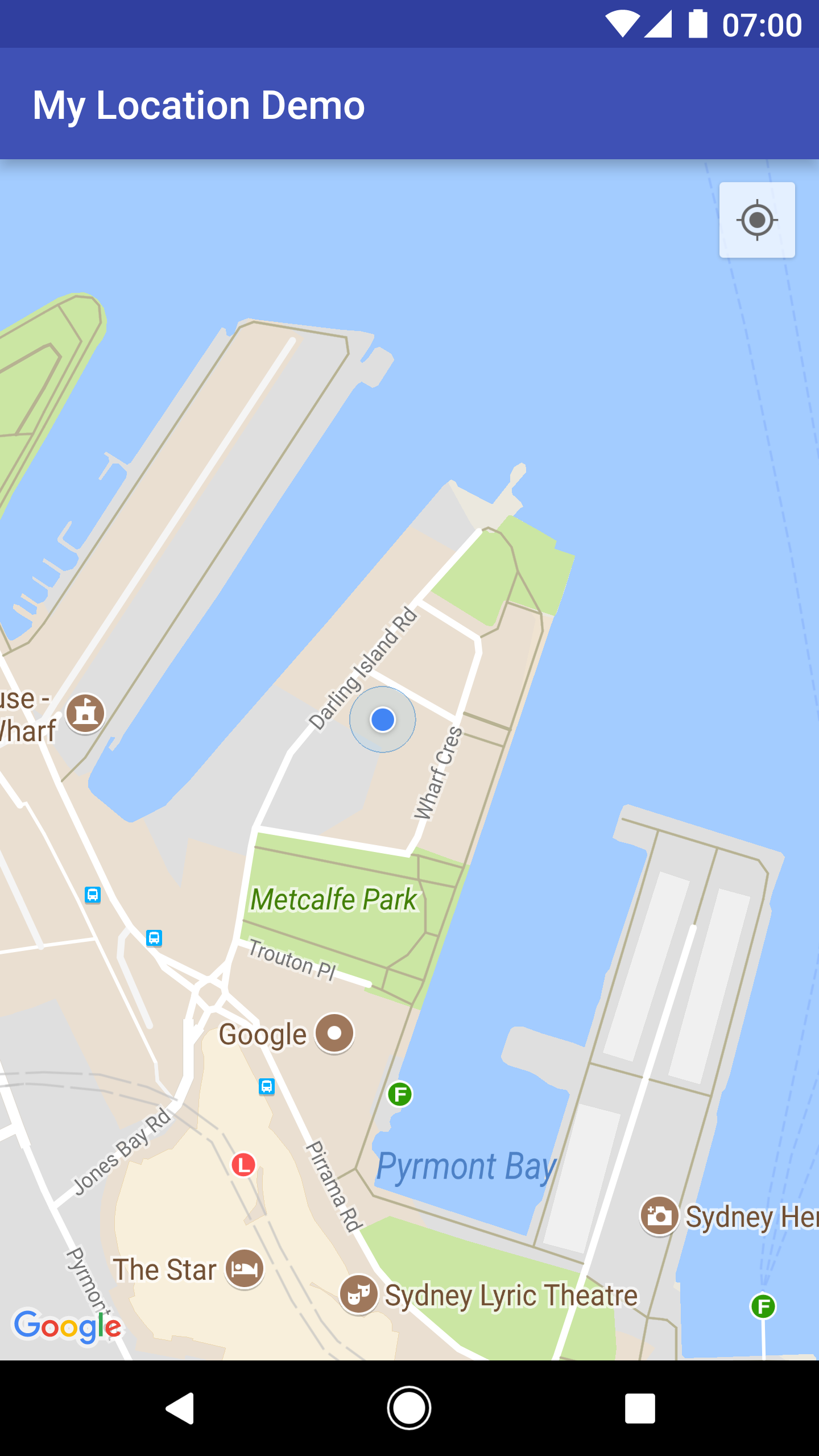
আপনি UiSettings.setMyLocationButtonEnabled(false) কল করে 'আমার অবস্থান' বাটনটি প্রদর্শিত হওয়া থেকে আটকাতে পারেন।
আপনার অ্যাপ নিম্নলিখিত ইভেন্টগুলিতে সাড়া দিতে পারে:
- যদি ব্যবহারকারী 'আমার অবস্থান' বোতামটি ক্লিক করেন, তাহলে আপনার অ্যাপ
GoogleMap.OnMyLocationButtonClickListenerথেকে একটিonMyLocationButtonClick()কলব্যাক পায়। - যদি ব্যবহারকারী 'আমার অবস্থান' নীল বিন্দুটিতে ক্লিক করেন, তাহলে আপনার অ্যাপ
GoogleMap.OnMyLocationClickListenerথেকে একটিonMyLocationClick()কলব্যাক পাবে।
গুগল প্লে পরিষেবা অবস্থান এপিআই
আপনার অ্যান্ড্রয়েড অ্যাপ্লিকেশনে অবস্থান সচেতনতা যোগ করার জন্য গুগল প্লে সার্ভিসেস লোকেশন এপিআই হলো সবচেয়ে পছন্দের পদ্ধতি। এতে এমন কার্যকারিতা রয়েছে যা আপনাকে নিম্নলিখিত কাজগুলো করতে দেয়:
- ডিভাইসটির অবস্থান নির্ণয় করুন।
- অবস্থানের পরিবর্তনের জন্য কান পেতে থাকুন।
- ডিভাইসটি যদি চলমান থাকে, তবে এর পরিবহনের মাধ্যম নির্ধারণ করুন।
- জিওফেন্স নামে পরিচিত পূর্বনির্ধারিত ভৌগোলিক অঞ্চল তৈরি ও পর্যবেক্ষণ করুন।
লোকেশন এপিআইগুলো আপনার জন্য শক্তি-সাশ্রয়ী ও অবস্থান-সচেতন অ্যাপ্লিকেশন তৈরি করা সহজ করে তোলে। অ্যান্ড্রয়েডের জন্য ম্যাপস এসডিকে-এর মতোই, লোকেশন এপিআই-ও গুগল প্লে সার্ভিসেস এসডিকে-এর অংশ হিসেবে বিতরণ করা হয়। লোকেশন এপিআই সম্পর্কে আরও তথ্যের জন্য, অনুগ্রহ করে ‘মেকিং ইওর অ্যাপ লোকেশন অ্যাওয়্যার’ নামক অ্যান্ড্রয়েড প্রশিক্ষণ ক্লাস অথবা ‘ লোকেশন এপিআই রেফারেন্স’ দেখুন। কোডের উদাহরণগুলো গুগল প্লে সার্ভিসেস এসডিকে-এর অংশ হিসেবে অন্তর্ভুক্ত রয়েছে।