

Panoramica
Google Maps Platform è disponibile per il web (JS, TS), Android e iOS e offre anche API di servizi web per ottenere informazioni su luoghi, indicazioni stradali e distanze. Gli esempi in questa guida sono scritti per una piattaforma, ma vengono forniti link alla documentazione per l'implementazione su altre piattaforme.
Builder rapido nella console Google Cloud ti consente di creare rapidamente un localizzatore, inclusa l'importazione delle schede di Profilo dell'attività e l'incorporamento automatico dei link di prenotazione degli appuntamenti di fornitori di terze parti. L'interfaccia utente interattiva ti consente di generare codice ed eseguire il deployment nel cloud in pochi minuti.
I tuoi utenti vogliono cercare prodotti e servizi online e trovare la sede migliore e più comoda da visitare, per fissare un appuntamento o ritirare un ordine. Vorrebbero raggiungere la tua sede il più rapidamente possibile e tu vorresti offrire loro esperienze online complete che aumentino le visite alle tue sedi fisiche, rafforzino la soddisfazione degli utenti e riducano le chiamate di assistenza. Dovrai anche misurare il successo del tuo localizzatore per determinare se i tuoi clienti riescono a trovare la tua sede e capire dove apportare miglioramenti.
Locator Plus, ovvero i suggerimenti per l'orientamento e la personalizzazione che forniamo in questo documento, è la combinazione ottimale di API di Google Maps Platform che consigliamo per creare esperienze utente di localizzazione eccellenti. Seguendo queste pratiche, puoi aiutare gli utenti a trovare le tue sedi su una mappa, visualizzare le informazioni dettagliate di cui hanno bisogno per prendere decisioni e fornire loro indicazioni stradali, sia che si spostino in auto, in bicicletta, a piedi o con il trasporto pubblico.
Per gli utenti di Locator Plus, una dashboard di analisi aiuta ad analizzare e generare insight dai dati, fornendo un quadro chiaro del livello di coinvolgimento degli acquirenti con lo Store locator. Per accedere a questo report, vai alla sezione Report sul coinvolgimento della console. Per maggiori dettagli su questo report, consulta Report sul coinvolgimento.
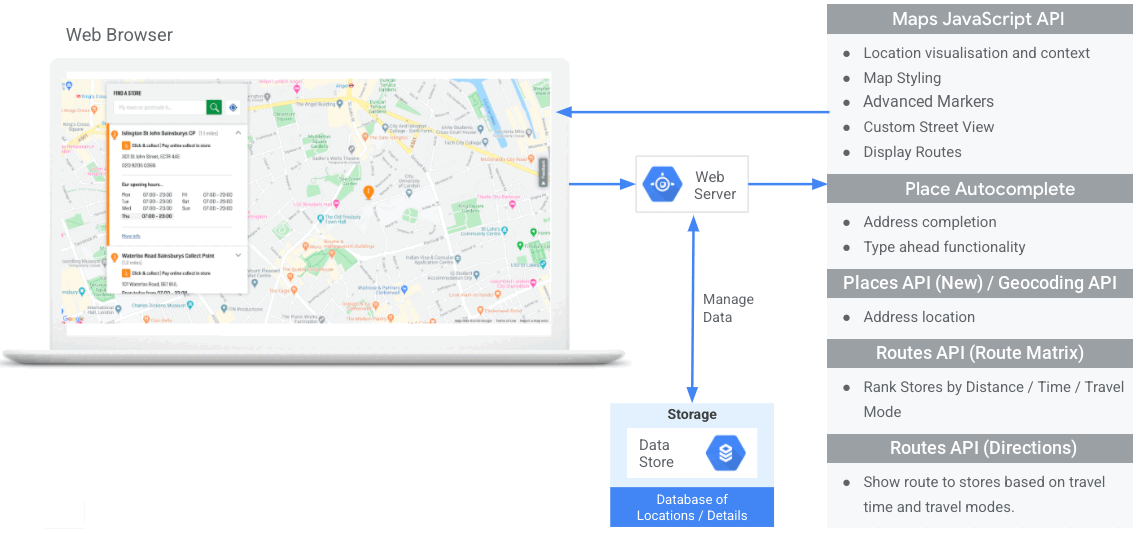
Il seguente diagramma mostra le API principali coinvolte nell'implementazione di Locator Plus. Il diagramma mostra anche un database dei tuoi dati sulla posizione che puoi combinare con Place Details per offrire agli utenti l'insieme di informazioni migliore e più completo possibile. (Fai clic per ingrandire)
Abilitazione delle API in corso…
Per implementare queste pratiche, devi abilitare le seguenti API nella console Google Cloud: Per saperne di più sulla configurazione, consulta Inizia a utilizzare Google Maps Platform.Sezioni di implementazione
Di seguito sono riportate le pratiche e le personalizzazioni che tratteremo in questo documento.
- L'icona del segno di spunta è una pratica di base.
- L'icona a forma di stella è una personalizzazione facoltativa, ma consigliata, per migliorare la soluzione.
| Mostrare le tue sedi su una mappa interattiva |
Crea una mappa che consenta agli utenti di visualizzare i dettagli della località, spostarsi e aumentare e diminuire lo zoom. In alternativa, esplora la soluzione Builder rapido Locator Plus per creare rapidamente una mappa, inclusa l'importazione dei dettagli dell'attività dalle schede del profilo dell'attività, l'incorporamento dei link di prenotazione degli appuntamenti e il deployment in Google Cloud Storage. |
|
| Fornire i dettagli dei luoghi | Dopo che gli utenti hanno trovato le sedi più vicine su una mappa, fornisci loro dettagli sui luoghi significativi per aiutarli a prendere decisioni. | |
| Mostra le località da una visuale a 45° | Offri agli utenti una migliore visualizzazione della tua posizione nella vista satellitare da un'angolazione di 45 gradi. | |
| Identificare la posizione dell'utente | Aggiungi la funzionalità di digitazione per migliorare l'esperienza utente su tutte le piattaforme e l'accuratezza degli indirizzi con il minimo numero di tasti premuti. | |
| Mostra tempo di percorrenza e distanza dalle sedi più vicine | Calcola la distanza e il tempo di percorrenza per più luoghi di partenza e destinazioni, specificando facoltativamente varie forme di trasporto, come a piedi, in auto o in bicicletta. | |
| Aiutare gli utenti a prenotare appuntamenti |
Consenti agli utenti di prenotare un appuntamento dal riquadro laterale Place Details. In alternativa, esplora la soluzione Builder rapido Locator Plus per creare rapidamente una mappa, inclusa l'importazione dei dettagli dell'attività dalle schede del profilo dell'attività, l'incorporamento dei link di prenotazione degli appuntamenti e il deployment in Google Cloud Storage. |
|
| Visualizzazione delle offerte locali | Mostra agli utenti offerte locali cliccabili nel riquadro laterale di Place Details. | |
| Fornire indicazioni stradali | Ottieni dati sulle indicazioni stradali dall'origine alla destinazione utilizzando varie forme di trasporto, ad esempio a piedi, in auto, in bicicletta e con il trasporto pubblico. | |
| Personalizzazione della mappa | Crea indicatori personalizzati per far risaltare le tue sedi e applica uno stile alla mappa in base ai colori del tuo brand. Mostra (o nascondi) punti d'interesse (PDI) specifici sulla mappa per aiutare gli utenti a orientarsi meglio e controlla la densità dei PDI per evitare che la mappa sia troppo affollata. | |
| Ottenere insight sull'utilizzo con l'analisi | Configura e utilizza Google Analytics per ottenere informazioni sulla strategia e sull'implementazione del localizzatore. | |
| Invio di indicazioni stradali a un dispositivo mobile | Oltre a mostrare le indicazioni stradali nel localizzatore, puoi anche inviarle allo smartphone di un utente per la navigazione utilizzando Google Maps ovunque si trovi. | |
| Mostrare Street View per aiutare gli utenti a visualizzare le località | Offri agli utenti immagini di Street View con visualizzazioni a 360 gradi per orientarli meglio e aiutarli a trovare più rapidamente le tue sedi. | |
| Determinazione della posizione dell'utente con la geolocalizzazione | Se non vuoi fare affidamento sui servizi di localizzazione del dispositivo, utilizza la geolocalizzazione per identificare la posizione dell'utente. | |
| Combinazione di dati sulla posizione personalizzati con Place Details | Combina i dettagli della posizione personalizzati con Place Details per fornire agli utenti un ricco insieme di dati per prendere decisioni. |
Mostrare le tue sedi su una mappa interattiva
Un localizzatore è una parte importante dell'esperienza utente. Alcuni siti, tuttavia, potrebbero non avere nemmeno una mappa, richiedendo agli utenti di uscire dal sito o dall'app per trovare una posizione nelle vicinanze. Ciò significa un'esperienza non ottimale per gli utenti che devono navigare tra le pagine per ottenere le informazioni di cui hanno bisogno. Puoi invece migliorare questa esperienza incorporando e personalizzando le mappe nelle tue applicazioni.
Puoi attivare questa funzionalità in due modi: utilizzando la soluzione Locator Plus di Quick Builder per fornirla in modo predefinito o utilizzando la tua implementazione di Mappe dinamiche. Questa sezione descrive queste opzioni in dettaglio.
Utilizzo di Locator Plus di Builder rapido
Puoi utilizzare la soluzione Locator Plus di Builder rapido per importare i dettagli aziendali dal profilo della tua attività. Ora, una modifica ai dettagli dell'attività nel tuo profilo dell'attività si rifletterà nello Store locator sul tuo sito web. Queste modifiche possono includere orari, dati di contatto, foto, opzioni di servizio e altro ancora. Quick Builder ti consente di esplorare rapidamente la configurazione delle sedi delle attività su una mappa, generare codice di cui è possibile eseguire il deployment o eseguire il deployment direttamente in Google Cloud Storage in pochi minuti.


Utilizzo della tua implementazione di Mappe dinamiche
| Questo esempio utilizza: API Maps JavaScript | Disponibile anche per: Android | iOS |
L'aggiunta di una mappa dinamica alla tua pagina, ovvero una mappa che gli utenti possono spostare, ingrandire e rimpicciolire e ottenere dettagli su diverse località e punti di interesse, può essere eseguita con poche righe di codice.
Innanzitutto, devi includere l'API Maps JavaScript nella pagina.
Per farlo, collega il seguente script nella tua pagina HTML, incluso libraries=marker, in modo da poter aggiungere indicatori avanzati alla mappa.
<script defer src="https://maps.googleapis.com/maps/api/js?key=YOUR_API_KEY&libraries=marker&callback=initMap&solution_channel=GMP_guides_locatorplus_v2_a"></script>
L'URL fa riferimento alla funzione JavaScript initMap che viene eseguita quando la pagina viene caricata. Nell'URL puoi anche definire la lingua o la regione della mappa per assicurarti che sia formattata nel modo corretto per il paese specifico che hai scelto come target. L'impostazione di una regione garantisce inoltre che il comportamento delle app utilizzate al di fuori degli Stati Uniti sia orientato verso la regione impostata. Visualizza i
dettagli sulla copertura di Google Maps Platform
per un elenco completo delle lingue e delle regioni supportate e scopri di più sull'utilizzo del parametro
region.
Successivamente, hai bisogno di un elemento HTML div per posizionare la mappa sulla pagina.
Questo è il punto in cui verrà visualizzata la mappa.
<div id="map"></div>
Il passaggio successivo consiste nell'impostare la funzionalità di base della mappa. Questa operazione viene eseguita nella funzione di script initMap specificata nell'URL dello script. In questo script, mostrato nell'esempio seguente, puoi impostare la posizione iniziale, un ID mappa (obbligatorio per gli indicatori avanzati e la personalizzazione delle mappe basata su cloud), il tipo di mappa e i controlli che saranno disponibili sulla mappa per gli utenti. Tieni presente che getElementById() fa riferimento all'ID "map" div nell'esempio precedente.
function initMap() {
  const map = new google.maps.Map(document.getElementById("map"), {
    zoom: 12,
    center: { lat: 51.485925, lng: -0.129500 },
    mapId: "DEMO_MAP_ID",
    zoomControl: false
  });
}
Per un localizzatore, in genere è importante impostare la posizione iniziale, il punto centrale o i limiti e il livello di zoom (quanto la mappa è ingrandita in quella posizione). La maggior parte degli altri elementi, come la regolazione dei controlli, è facoltativa, in quanto sei tu a determinare il livello di interazione con la mappa.
Recupero degli ID luogo
| Questo esempio utilizza: API Places (nuova) | Disponibile anche: JavaScript |
Probabilmente avrai un database delle tue sedi con informazioni di base come il nome, l'indirizzo e il numero di telefono. Per recuperare le informazioni di Google Maps Platform su quel luogo, incluse le coordinate geografiche e le informazioni fornite dagli utenti, trova l'ID luogo corrispondente a ciascuna delle località nel tuo database. Puoi effettuare una chiamata all'
endpoint Ricerca testuale (nuova) nell'API Places (nuova) e richiedere solo il campo places.id nella maschera di campo per attivare lo SKU Text Search Essentials IDs Only.
Ecco un esempio di richiesta dell'ID luogo per l'ufficio di Google a Londra:
curl -X POST -d '{
  "textQuery" : "Google London"
}' \
-H 'Content-Type: application/json' \
-H 'X-Goog-Api-Key: YOUR_API_KEY' \
-H 'X-Goog-FieldMask: places.id' \
'https://places.googleapis.com/v1/places:searchText'
Puoi memorizzare questo ID luogo nel tuo database e utilizzarlo come un modo efficiente per richiedere informazioni sul luogo. Di seguito sono riportate le istruzioni per utilizzare l'ID luogo per geocodificare, recuperare i dettagli del luogo e richiedere indicazioni stradali per raggiungerlo.
Geocodifica delle località
| Questo esempio utilizza: API Geocoding | Disponibile anche: JavaScript |
Se il tuo database di località contiene indirizzi, ma non coordinate geografiche, utilizza l'API Geocoding per ottenere la latitudine e la longitudine di quell'indirizzo per posizionare l'indicatore sulla mappa. Puoi geocodificare gli indirizzi lato server, archiviare le latitudini e le longitudini nel tuo database e aggiornarle almeno ogni 30 giorni.
Ecco un esempio di utilizzo dell'API Geocoding per ottenere la latitudine e la longitudine dell'ID luogo restituito per l'ufficio di Google a Londra:
https://maps.googleapis.com/maps/api/geocode/json?place_id=ChIJVSZzVR8FdkgRTyQkxxLQmVU&key=YOUR_API_KEY&solution_channel=GMP_guides_locatorplus_v2_aAggiunta di località alla mappa
Il passaggio successivo consiste nell'aggiungere le tue sedi alla mappa. In genere, questa operazione viene eseguita aggiungendo indicatori avanzati alla mappa, anche se sono disponibili diverse altre opzioni, come i livelli dati.
Una volta ottenute la latitudine e la longitudine della tua località, ecco un esempio di aggiunta di un indicatore avanzato con un glifo di testo personalizzato alla mappa:
const pin = new google.maps.marker.PinElement({
  glyphText: "A",
});

const marker = new google.maps.marker.AdvancedMarkerElement({
  map,
  position: { lat: 51.493073, lng: -0.146550 },
  title: "Location Name",
});
marker.append(pin);
Con alcuni indicatori, puoi visualizzare la posizione di più località contemporaneamente.
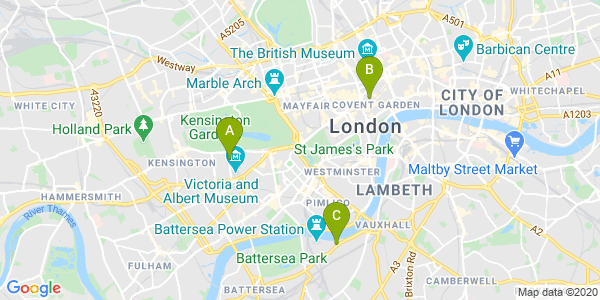
Se le località sono numerose, ti consigliamo di utilizzare un'utilità di raggruppamento di indicatori per JavaScript, Android o iOS. Ecco un esempio di raggruppamento di indicatori nell'esempio di Store locator JavaScript su GitHub.
Fornire Place Details
| Questo esempio utilizza: API Maps JavaScript | Disponibile anche: API Places (nuova) | Android | iOS |
Puoi condividere i Place Details di cui le persone hanno bisogno prima di visitare una delle tue sedi. Con Place Details completi, come dati di contatto, orari di apertura, valutazioni, foto e stato di chiusura temporanea, le persone sanno esattamente cosa aspettarsi quando visitano la tua sede. Dopo aver effettuato una chiamata all'API Places (nuova), puoi filtrare ed eseguire il rendering della risposta in una finestra informativa, in una barra laterale web o in qualsiasi altro modo tu preferisca.
Per richiedere i dettagli dei luoghi, devi avere l'ID luogo di ciascuna delle tue sedi. Consulta Recupero degli ID luogo per recuperare l'ID luogo della tua posizione.
Espandi per visualizzare i video per la richiesta di Place Details:
Trovare gli orari di apertura
Controlla le chiusure
Costi sotto controllo
L'esempio seguente utilizza la classe Place nella libreria Places, API Maps JavaScript per recuperare i Place Details e aggiungerli a un'InfoWindow. Questa implementazione utilizza la strategia di risparmio sui costi che consiste nell'attivare una richiesta Place Details solo quando l'utente richiede i dettagli facendo clic sull'indicatore, anziché recuperare preventivamente i dettagli per tutte le località indipendentemente dall'interesse dell'utente.
  const marker = new google.maps.marker.AdvancedMarkerElement({
    map,
    position: { lat: 51.493073, lng: -0.14655 },
    gmpClickable: true,
  });
  const place = new google.maps.places.Place({
    id: "ChIJVSZzVR8FdkgRTyQkxxLQmVU",
  });
  const infowindow = new google.maps.InfoWindow();

  marker.addEventListener("gmp-click", async () => {
    await place.fetchFields({
      fields: ["displayName", "formattedAddress", "rating", "websiteURI"],
    });

    infowindow.setContent(
      "<div><strong>" +
        place.displayName +
        "</strong><br>" +
        place.formattedAddress +
        "<br>" +
        "Rating: " +
        place.rating +
        " stars<br>" +
        place.websiteURI +
        "</div>"
    );

    infowindow.open({
      map,
      anchor: marker,
    });
  });
Visualizzazione delle località da una vista a 45°
| Questo esempio utilizza: API Maps JavaScript | Disponibile anche per: Android | iOS |
Offrire agli utenti una vista aerea della tua sede li aiuta a farsi un'idea più chiara di come appare e a trovarla. Quando un utente seleziona una singola località per visualizzare maggiori dettagli, puoi aumentare lo zoom su quella località per mostrare le immagini satellitari disponibili da un angolo di 45°.
Il seguente esempio di codice imposta la mappa su un livello di zoom elevato, un tipo di mappa compatibile e un angolo di inclinazione che mostrerà le immagini a 45°, se disponibili. I dettagli sulla disponibilità delle immagini a 45° sono spiegati nella documentazione.
function seeDetail(location) {
  map.setCenter(location);
  map.setZoom(19);
  map.setMapTypeId(google.maps.MapTypeId.HYBRID);
  map.setTilt(45);
}
Ripristino della visualizzazione mappa originale
Gli utenti spesso vogliono passare dalla visualizzazione dettagliata di una singola località alla visualizzazione di riepilogo di diverse località vicine. Per facilitare questa operazione, aggiungi un listener per rilevare quando l'utente esce dalla visualizzazione dettagliata nelle interazioni con la mappa o nella visualizzazione elenco. Ad esempio, l'ascolto dell'evento zoom_changed sull'oggetto map indica che l'utente ha eseguito manualmente lo zoom indietro dalla visualizzazione dettagliata o ha chiamato un'altra funzione che ha aggiornato il livello di zoom. In questo esempio, la diminuzione dello zoom reimposta la mappa sul tipo e sull'inclinazione originali.
let originalMapTypeId = google.maps.MapTypeId.ROADMAP;
map.addListener("zoom_changed", () => {
  const newZoom = map.getZoom()!;

  if (newZoom < 19) {
    map.setTilt(0);
    map.setMapTypeId(originalMapTypeId);
  }
});
Identificare la località dell'utente
| Questo esempio utilizza: API Maps JavaScript | Disponibile anche per: Android | iOS |
Il successivo componente chiave di qualsiasi localizzatore è l'identificazione della posizione di partenza dell'utente. Per impostazione predefinita, potrai utilizzare i servizi di localizzazione mobile e la geolocalizzazione del browser web per richiedere le autorizzazioni dell'utente per impostare l'origine come posizione attuale dell'utente. Tuttavia, l'utente potrebbe negare queste autorizzazioni o voler impostare una posizione diversa come punto di partenza.
Gli utenti di oggi sono abituati alla funzionalità di completamento automatico della versione consumer di Google Maps. Questa funzionalità può essere integrata in qualsiasi applicazione utilizzando le librerie di Places di Google Maps Platform su dispositivi mobili e sul web. Quando un utente digita un indirizzo, il completamento automatico compila il resto tramite l'utilizzo di widget. Puoi anche fornire la tua funzionalità di completamento automatico utilizzando direttamente l'API di dati Place Autocomplete.
Per aggiungere la libreria Place Autocomplete al tuo sito, basta aggiungere un paio di parametri di query all'URL dello script dell'API Maps JavaScript. Nell'esempio seguente, l'aggiunta è libraries=places,marker.
<script src="https://maps.googleapis.com/maps/api/js?key=YOUR_API_KEY&libraries=places,marker&callback=initMap&solution_channel=GMP_guides_locatorplus_v2_a" defer></script>
Successivamente, aggiungi un elemento contenitore alla pagina in cui verrà aggiunto il widget PlaceAutocompleteElement.
<div id="autocomplete-container"></div>
Infine, inizializza il widget PlaceAutocompleteElement e aggiungilo al contenitore. Se limiti le previsioni di completamento automatico di Place Autocomplete con includedPrimaryTypes: ["geocode"], il widget viene configurato in modo da accettare indirizzi, quartieri, città e codici postali, così gli utenti possono inserire qualsiasi livello di specificità per descrivere la loro origine. Quando un utente seleziona una previsione, viene attivato l'evento gmp-select e puoi chiamare place.fetchFields() per richiedere il campo location contenente la latitudine e la longitudine dell'origine dell'utente. Utilizzerai queste coordinate della mappa per ricentrare la mappa e indicare la relazione delle tue località con l'origine.
  // Create the PlaceAutocompleteElement, restricting predictions to
  // geographical location types in the United Kingdom.
  const placeAutocomplete = new google.maps.places.PlaceAutocompleteElement({
    includedPrimaryTypes: ["geocode"],
    includedRegionCodes: ["gb"],
  });
  placeAutocomplete.placeholder = "Enter starting address, city, or zip code";
  document.getElementById("autocomplete-container").appendChild(placeAutocomplete);

  // When the user selects an address from the drop-down,
  // zoom to the selected location and add an advanced marker.
  placeAutocomplete.addEventListener("gmp-select", async ({ placePrediction }) => {
    const place = placePrediction.toPlace();
    await place.fetchFields({
      fields: ["location", "formattedAddress"],
    });
    addUserLocation(place);
  });
}
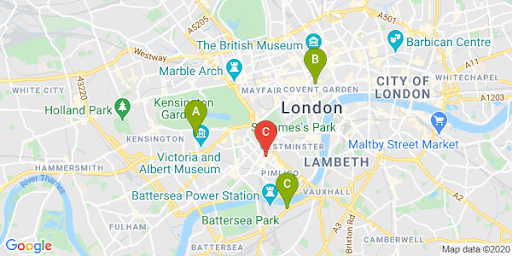
In questo esempio, una volta che l'utente ha selezionato l'indirizzo, viene eseguita la funzione addUserLocation(). In questo modo, viene presa la posizione del risultato corrispondente, la mappa viene spostata in quella posizione e viene aggiunto un indicatore avanzato.
function addUserLocation(place) {
  const pin = new google.maps.marker.PinElement({
    glyphText: "C",
  });

  // Add an advanced marker to the map.
  const marker = new google.maps.marker.AdvancedMarkerElement({
    map,
    position: place.location,
  });
  marker.append(pin);

  // Pan and zoom the map to the marker.
  map.panTo(place.location);
  map.setZoom(12);
}
Puoi quindi vedere la relazione tra l'utente e le località specifiche, come mostrato nell'immagine seguente.
Espandi questa sezione per visualizzare le procedure dettagliate video per l'aggiunta di Place Autocomplete alla tua app:
Sito web
App Android
App per iOS
Visualizzazione del tempo di percorrenza e della distanza dalle località più vicine
| Questo esempio utilizza: API Routes | Disponibile anche: Libreria Routes, API Maps JavaScript |
Una volta ottenuta la posizione dell'utente, puoi confrontarla con le tue sedi. Per farlo, utilizza la funzionalità Compute Route Matrix nell'API Routes (o la classe RouteMatrix nella libreria Routes, API Maps JavaScript) per aiutare gli utenti a selezionare la località più comoda in base al tempo di percorrenza o alla distanza stradale.
La visualizzazione delle sedi vicine a un utente implica che le tue sedi siano già state inserite. Quando utilizzi il tuo database di località, la chiave è assicurarti che i dati siano in un formato che può essere utilizzato in una mappa, come GeoJSON, descritto nell'argomento Livello dati.
Il modo standard di organizzare un elenco di località è ordinarle in base alla distanza. Spesso questa distanza viene calcolata utilizzando la linea retta da un utente alla località, ma questo può essere fuorviante. La linea retta potrebbe attraversare un fiume invalicabile o strade trafficate in un momento in cui un'altra posizione potrebbe essere più comoda. Questo è importante se hai più sedi a pochi chilometri di distanza l'una dall'altra.
Il metodo computeRouteMatrix funziona prendendo un elenco di località di partenza e di destinazione e restituendo non solo la distanza di viaggio, ma anche il tempo di percorrenza tra di esse. Nel caso di un utente, l'origine sarebbe la sua posizione attuale o il punto di partenza preferito e le destinazioni sarebbero quelle delle località.
Le origini e le destinazioni possono essere specificate come coppie di coordinate, ID luogo o indirizzi. Puoi utilizzare computeRouteMatrix con preferenze di routing come TRAFFIC_AWARE per mostrare i risultati in base ai tempi di guida attuali o futuri.
L'esempio seguente chiama l'endpoint computeRouteMatrix nell'API Routes, specificando gli ID luogo di origine e di destinazione dell'utente. Questo esempio calcola la distanza e la durata del viaggio dal centro della mappa a tre uffici Google di Londra:
curl -X POST -d '{
  "origins": [
    {
      "waypoint": {
        "location": {
          "latLng": {
            "latitude": 51.493490,
            "longitude": -0.097288
          }
        }
      }
    }
  ],
  "destinations": [
    {
      "waypoint": {
        "placeId": "ChIJVSZzVR8FdkgRTyQkxxLQmVU"
      }
    },
    {
      "waypoint": {
        "placeId": "ChIJVSZzVR8FdkgR-HklrBMO0Hc"
      }
    },
    {
      "waypoint": {
        "placeId": "ChIJ4abvVDwbdkgRDZVFR7A6Bcc"
      }
    }
  ],
  "travelMode": "DRIVE",
  "routingPreference": "TRAFFIC_AWARE"
}' \
-H 'Content-Type: application/json' \
-H 'X-Goog-Api-Key: YOUR_API_KEY' \
-H 'X-Goog-FieldMask: originIndex,destinationIndex,duration,distanceMeters,status,condition' \
'https://routes.googleapis.com/distanceMatrix/v2:computeRouteMatrix'
La risposta del servizio contiene la distanza (in metri) e la durata per ogni coppia di origine e destinazione, in modo simile a quanto mostrato nell'esempio seguente:
Espandi per visualizzare la risposta di esempio:
[
  {
    "originIndex": 0,
    "destinationIndex": 0,
    "status": {},
    "distanceMeters": 4540,
    "duration": "924s",
    "condition": "ROUTE_EXISTS"
  },
  {
    "originIndex": 0,
    "destinationIndex": 1,
    "status": {},
    "distanceMeters": 5043,
    "duration": "1044s",
    "condition": "ROUTE_EXISTS"
  },
  {
    "originIndex": 0,
    "destinationIndex": 2,
    "status": {},
    "distanceMeters": 6919,
    "duration": "1357s",
    "condition": "ROUTE_EXISTS"
  }
]
La seguente immagine mostra l'origine (indicatore rosso C) e le destinazioni su una mappa:
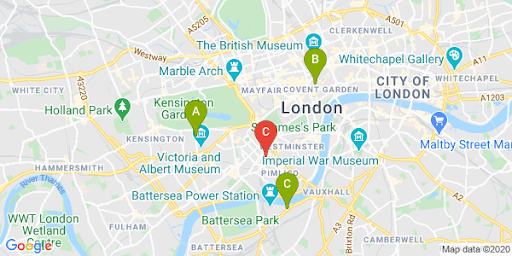
La distanza in linea retta e la distanza del percorso spesso differiscono, come illustrato nella tabella seguente.
| Località | Distanza in linea retta | Strada nel traffico/Tempo |
|---|---|---|
| Località A | 3,32 km | 4,5 km/15 minuti |
| Località B | 3,20 km | 5,0 km/17 minuti |
| Località C | 4,84 km | 6,9 km/23 minuti |
Anche se la località B è la più vicina in termini di distanza, il percorso e il tempo per raggiungerla sono più lunghi, poiché la località A è accessibile tramite un'autostrada.
Una volta effettuata questa richiesta, puoi elaborare la corrispondenza per ordinare le risposte in base alla durata del tempo di guida. Puoi trovare esempi di una funzione di questo tipo nel codelab del localizzatore.
Fornire indicazioni stradali per la navigazione
| Questo esempio utilizza: Libreria Routes, API Maps JavaScript | Disponibile anche: servizio web API Routes per l'utilizzo su Android e iOS, direttamente dall'applicazione o da remoto tramite un proxy server |
Mostrare agli utenti le indicazioni stradali all'interno del tuo sito o delle tue applicazioni significa che non devono uscire dal tuo sito, quindi non verranno distratti da altre pagine o non vedranno i concorrenti sulla mappa. Con l'API Routes, puoi anche richiedere percorsi ecosostenibili per stimare il consumo di carburante o energia e mostrare l'impatto ambientale di un viaggio.
La classe Route nella libreria Routes, API Maps JavaScript, dispone anche di metodi come createPolylines() e createWaypointAdvancedMarkers() che ti consentono di elaborare i risultati e visualizzarli su una mappa.
Di seguito è riportato un esempio di richiesta e visualizzazione di un percorso su una mappa. Per ulteriori informazioni sull'esempio, consulta Ottieni un percorso.
Per scoprire di più su queste funzionalità di Maps, consulta la documentazione dell'API Maps JavaScript o dai un'occhiata al codelab passo passo per creare un localizzatore.
Aiutare gli utenti a prenotare appuntamenti
Quando gli utenti visualizzano i Place Details della tua sede in un riquadro laterale, puoi offrire la comodità di prenotare un appuntamento con un clic, come illustrato nella figura seguente.
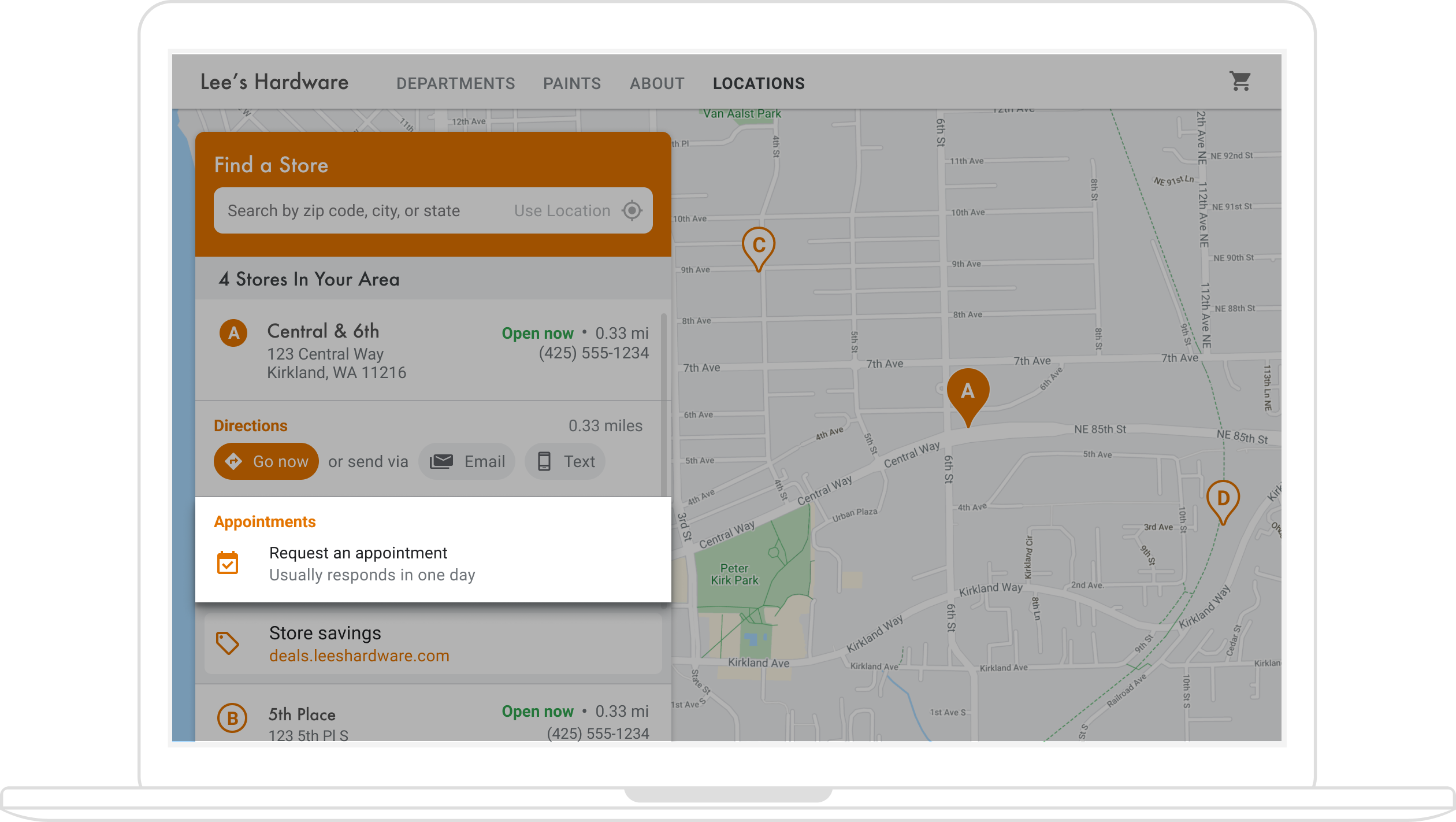
Esistono diversi modi per attivare questa funzionalità: (1) utilizzando la soluzione Locator Plus di Quick Builder per fornire questa funzionalità immediatamente e (2) utilizzando il tuo profilo dell'attività. Questa sezione descrive queste opzioni in dettaglio.
Utilizza Locator Plus di Builder rapido
Puoi utilizzare la soluzione Locator Plus di Builder rapido per importare rapidamente i dettagli dell'attività dal tuo profilo dell'attività. Una volta importati nello strumento Quick Builder, puoi attivare i link di prenotazione degli appuntamenti incorporati, se disponibili, per le sedi della tua attività utilizzando Prenota con Google. Anche se non hai un profilo dell'attività associato a un Account Google, puoi comunque utilizzare Quick Builder per incorporare i link di prenotazione per le attività che hai già attivato con fornitori di servizi di prenotazione di terze parti tramite Prenota con Google.*
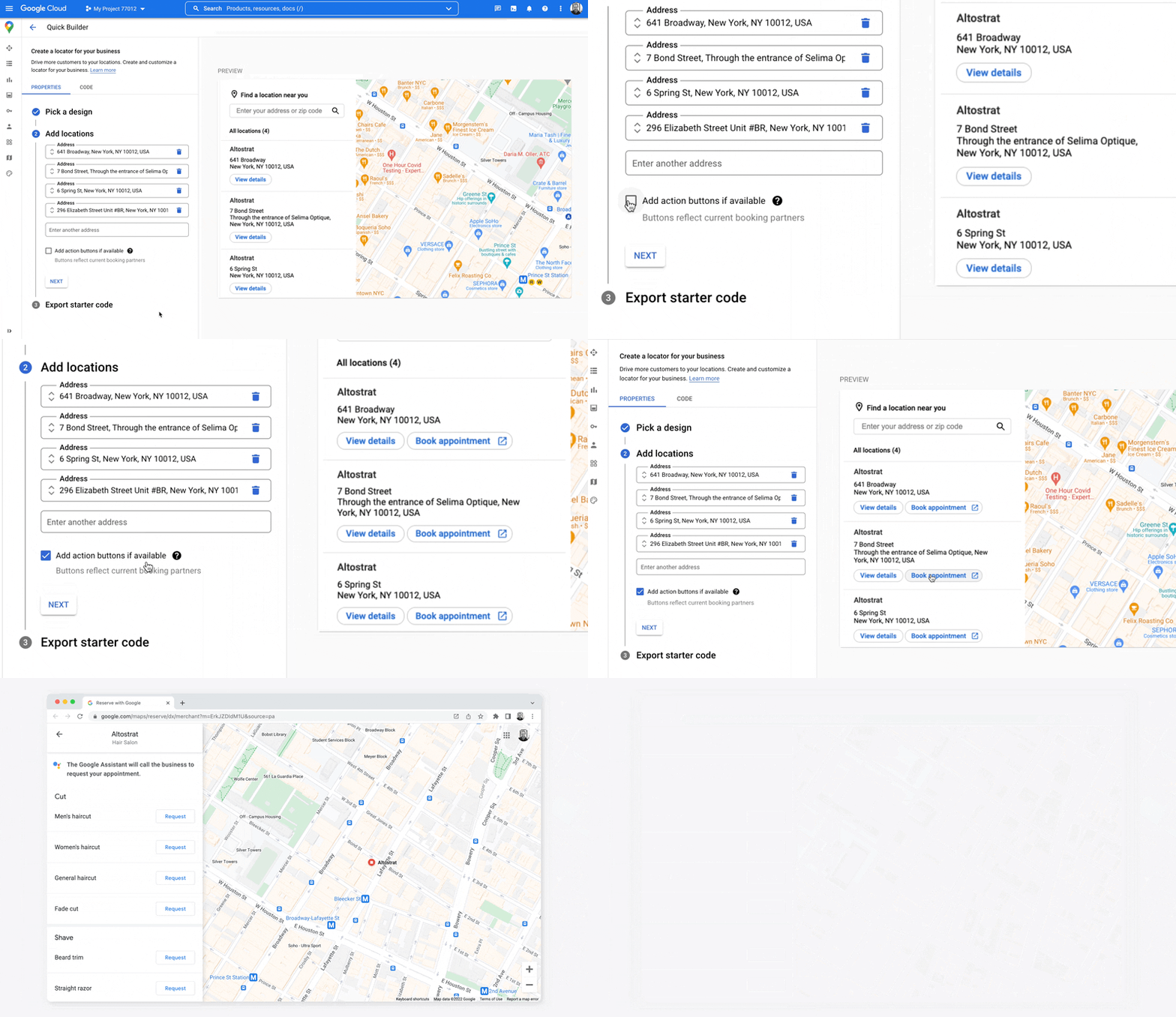
*Prenota con Google è disponibile solo in determinati paesi e aree geografiche, dove le attività collaborano con un fornitore di servizi di prenotazione supportato. Se ti interessa Prenota con Google, ma non collabori con un partner di Prenota con Google, chiedi al tuo fornitore di inviare il suo interesse compilando questo modulo di interesse e consulta la nostra documentazione per scoprire come iniziare. Se non collabori già con un fornitore di servizi di prenotazione, puoi visualizzare i fornitori idonei nella sezione Prenotazioni di Gestione dei profili delle attività.
Utilizza Profilo dell'attività per attivare la prenotazione degli appuntamenti
Quando gestisci la tua presenza online con Profilo dell'attività, le sedi dell'attività che crei vengono associate agli ID luogo di Google Maps Platform per consentire la funzionalità di mappatura integrata con i dati aziendali.
Le API Business Profile ti consentono di creare azioni, come la prenotazione di appuntamenti, che puoi recuperare e mostrare nelle tue app, ma richiedono alcuni passaggi manuali per l'attivazione, come descritto di seguito.
Quando gli utenti visualizzano i Place Details di una delle tue sedi in un riquadro laterale, puoi fornire un link per fissare un appuntamento. Questa sezione descrive come fare.
-
Crea un'API Business Profile
placeActionLinkper la sede di tipoAPPOINTMENT,ONLINE_APPOINTMENToDINING_RESERVATION.placeActionLinksarà l'oggetto che utilizzerai per il link dell'appuntamento nel riquadro laterale. Se hai già creato il link all'azione per gli appuntamenti che ti interessa, vai al passaggio successivo. Ecco un esempio di risposta di un'operazione POSTplaceActionLinks.createriuscita:{ "name": "locations/15899957830169237700/placeActionLinks/9c984be778a7ebbc", "providerType": "MERCHANT", "isEditable": true, "uri": "https://example.com/reservation-uri", "placeActionType": "DINING_RESERVATION", "createTime": "2021-05-01T01:17:41.609161Z", "updateTime": "2021-05-01T01:17:41.609161Z" } -
Trova la sede del profilo dell'attività associata all'ID luogo di Google Maps Platform.
Quando gli utenti visualizzano i dettagli dei luoghi, visualizzano i dettagli di un ID luogo di Google Maps Platform. L'ID luogo è associato a un ID località del profilo dell'attività, quindi devi trovare l'ID località in base all'ID luogo della mappa per recuperare e visualizzare il link di prenotazione degli appuntamenti che hai creato. Effettua le seguenti chiamate alle API Business Profile:
- Elenca gli account del progetto.
- Elenca tutte le sedi all'interno di un account.
- Nelle sedi dell'account,
LocationKeycontiene l'ID luogo di Google Maps Platform, che puoi confrontare con l'ID luogo della sede visualizzata.
-
Con l'ID località, puoi ottenere il link all'azione che ti interessa. Per recuperare un appuntamento esistente
placeActionLink, elenca iplaceActionLinksesistenti per la sede e filtra perplaceActionTypeper trovare il link dell'appuntamento che vuoi utilizzare (APPOINTMENT,ONLINE_APPOINTMENToDINING_RESERVATION).L'esempio seguente mostra un APPOINTMENT
placeActionLinknella risposta della chiamata LIST.{ "placeActionLinks": [ { "name": "locations/15899957830169237700/placeActionLinks/9c984be778a7ebbc", "providerType": "MERCHANT", "isEditable": true, "uri": "https://example.com/", "placeActionType": "APPOINTMENT", "createTime": "2021-05-01T01:17:41.609161Z", "updateTime": "2021-05-01T01:17:41.609161Z" } ] } - Crea e compila un
<div>nel riquadro laterale con i dati pertinenti dell'oggettoplaceActionLink, in particolare l'URI del link di prenotazione dell'appuntamento.
Altre alternative per aggiungere link per gli appuntamenti
Se non gestisci un profilo dell'attività o non vuoi utilizzare la soluzione Locator Plus di Quick Builder, consulta la documentazione della tua piattaforma di prenotazione degli appuntamenti per informazioni su come incorporare un widget di prenotazione in un sito web o un'app. Un'altra opzione è utilizzare Google Cloud, ad esempio Cloud Spanner per la gestione dell'inventario (video).
Visualizzazione delle offerte locali
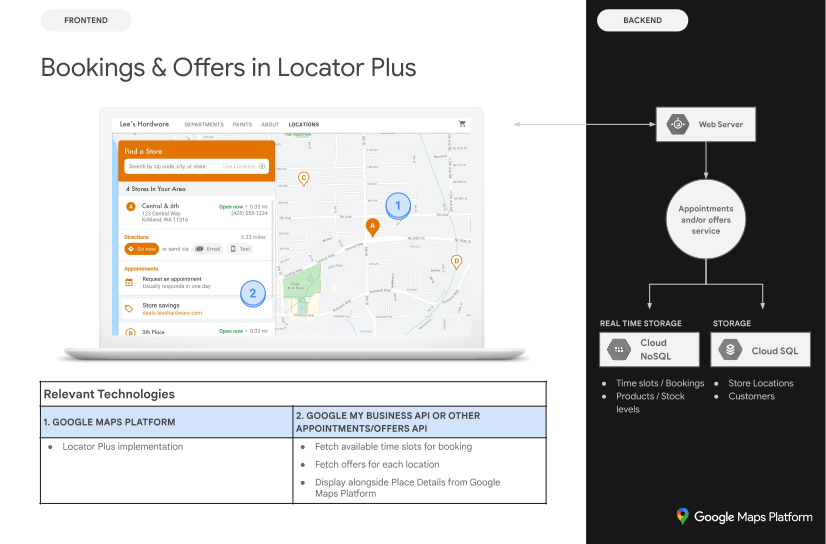
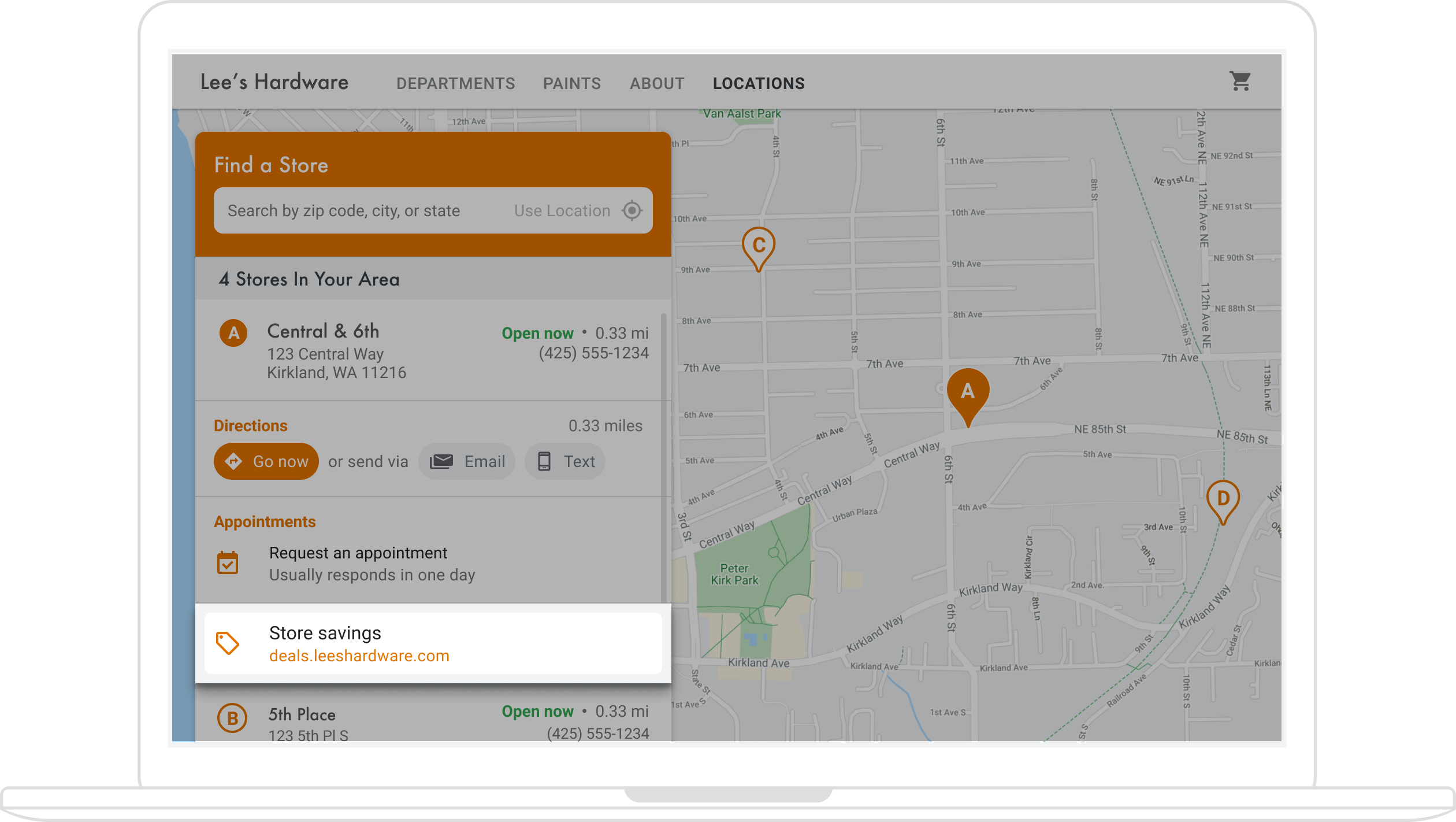
Nel riquadro laterale Place Details di una località, puoi mostrare offerte locali su cui gli utenti possono fare clic. L'API Google My Business ti consente di creare e recuperare "post" (ad esempio offerte locali) associati alle tue sedi. La figura seguente mostra un esempio di offerta locale in un riquadro laterale di Place Details.
(Il diagramma dell'architettura nella sezione Builder rapido mostra le tecnologie disponibili per aggiungere offerte al localizzatore).
Poiché le offerte locali sono associate alle località, devi trovare l'ID località del profilo dell'attività associato all'ID luogo di Google Maps Platform per la località che gli utenti stanno visualizzando.
Una volta ottenuto l'ID località del profilo dell'attività, puoi recuperare l'offerta pertinente come localPost da visualizzare nel riquadro laterale di Place Details. Procedi nel modo seguente:
- Con l'API Google My Business,
crea i post di offerta che vuoi
visualizzare, di tipo
OFFER. -
Trova la sede/l'ID località del profilo dell'attività associato all'ID luogo sulla mappa.
Quando gli utenti visualizzano i dettagli dei luoghi, visualizzano i dettagli di un ID luogo di Google Maps Platform. L'ID luogo è associato a un ID località del profilo dell'attività, quindi devi trovare l'ID località in base all'ID luogo della mappa per recuperare e visualizzare il link dell'offerta locale per la tua località. Effettua le seguenti chiamate alle API Business Profile:
- Elenca gli account del progetto.
- Elenca tutte le località di un account.
- Nelle sedi dell'account,
LocationKeycontiene l'ID luogo di Maps, che puoi confrontare con l'ID luogo della sede visualizzata.
Di seguito è riportato un esempio di richiesta dei dettagli di una sede nelle API Business Profile:
https://mybusiness.googleapis.com/v4/accounts/111098884960588804666/locations/15899957830169237700
La risposta contiene un campo
locationKey, che è l'ID luogo che puoi utilizzare con le richieste di Google Maps Platform.Espandi per visualizzare la risposta di esempio.
{ "name": "accounts/111098884960588804666/locations/15899957830169237700", "locationName": "Sushi Sushi", "primaryPhone": "+49 2222 22222", "primaryCategory": { "displayName": "Restaurant", "categoryId": "gcid:restaurant", }, "regularHours": { "periods": [ { "openDay": "MONDAY", "openTime": "09:00", "closeDay": "MONDAY", "closeTime": "09:10" }, { "openDay": "TUESDAY", "openTime": "11:30", "closeDay": "TUESDAY", "closeTime": "24:00" } ] }, "locationKey": { "placeId": "ChIJs4wtL04X2jERbc8qHd_wZzk", "requestId": "2c72cbcb-ea2e-4d66-b684-0ef5f090300c" }, "latlng": { "latitude": 1.3670033, "longitude": 103.8556385 }, "openInfo": { "status": "OPEN", "canReopen": true }, "locationState": { "isGoogleUpdated": true, "canUpdate": true, "canDelete": true, "isVerified": true, "isPublished": true, "canHaveFoodMenus": true }, "attributes": [ { "attributeId": "has_delivery", "valueType": "BOOL", "values": [ false ] }, { "attributeId": "requires_masks_customers", "valueType": "BOOL", "values": [ true ] }, { "attributeId": "url_order_ahead", "valueType": "URL", "urlValues": [ { "url": "https://example.com/" }, ] }, { "attributeId": "pay_credit_card_types_accepted", "valueType": "REPEATED_ENUM", "repeatedEnumValue": { "setValues": [ "visa" ], "unsetValues": [ "american_express" ] } } ], "address": { "regionCode": "SG", "languageCode": "en-US", "postalCode": "560445", "addressLines": [ "445 Ang Mo Kio Ave 10" ] }, "profile": { "description": "Example restaurant" } } -
Ora che hai l'ID località, puoi ottenere l'offerta che ti interessa. Per recuperare un post di offerta esistente, elenca i
localPostsesistenti per la sede e filtra pertopicTypediOFFERper trovare i contenuti dell'offerta che vuoi utilizzare.Ecco un esempio di richiesta per elencare i post locali attivi per una sede:
https://mybusiness.googleapis.com/v4/accounts/111098884960588804666/locations/15899957830169237700/localPosts
L'esempio seguente mostra un
localPostOFFERnella risposta.Espandi per visualizzare la risposta di esempio.
{ "localPosts": [ { "name": "accounts/111098884960588804666/locations/15899957830169237700/localPosts/2524928563578730680", "languageCode": "en", "summary": "Buy One Get One Free on all order-ahead bento boxes today!", "state": "LIVE", "event": { "title": "Bento BOGO", "schedule": { "startDate": { "year": 2020, "month": 1, "day": 20 }, "startTime": {}, "endDate": { "year": 2021, "month": 1, "day": 21 }, "endTime": {} } }, "updateTime": "2020-09-11T10:56:22.594Z", "createTime": "2020-09-11T10:56:22.594Z", "searchUrl": "https://local.google.com/place?id=4156539623820808045&use=posts&lpsid=2524928563578730680", "media": [ { "name": "accounts/111098884960588804666/locations/15899957830169237700/media/localPosts/AF1QipOBQCIf40SbF_PPJxb_zvfCHmaTbv9Zw02PoYPS", "mediaFormat": "PHOTO", "googleUrl": "https://lh3.googleusercontent.com/p/AF1QipOBQCIf40SbF_PPJxb_zvfCHmaTbv9Zw02PoYPS" } ], "topicType": "OFFER", "offer": { "couponCode": "BOGO-JET-CODE", "redeemOnlineUrl": "https://www.example.com/redeem", "termsConditions": "Offer only valid for order-ahead orders placed online." } }, ], } - Crea e compila un
<div>nel riquadro laterale con i dati pertinenti dell'oggettolocalPost.
Personalizza la mappa
Puoi modificare l'aspetto e i dettagli della mappa in diversi modi. Ad esempio, puoi:
- Crea i tuoi indicatori personalizzati per sostituire i segnaposti predefiniti della mappa.
- Modifica i colori degli elementi della mappa in modo che riflettano il tuo brand.
- Controlla quali punti di interesse mostrare (attrazioni, ristoranti, alloggi e così via) e con quale densità, in modo da concentrare l'attenzione degli utenti sulle tue sedi e, al contempo, evidenziare i punti di riferimento che li aiutano a raggiungere la sede più vicina.
Creazione di indicatori di mappa personalizzati
Puoi personalizzare gli indicatori avanzati modificando lo sfondo, il bordo o il colore del glifo del segnaposto predefinito (ad esempio, per indicare se un luogo è aperto), sostituendo l'indicatore con un'immagine grafica personalizzata, come il logo del tuo brand, o creando indicatori HTML e CSS personalizzati. Le finestre informative possono fornire informazioni aggiuntive agli utenti, come l'orario di apertura, il numero di telefono o le foto.
Di seguito è riportata una mappa di esempio che utilizza indicatori grafici personalizzati. (Consulta il codice sorgente nell' argomento relativo agli indicatori grafici personalizzati dell'API Maps JavaScript).
Per informazioni dettagliate, consulta la documentazione relativa ai marker avanzati per JavaScript (web), Android e iOS.
Applicazione di uno stile alla mappa in corso…
Google Maps Platform ti consente di applicare uno stile alla mappa in modo da aiutare gli utenti a trovare la sede più vicina, raggiungerla il più rapidamente possibile e rafforzare il tuo brand. Ad esempio, puoi modificare i colori della mappa in modo che corrispondano al tuo branding e ridurre le distrazioni sulla mappa controllando i punti d'interesse visibili agli utenti. Google Maps Platform fornisce anche una serie di modelli di mappe di base, alcuni dei quali sono ottimizzati per diversi settori, come viaggi, logistica, immobiliare e vendita al dettaglio.
Puoi creare o modificare gli stili di mappa nella pagina Stili di mappa della console Google Cloud nel tuo progetto.
Espandi per visualizzare le animazioni della creazione e dello stile di mappa nella console Cloud:
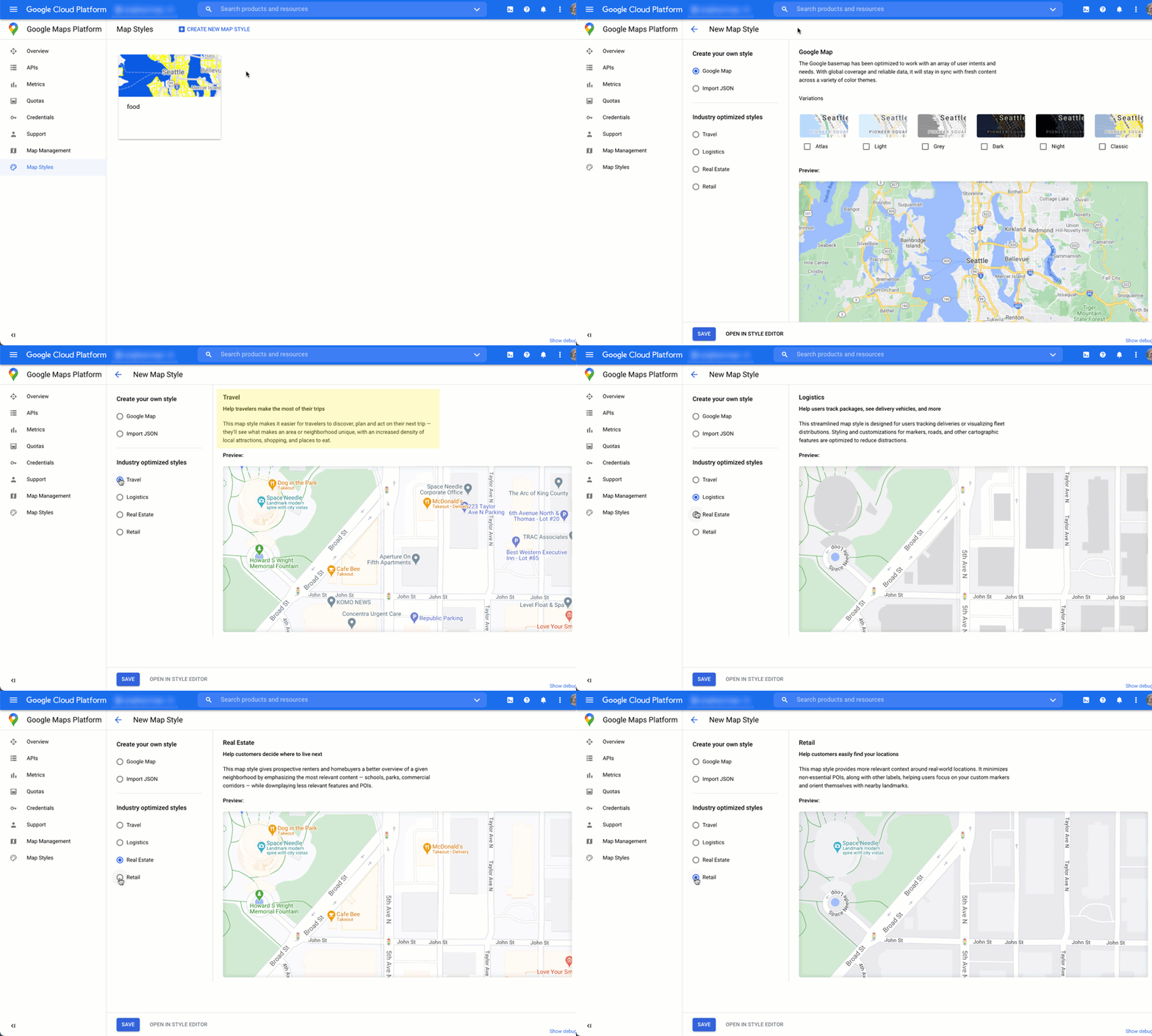
Stili di mappa per il settore
Questa animazione mostra gli stili di mappa predefiniti specifici del settore che puoi utilizzare. Questi stili forniscono un punto di partenza ottimale per ogni tipo di settore. Ad esempio, lo stile di mappa Retail riduce i punti d'interesse sulla mappa, consentendo agli utenti di concentrarsi sulle tue sedi e sui punti di riferimento per aiutarli a raggiungere la sede più vicina nel modo più rapido e sicuro possibile.
Controllo dei punti d'interesse
Questa animazione imposta il colore dell'indicatore per i punti di interesse e aumenta la densità dei PDI nello stile di mappa. Maggiore è la densità, più indicatori dei PDI vengono visualizzati sulla mappa.
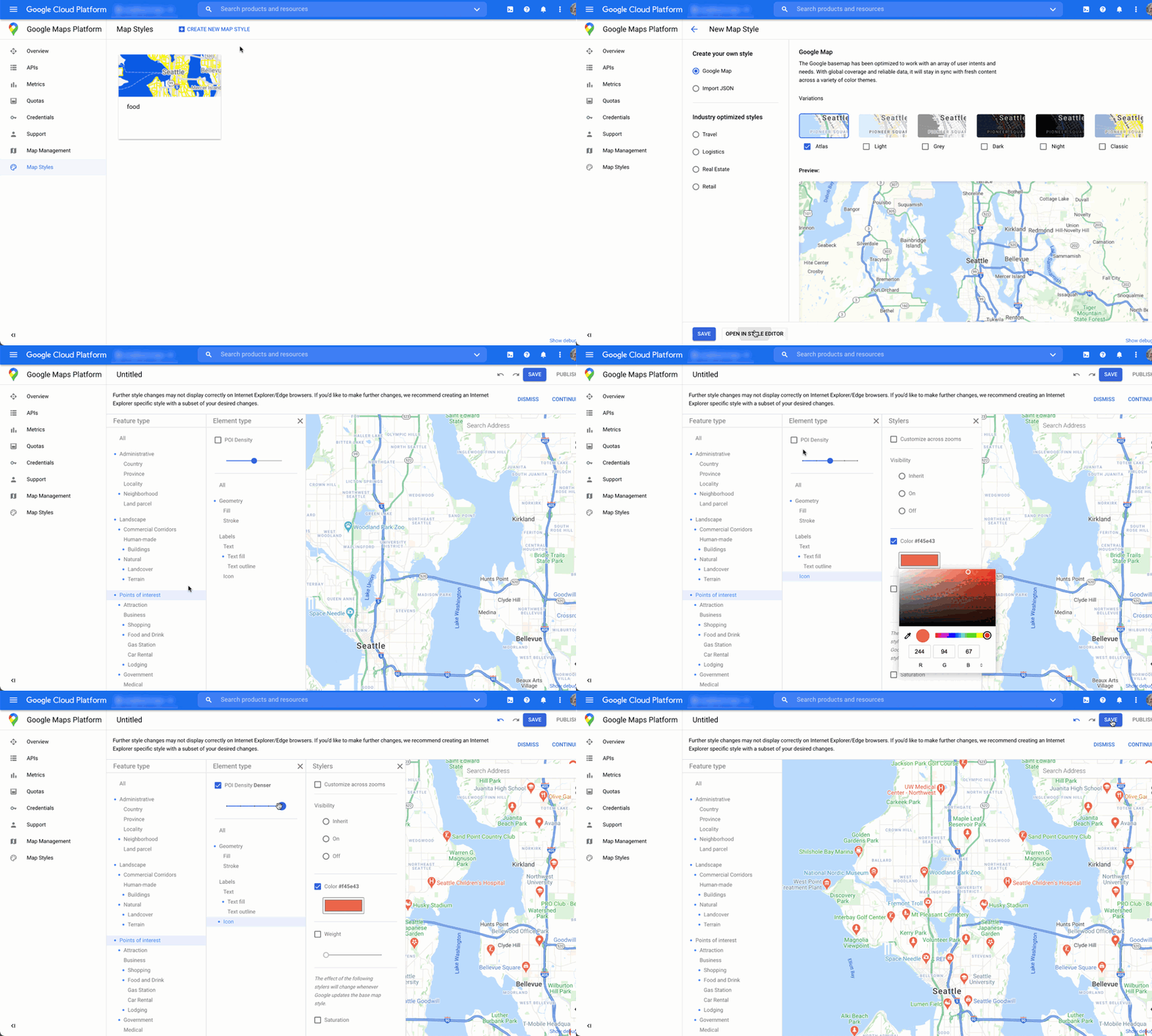
Ogni stile di mappa ha il proprio ID. Dopo aver pubblicato uno stile nella console Cloud, fai riferimento all'ID mappa nel codice, il che significa che puoi aggiornare uno stile di mappa in tempo reale senza rifattorizzare l'app. Il nuovo aspetto verrà visualizzato automaticamente nell'applicazione esistente e verrà utilizzato su tutte le piattaforme. I seguenti esempi mostrano come aggiungere un ID mappa a una pagina web utilizzando l'API Maps JavaScript.
Se includi uno o più map_ids nell'URL dello script, l'API Maps JavaScript rende automaticamente disponibili questi stili per un rendering più rapido della mappa quando li richiami nel codice.
<script
 src="https://maps.googleapis.com/maps/api/js?key=YOUR_API_KEY&map_ids=MAP_IDs&callback=initMap&solution_channel=GMP_guides_locatorplus_v2_a">
</script>
Il seguente codice mostra una mappa con stile nella pagina web. (Non è mostrato un elemento HTML <div id="map"></div> in cui la mappa verrà visualizzata nella pagina).
map = new google.maps.Map(document.getElementById('map'), {
  center: {lat: 51.485925, lng: -0.129500},
  zoom: 12,
  mapId: '1234abcd5678efgh'
});
Scopri di più sull'incorporazione della Personalizzazione delle mappe basata su cloud in JavaScript (web), Android e iOS.
Ottenere insight sull'utilizzo con l'analisi
Utilizzando l'analisi, puoi ottenere informazioni preziose su come gli utenti interagiscono con il tuo localizzatore. Questa sezione fornisce indicazioni sulla configurazione e sul monitoraggio di Google Analytics e delle analisi di Profilo dell'attività per monitorare i dati di cui hai bisogno. Per gli utenti di Quick Builder Locator Plus, una dashboard di analisi aiuta ad analizzare e generare insight in base ai dati anonimizzati.
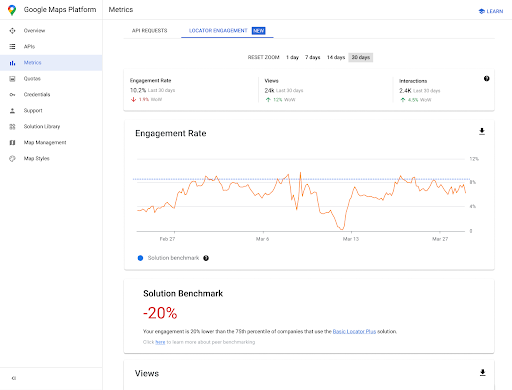
Per accedere a questo report, vai alla sezione dei report sul coinvolgimento della console Cloud. Per maggiori dettagli su questo report, consulta Report sul coinvolgimento.
Poiché Google Analytics offre molte funzionalità, non forniremo informazioni complete sulla configurazione e sull'utilizzo. Ti indirizzeremo invece alla documentazione chiave per ulteriori letture e istruzioni, evidenziando al contempo le considerazioni chiave sull'analisi per la tua app di localizzazione.
Impostazione di Google Analytics
Se utilizzi già Google Analytics con la tua app, puoi saltare questa sezione.
Di seguito è riportato un esempio di "tag globale" da incollare sul tuo sito per attivare Google Analytics.
<!-- Global site tag (gtag.js) - Google Analytics -->
<script async src="https://www.googletagmanager.com/
gtag/js?id=G-XR5B5D4NW0"></script>
<script>
  window.dataLayer = window.dataLayer || [];
  function gtag(){dataLayer.push(arguments);}
  gtag('js', new Date());

  gtag('config', 'G-XR5B5D4NW0');
</script>
Sia che utilizzi Google Tag Manager o che aggiunga Google Analytics direttamente al tuo sito, la chiave è capire come utilizzare l'implementazione di Google Analytics per:
- Attivare le interazioni degli utenti, ad esempio i clic, che possono essere misurate indipendentemente dalle visualizzazioni di pagina del sito web (eventi).
- Visualizza i dati non elaborati (metriche) in raggruppamenti significativi (dimensioni o dimensioni personalizzate).
Utilizzo di eventi personalizzati
Di seguito è riportato un esempio di definizione di un evento personalizzato nel localizzatore:
gtag('event', 'location', {
  'method': 'address'
});
È importante assegnare un nome sufficientemente chiaro a event e method per poter comprendere gli eventi nei report. Attivali per le interazioni specifiche che vuoi misurare, ad esempio quando un utente seleziona un indirizzo dall'elenco a discesa di completamento automatico, mostrato nella figura seguente.
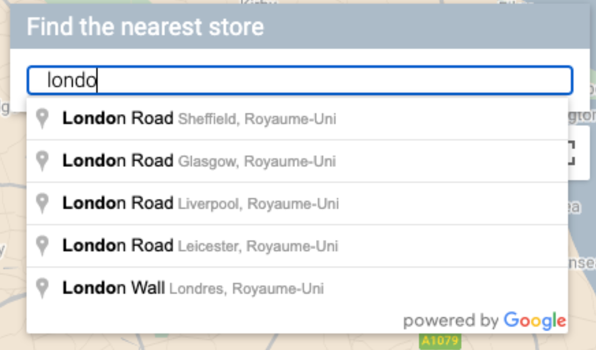
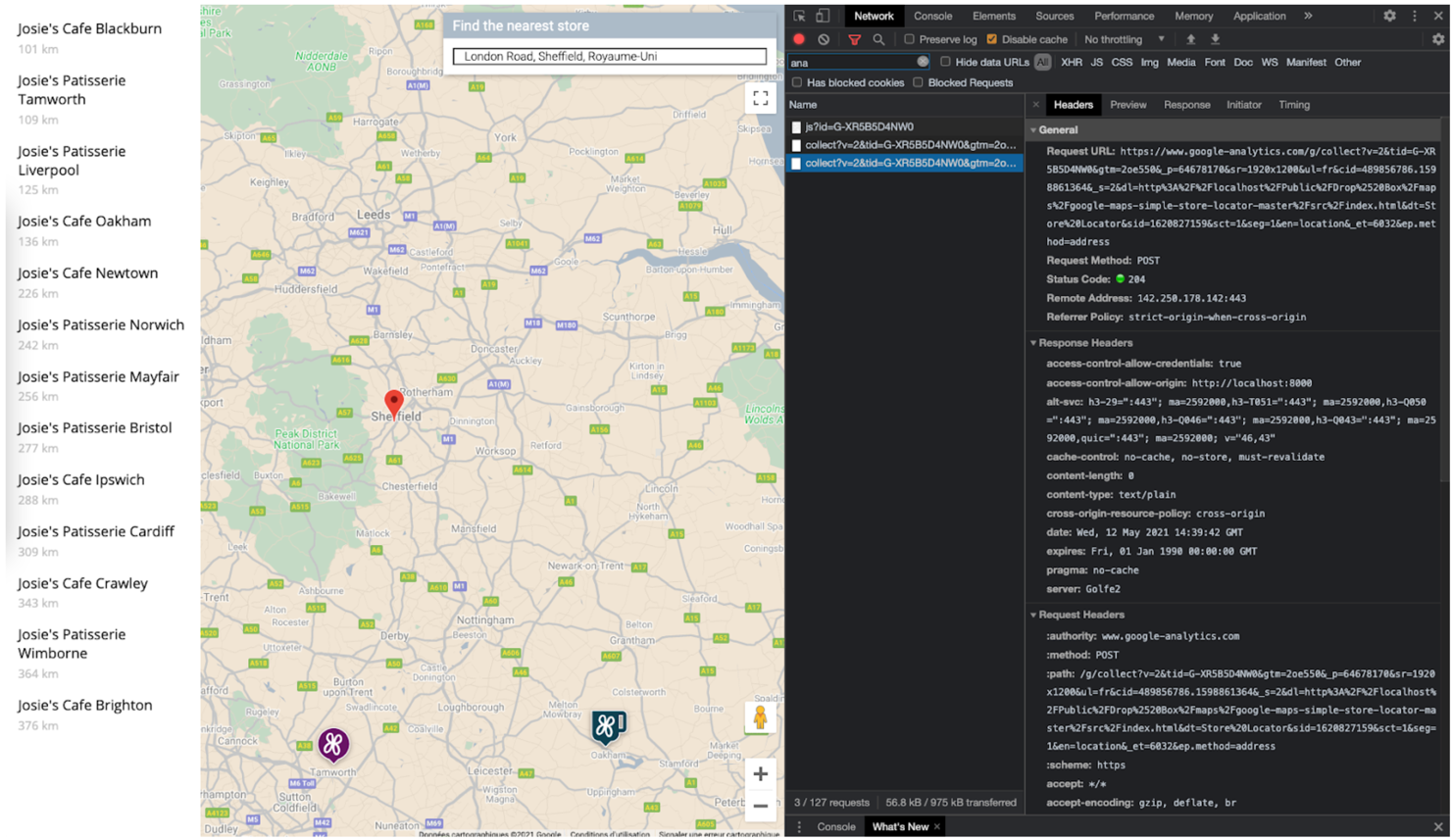
Puoi inviare la seguente chiamata di monitoraggio a Google Analytics che utilizza l'evento e il metodo che hai definito. (Per facilitare la lettura, mostreremo ogni parametro di query su una riga separata).
https://www.google-analytics.com/g/collect?v=2
&tid=G-XR5B5D4NW0
>m=2oe550
&_p=64678170
&sr=1920x1200
&ul=fr
&cid=489856786.1598861364
&_s=2
&dl=http%3A%2F%2.storelocator.html
&dt=Store%20Locator
&sid=1620827159
&sct=1
&seg=1
&en=location
&_et=6032
&ep.method=address
La figura seguente mostra come viene visualizzata la chiamata di Google Analytics nella visualizzazione Ispeziona del browser, nella scheda Rete. (Fai clic per ingrandire).
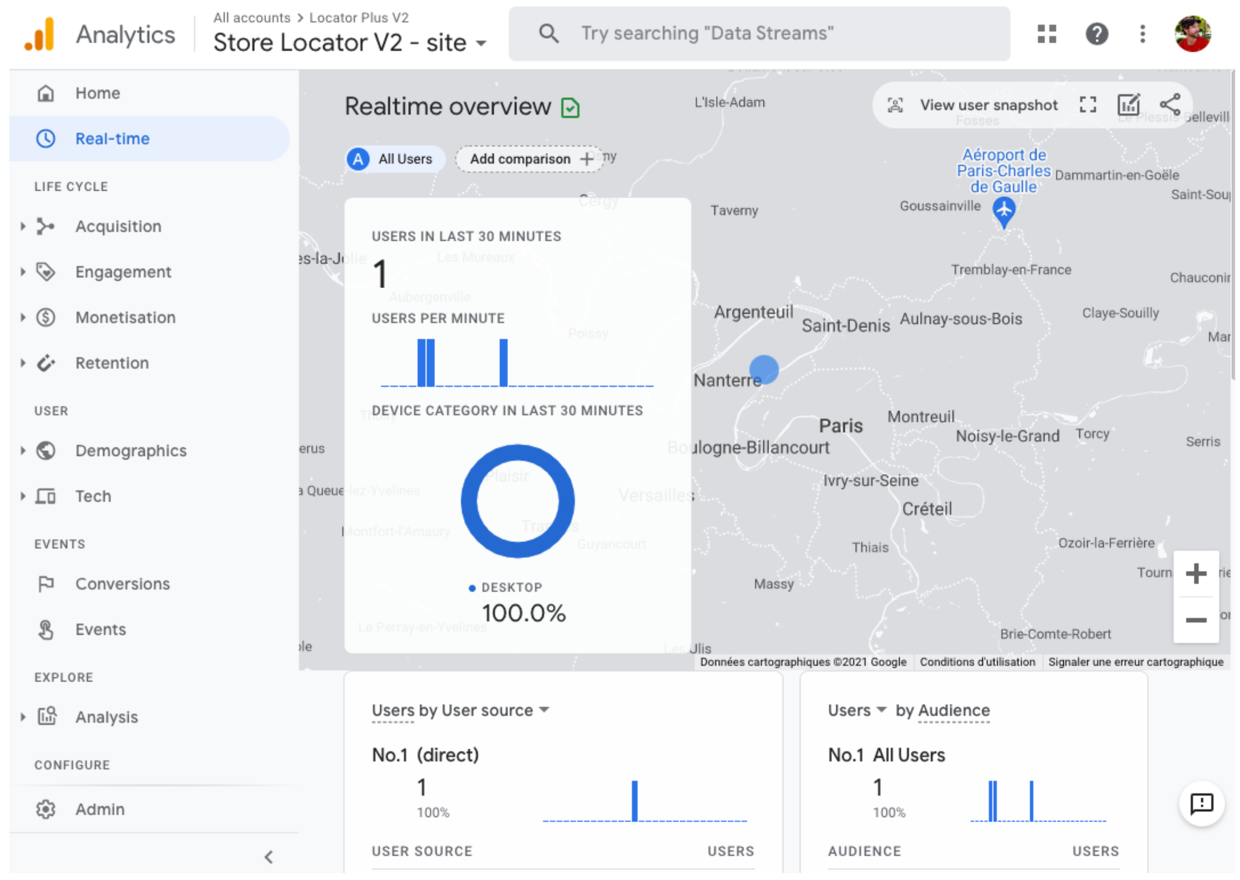
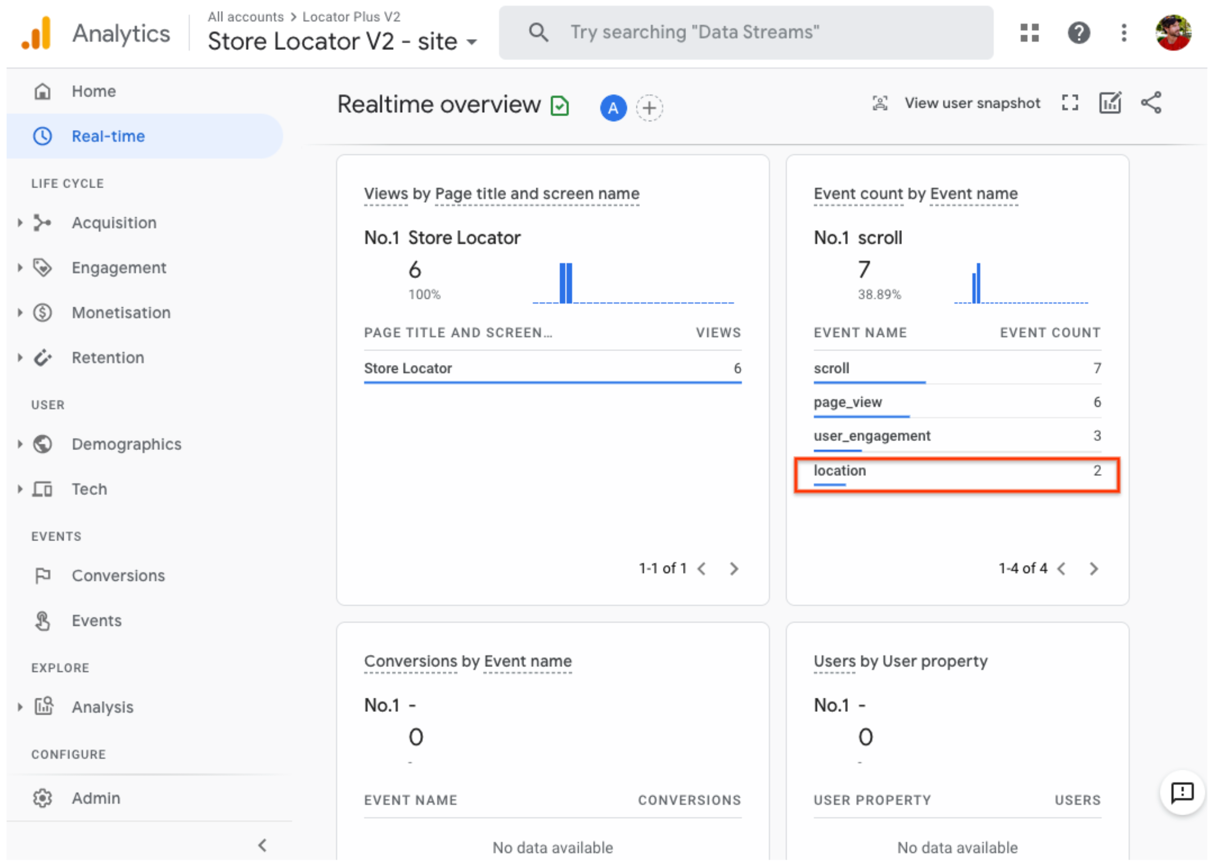
Puoi verificare che i tag evento personalizzati vengano acquisiti correttamente visualizzando la visualizzazione "In tempo reale" in Google Analytics. Ad esempio, l'evento "location" configurato in precedenza per Place Autocomplete viene visualizzato in Google Analytics come mostrato nelle figure seguenti.
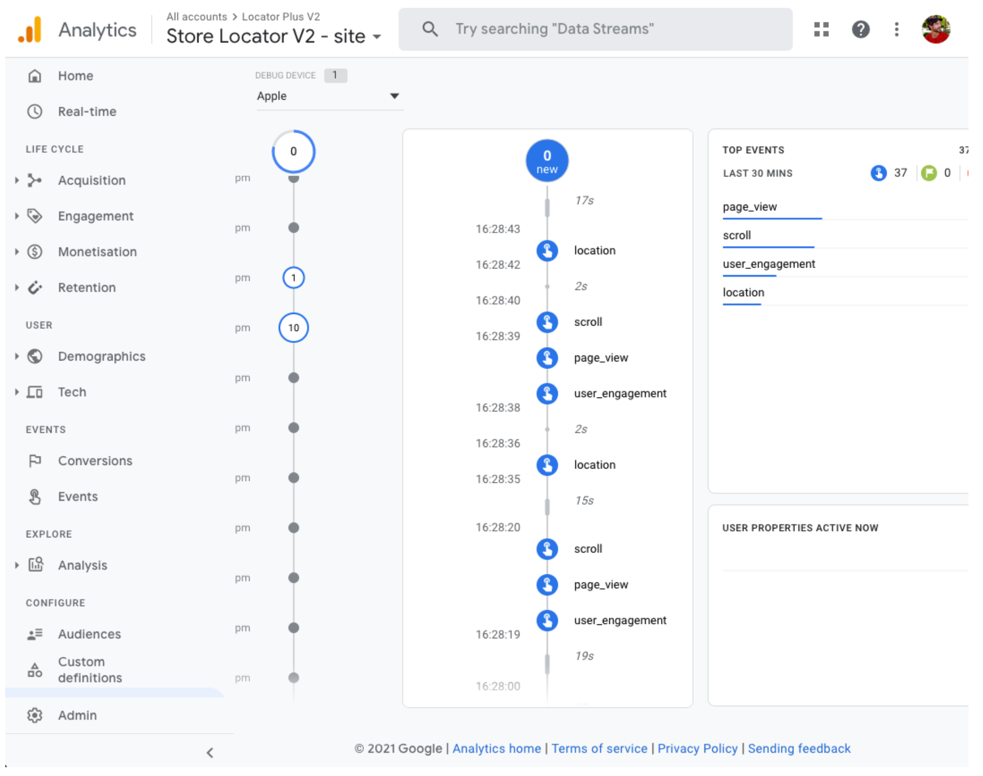
In alternativa, puoi monitorare gli eventi in tempo reale utilizzando DebugView, come mostrato nella figura seguente. Tieni presente che devi attendere 24 ore prima di accedere a un report Eventi completo nella sezione Coinvolgimento > Eventi di Google Analytics.
Puoi anche sviluppare e misurare strategie per aumentare le visite nei punti vendita fisici dalla tua app di localizzazione. Ad esempio, Google Analytics offre la funzionalità Visite in negozio in Analytics, che collega l'analisi delle visite nei punti vendita fisici (misurata da Google Ads) all'analisi del localizzatore. Puoi anche sviluppare le tue strategie per indirizzare gli utenti dall'app alla sede, ad esempio offerte online utilizzabili presso le tue sedi fisiche.
Metriche di Profilo dell'attività
Oltre a monitorare gli eventi, le metriche e le dimensioni che ti interessano con Google Analytics, il profilo dell'attività ha anche le proprie metriche. Ad esempio, se aggiungi link per la prenotazione di appuntamenti e offerte locali al tuo localizzatore, puoi ottenere metriche su queste visualizzazioni e questi clic.
La seguente richiesta di esempio alle API Business Profile richiede più tipi di metriche. Per monitorare i clic sull'offerta, le metriche più pertinenti sono LOCAL_POST_VIEWS_SEARCH e LOCAL_POST_ACTIONS_CALL_TO_ACTION.
Espandi per visualizzare la richiesta di esempio.
POST https://mybusiness.googleapis.com/v4/accounts/111098884960528804666/locations:reportInsights
Body:
{
 "locationNames": [
   "accounts/111098884960528804666/locations/15899957830169237700"
 ],
 "basicRequest": {
         "metricRequests": [
            {
              "metric": "QUERIES_DIRECT"
            },
            {
              "metric": "QUERIES_INDIRECT"
            },
            {
              "metric": "VIEWS_MAPS"
            },
            {
              "metric": "VIEWS_SEARCH"
            },
            {
                "metric": "ACTIONS_DRIVING_DIRECTIONS"
            },
            {
                "metric": "LOCAL_POST_VIEWS_SEARCH"
            },
            {
                "metric": "LOCAL_POST_ACTIONS_CALL_TO_ACTION"
            }
         ],
         "timeRange": {
              "startTime": "2021-01-01T01:01:23.045123456Z",
              "endTime": "2021-04-30T23:59:59.045123456Z"
         }
   }
}
Espandi per visualizzare la risposta di esempio.
{
   "locationMetrics": [
       {
           "locationName": "accounts/111098884960528804666/locations/15899957830169237700",
           "timeZone": "Asia/Singapore",
           "metricValues": [
               {
                   "metric": "QUERIES_DIRECT",
                   "totalValue": {
                       "metricOption": "AGGREGATED_TOTAL",
                       "timeDimension": {
                           "timeRange": {
                               "startTime": "2021-01-01T01:01:23.045123456Z",
                               "endTime": "2021-04-30T23:59:59.045123456Z"
                           }
                       },
                       "value": "82"
                   }
               },
               {
                   "metric": "QUERIES_INDIRECT",
                   "totalValue": {
                       "metricOption": "AGGREGATED_TOTAL",
                       "timeDimension": {
                           "timeRange": {
                               "startTime": "2021-01-01T01:01:23.045123456Z",
                               "endTime": "2021-04-30T23:59:59.045123456Z"
                           }
                       },
                       "value": "1493"
                   }
               },
               {
                   "metric": "VIEWS_MAPS",
                   "totalValue": {
                       "metricOption": "AGGREGATED_TOTAL",
                       "timeDimension": {
                           "timeRange": {
                               "startTime": "2021-01-01T01:01:23.045123456Z",
                               "endTime": "2021-04-30T23:59:59.045123456Z"
                           }
                       },
                       "value": "1571"
                   }
               },
               {
                   "metric": "VIEWS_SEARCH",
                   "totalValue": {
                       "metricOption": "AGGREGATED_TOTAL",
                       "timeDimension": {
                           "timeRange": {
                               "startTime": "2021-01-01T01:01:23.045123456Z",
                               "endTime": "2021-04-30T23:59:59.045123456Z"
                           }
                       },
                       "value": "631"
                   }
               },
               {
                   "metric": "ACTIONS_DRIVING_DIRECTIONS",
                   "totalValue": {
                       "metricOption": "AGGREGATED_TOTAL",
                       "timeDimension": {
                           "timeRange": {
                               "startTime": "2021-01-01T01:01:23.045123456Z",
                               "endTime": "2021-04-30T23:59:59.045123456Z"
                           }
                       },
                       "value": "3"
                   }
               },
               {
                   "metric": "LOCAL_POST_ACTIONS_CALL_TO_ACTION",
                   "totalValue": {
                       "metricOption": "AGGREGATED_TOTAL",
                       "timeDimension": {
                           "timeRange": {
                               "startTime": "2021-01-01T01:01:23.045123456Z",
                               "endTime": "2021-04-30T23:59:59.045123456Z"
                           }
                       },
                       "value": "42"
                   }
               },
               {
                   "metric": "LOCAL_POST_VIEWS_SEARCH",
                   "totalValue": {
                       "metricOption": "AGGREGATED_TOTAL",
                       "timeDimension": {
                           "timeRange": {
                               "startTime": "2021-01-01T01:01:23.045123456Z",
                               "endTime": "2021-04-30T23:59:59.045123456Z"
                           }
                       },
                       "value": "11"
                   }
               }
           ]
       }
   ]
}
La risposta contiene le metriche, in particolare:
- 1571 visualizzazioni della località su Google Maps
- 631 visualizzazioni della sede sulla Ricerca Google.
- 3 richieste di indicazioni stradali per la località.
- 42 clic sull'offerta
LOCAL_POST_ACTIONS_CALL_TO_ACTION. - 11 visualizzazioni di post locali sulla Ricerca Google.
Un'altra opzione per le metriche prevede l'utilizzo di Prenota con Google per creare link all'azione. Quando gli utenti fanno clic sui link all'azione creati in Prenota con Google, puoi registrare queste azioni in Google Analytics, in modo da monitorare le conversioni in Google Analytics. Per saperne di più, consulta la documentazione sul monitoraggio delle conversioni.
Indipendentemente dalla strategia di metriche che utilizzi, la misurazione non si limita a mostrare il rendimento rispetto ai KPI. I numeri ti aiutano anche a capire in che modo questi miglioramenti del localizzatore influiscono sulla tua attività. Inoltre, puoi confrontare le metriche di Google Analytics sul tuo localizzatore con quelle del profilo dell'attività. Ad esempio, confrontando queste metriche, puoi vedere quanti clienti ricevono indicazioni stradali dal tuo localizzatore e da Google Maps per visitare le tue sedi fisiche.
Miglioramento di Locator Plus
A seconda delle esigenze della tua attività o dei tuoi utenti, puoi migliorare ulteriormente l'esperienza utente.
Invio delle indicazioni stradali al dispositivo mobile
Per consentire agli utenti di raggiungere ancora più facilmente una località, puoi inviare loro un link alle indicazioni stradali via SMS o email. Quando fanno clic sul link, l'app Google Maps si avvia sul loro smartphone, se installata, oppure viene caricato maps.google.com nel browser web del loro dispositivo. Entrambe queste esperienze offrono all'utente la possibilità di utilizzare la navigazione passo passo, incluse le indicazioni vocali, per raggiungere la destinazione.
Utilizza gli
URL di Maps per comporre un URL delle indicazioni stradali come il seguente, con il nome del luogo codificato nell'URL come parametro destination e l'ID luogo come parametro destination_place_id. La creazione o l'utilizzo degli URL di Maps non comporta alcun costo, pertanto non è necessario includere una chiave API nell'URL.
https://www.google.com/maps/dir/?api=1&destination=Google%20London&destination_place_id=ChIJVSZzVR8FdkgRTyQkxxLQmVU
Se vuoi, puoi fornire un parametro di query origin utilizzando lo stesso formato di indirizzo della destinazione. Tuttavia, se lo ometti, le indicazioni stradali iniziano dalla posizione corrente dell'utente, che potrebbe essere diversa da quella in cui stava utilizzando l'app Locator Plus.
Gli URL di Maps
forniscono opzioni aggiuntive per i parametri di query, come travelmode e
dir_action=navigate per avviare le indicazioni stradali con la navigazione attiva.
Questo link selezionabile, che estende l'URL di esempio riportato sopra, imposta origin
come uno stadio di calcio di Londra e utilizza travelmode=transit per fornire indicazioni per il trasporto pubblico
per raggiungere la destinazione.
Per inviare un SMS o un'email contenente questo URL, ti consigliamo di utilizzare un'applicazione di terze parti come twilio. Se utilizzi App Engine, puoi utilizzare società di terze parti per inviare SMS o email. Per saperne di più, consulta Invio di messaggi con servizi di terze parti.
Mostrare Street View per aiutare gli utenti a visualizzare le località
Per molte località del mondo, Street View può essere utilizzato per mostrare l'esterno di una località, offrendo agli utenti un'immagine della località prima del loro arrivo. Puoi fornire Street View in un modulo interattivo (web) o statico (API), a seconda che tu voglia o meno consentire agli utenti di "guardarsi intorno" nell'area a 360 gradi. Street View è disponibile anche per Android e iOS.
Determinazione della posizione dell'utente con la geolocalizzazione
Nella maggior parte dei casi, puoi individuare la posizione dell'utente utilizzando i servizi di localizzazione integrati nei suoi dispositivi o browser. Forniamo un esempio di utilizzo della funzionalità di geolocalizzazione HTML5 di un browser per visualizzare la posizione geografica di un utente o di un dispositivo su una mappa Google. Inoltre, è disponibile la documentazione sulla richiesta di autorizzazioni e sull'ottenimento della posizione in Android e iOS. Tuttavia, in alcune situazioni potresti voler utilizzare un sistema di rilevamento della posizione alternativo, ad esempio se i servizi di localizzazione del dispositivo sono disattivati o se temi che la posizione del dispositivo venga falsificata.
L' API Geolocation è un'API lato server che restituisce una posizione e un raggio di precisione in base alle informazioni sulle torri cellulari e sui nodi Wi-Fi che il client può rilevare. Puoi utilizzare la geolocalizzazione come meccanismo di backup per determinare la posizione dell'utente o per verificare la posizione segnalata dal dispositivo.
Combinazione di dati sulla posizione personalizzati con Place Details
Nella sezione precedente Fornire i dettagli dei luoghi, abbiamo spiegato come utilizzare Place Details per fornire agli utenti un livello di informazioni dettagliato sulle tue sedi, ad esempio orari di apertura, foto e recensioni.
È utile comprendere i livelli di prezzi e SKU dei diversi campi di dati nell'API Places (nuova). Per gestire i costi, una strategia consiste nel combinare le informazioni che già hai sulle tue sedi con quelle aggiornate di Google Maps, come chiusura temporanea, orari di apertura durante le festività, valutazioni degli utenti, foto e recensioni. Se hai già i dati di contatto delle tue località, non dovrai richiedere questi campi da Place Details e potrai limitare la maschera di campo in modo da recuperare solo i campi che vuoi visualizzare.
Potresti avere i tuoi dati sui luoghi da integrare o utilizzare al posto di Place Details. Il codelab per il localizzatore full-stack fornisce un esempio di utilizzo di GeoJSON con un database per archiviare e recuperare i dettagli della tua posizione.