

Обзор
Платформа Google Карт совместима как с веб-приложениями (JS, TS), так и с приложениями для Android и iOS. Кроме того, она предоставляет API веб-сервисов для получения сведений о местах, маршрутах и расстояниях. В этом руководстве содержатся примеры для одной платформы, а для остальных приводятся ссылки на документацию по внедрению.
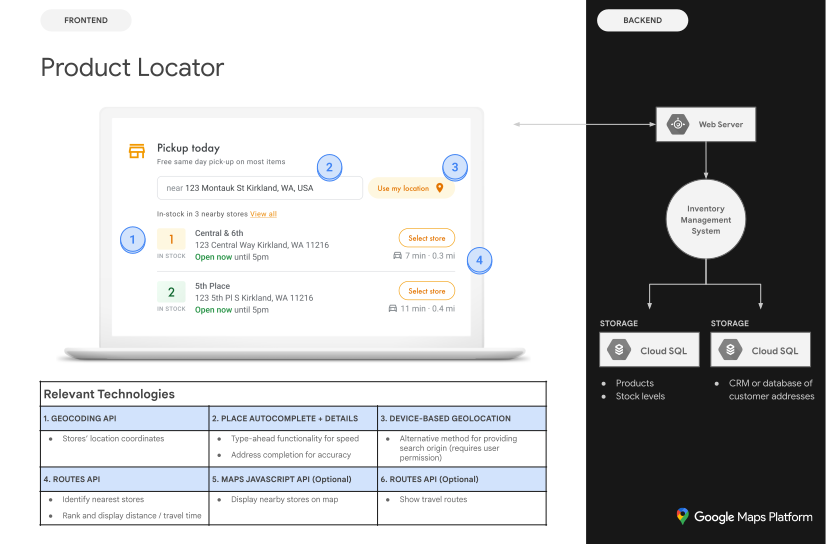
Когда пользователи просматривают ваши каталоги в интернете, им важно не только найти нужный товар, но и выбрать самый удобный способ, чтобы заказать и получить его. В этом руководстве по внедрению инструмента поиска товаров и советах по настройке рассказывается, как подобрать оптимальную комбинацию API платформы Google Карт, чтобы создать удобный инструмент поиска товаров.
Следуя этому руководству по внедрению, вы сможете помочь клиентам увидеть подробную информацию, необходимую для поиска ваших товаров, и предоставить им маршруты до магазина, где есть нужный им товар, независимо от того, едут ли они на машине, велосипеде, идут пешком или пользуются общественным транспортом.
Как включить API
Чтобы реализовать поиск товаров, необходимо включить в консоли Google Cloud указанные ниже API. Следующие ссылки позволяют перейти на страницы консоли Google Cloud, где можно включить эти API для выбранного проекта:
Подробная информация приведена в статье Начало работы с платформой Google Карт.
Разделы руководства по внедрению
В этой статье рассматриваются следующие рекомендации:
- Флажком отмечены основные рекомендации.
- Значок звездочки — это необязательная, но рекомендуемая настройка для улучшения решения.
| Связывание адресов магазинов с информацией о местах из платформы Google Карт | Находите в платформе Google Карт информацию о местах, соответствующих вашим филиалам. | |
| Определение местоположения пользователя | Добавьте функцию автозаполнения, чтобы людям было удобнее пользоваться картой на любых устройствах и чтобы адрес был указан точно при минимальном количестве нажатий на клавиатуре или экране. | |
| Поиск ближайших магазинов | Рассчитывайте время в пути и расстояния для нескольких пунктов отправления и назначения. Выбирайте способ передвижения: пешком, на автомобиле, на велосипеде или общественном транспорте. | |
| Показ информации о магазине | Показывайте подробные данные о своих магазинах, чтобы пользователям было проще их находить. | |
| Навигация и маршруты | Создавайте для покупателей маршруты с учетом способа передвижения: пешком, на автомобиле, на велосипеде или на общественном транспорте. | |
| Как отправить маршрут на мобильное устройство | Вы можете не только отображать маршруты на веб-странице, но и отправлять их на мобильный телефон пользователя для навигации через приложение "Google Карты". | |
| Показ адресов на интерактивной карте | Вы можете использовать для филиалов собственные маркеры, а также цвета своего бренда. Также можно отобразить или скрыть отдельные объекты инфраструктуры (POI), чтобы пользователям было проще ориентироваться, и выбрать плотность таких объектов, чтобы избежать их нагромождения. | |
| Объединение собственных данных о местоположении с информацией о местах | Дополняйте описание места собственными сведениями, чтобы помочь пользователям принять решение. |
Связывание адресов магазинов с информацией о местах из платформы Google Карт
Как получить идентификаторы мест
| В примере используется: Places API (New) | Также доступно: JavaScript |
Допустим, у вас есть база данных с основными сведениями о ваших торговых точках: названиями, адресами, номерами телефонов и т. п. Вам нужно связывать эту информацию с местами на платформе Google Карт, чтобы пользователи могли прокладывать маршруты до ваших магазинов и забирать товары. Платформа Google Карт содержит информацию о месте, в том числе географические координаты и добавленные пользователями сведения. Чтобы получить эти данные, необходимо найти присвоенный ему идентификатор места. Получить его можно, отправив через Places API (New) запрос к
конечной точке текстового поиска (New), запросив в маске полей только поле places.id (при этом будет использоваться код SKU текстового поиска Essentials IDs Only).
Ниже приведен пример такого запроса для офиса Google в Лондоне.
curl -X POST -d '{
  "textQuery" : "Google London"
}' \
-H 'Content-Type: application/json' \
-H 'X-Goog-Api-Key: YOUR_API_KEY' \
-H 'X-Goog-FieldMask: places.id' \
'https://places.googleapis.com/v1/places:searchText'
Вы можете сохранить идентификатор места в своей базе данных с остальными сведениями о филиале и использовать его в дальнейшем для получения информации о месте. Ниже рассказывается, как с помощью идентификатора места выполнять геокодирование, получать информацию о месте и запрашивать маршруты.
Геокодирование адресов
| В примере используется: Geocoding API | Также доступно: JavaScript |
Если в вашей базе данных есть почтовый адрес магазина, но нет его координат, используйте Geocoding API, чтобы получить широту и долготу. Зная координаты магазинов, можно определить, какие из них находятся ближе к клиенту. Геокодирование выполняется на стороне сервера. Сохраните полученные широту и долготу в своей базе данных и обновляйте их по крайней мере один раз в 30 дней.
Ниже приведен пример использования Geocoding API для получения широты и долготы по идентификатору места для офиса Google в Лондоне.
```html
https://maps.googleapis.com/maps/api/geocode/json?place_id=ChIJVSZzVR8FdkgRTyQkxxLQmVU&key=YOUR_API_KEY&solution_channel=GMP_guides_productlocator_v1_a
```
Определение местоположения пользователя
| В примере используется: автозаполнение мест в Maps JavaScript API | Также доступно: Android | iOS |
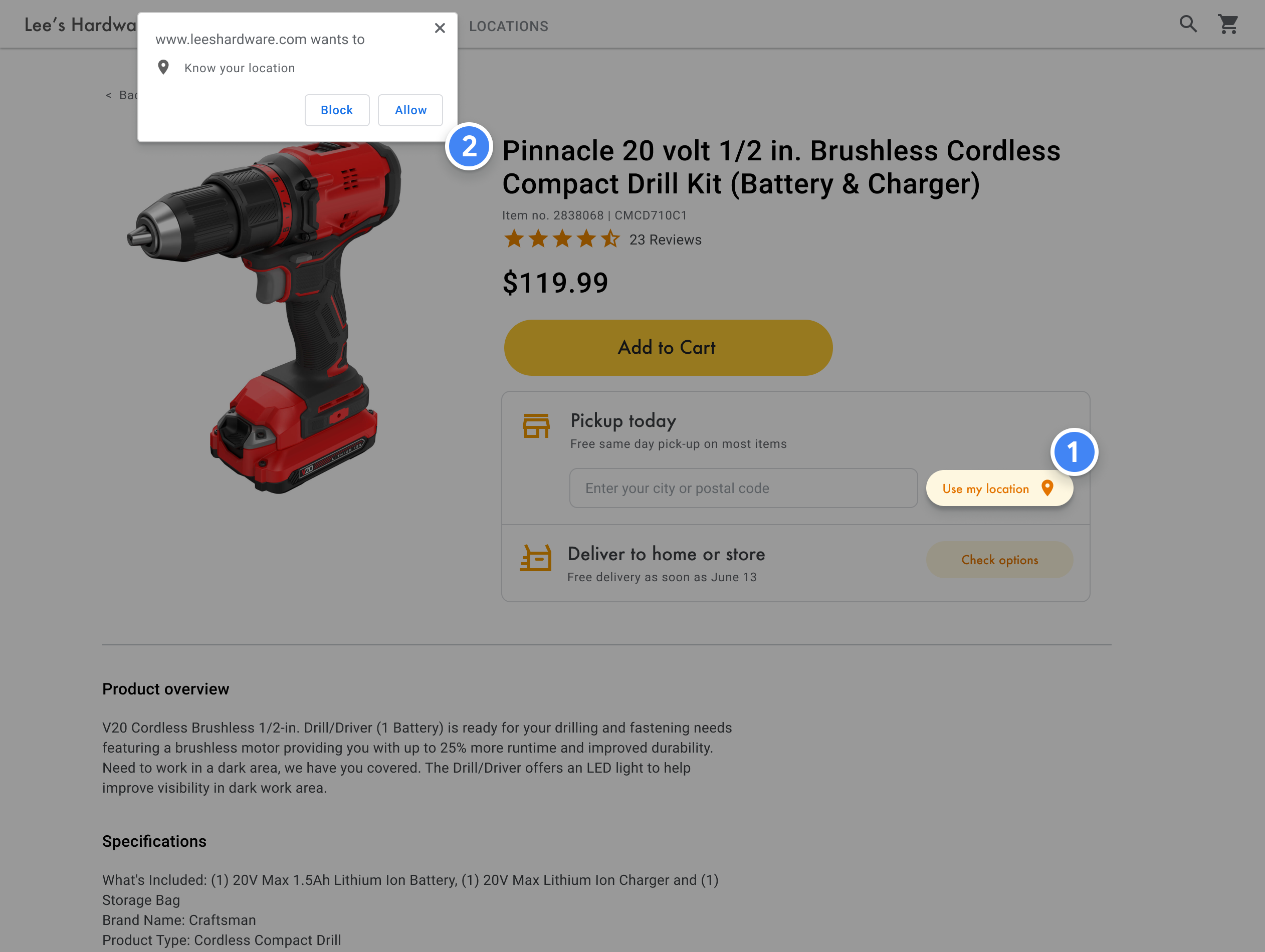
Важный компонент поиска товаров – определение местоположения пользователя. Вы можете предложить пользователю два варианта указания начального местоположения: ввести пункт отправления для поиска или предоставить разрешение на использование геоданных веб-браузера или сервисов геолокации на мобильном устройстве.
Обработка значений, введенных вручную, с помощью функции автозаполнения
Люди привыкли к функции автозаполнения в потребительской версии Google Карт. С помощью библиотек Places платформы Google Карт эту функцию можно интегрировать в любое мобильное или веб-приложение. Когда пользователь начнет вводить адрес, недостающий текст автоматически подставится через виджет. Вы также можете настроить собственную функцию автозаполнения, обращаясь к Place Autocomplete Data API напрямую.
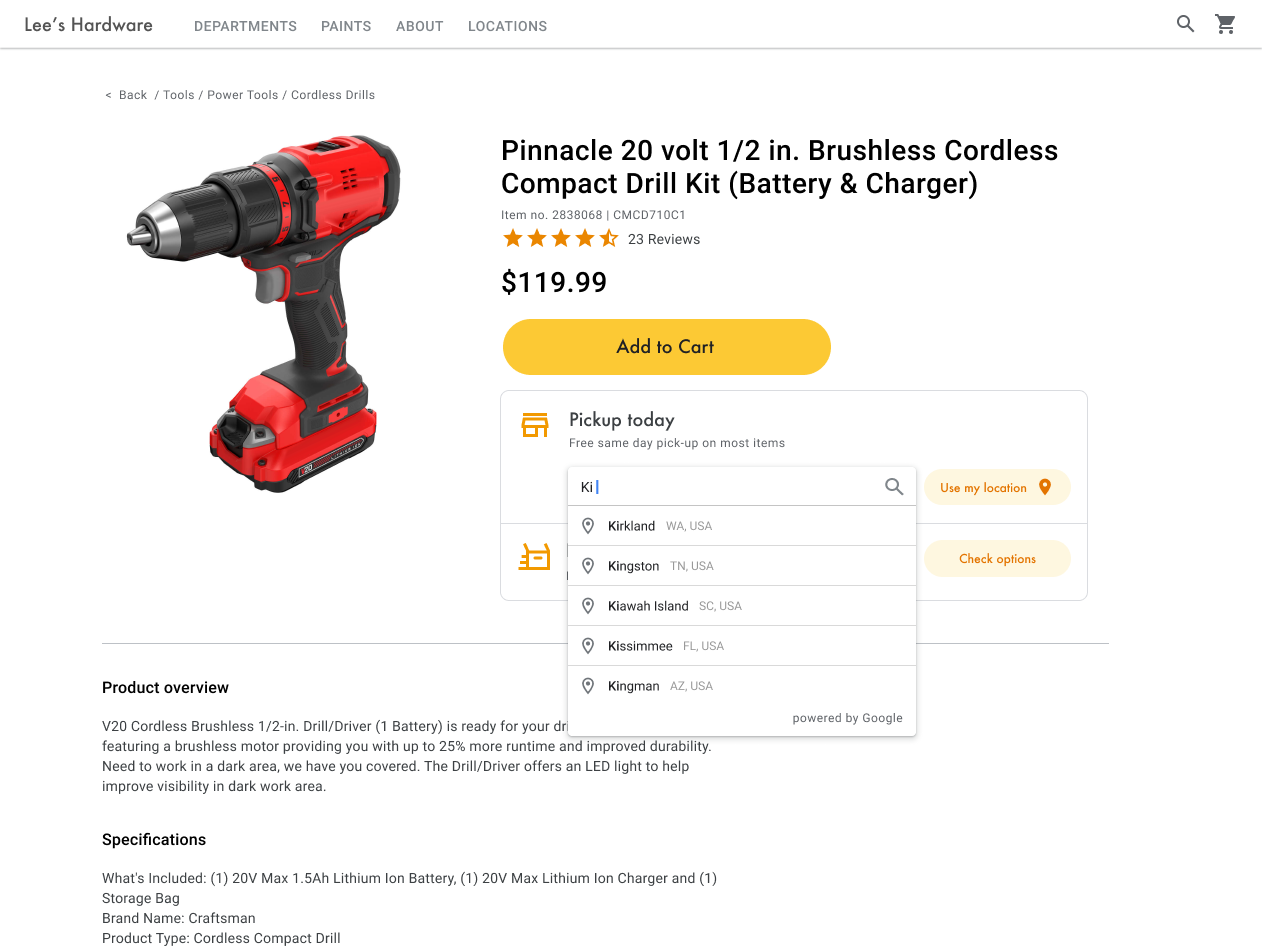
Пример. Чтобы включить на своем сайте использование библиотек Places и Marker, вам нужно добавить параметр libraries=places,marker в URL скрипта Maps JavaScript API.
<script src="https://maps.googleapis.com/maps/api/js?key=YOUR_API_KEY&libraries=places,marker&callback=initMap&solution_channel=GMP_guides_productlocator_v1_a" defer></script>Затем добавьте на страницу элемент-контейнер, в который будет добавлен виджет PlaceAutocompleteElement:
<div id="autocomplete-container"></div>И наконец, инициализируйте виджет PlaceAutocompleteElement и добавьте его в контейнер. Если вы установите ограничение для подсказок Place Autocomplete, указав для параметра includedPrimaryTypes: ["geocode"] значение "geocode", то в поле ввода будут поддерживаться почтовые адреса, районы, города и почтовые индексы. Таким образом, пользователь сможет указать исходное местоположение с нужной степенью точности. Когда пользователь выбирает подсказку, запускается событие gmp-select, и вы можете вызвать place.fetchFields(), чтобы запросить поле location, содержащее широту и долготу исходного местоположения. Вы сможете соотнести эти координаты с местоположениями своих филиалов.
// Create the PlaceAutocompleteElement, restricting predictions to
// geographical location types in the United Kingdom.
const placeAutocomplete = new google.maps.places.PlaceAutocompleteElement({
  includedPrimaryTypes: ["geocode"],
  includedRegionCodes: ["gb"],
});
placeAutocomplete.placeholder = "Enter starting address, city, or zip code";
document.getElementById("autocomplete-container").appendChild(placeAutocomplete);

// When the user selects an address from the drop-down,
// fetch the place details and search for the nearest stores.
placeAutocomplete.addEventListener("gmp-select", async ({ placePrediction }) => {
  const place = placePrediction.toPlace();
  await place.fetchFields({
    fields: ["id", "location", "formattedAddress"],
  });
  searchFromOrigin(place);
});
}
В приведенном ниже примере после того, как пользователь выбрал адрес, запускается функция searchFromOrigin(). Она определяет местоположение пользователя на карте, затем находит ближайшие магазины, как показано в этом разделе.
Чтобы посмотреть видеоруководства по добавлению Place Autocomplete в приложение, разверните нужный раздел:
Сайт
Приложение для Android
Приложения для iOS
Использовать геолокацию браузера
О том, как запрашивать и обрабатывать геолокацию в браузерах с использованием HTML5, рассказывается в этой статье.
Поиск ближайших магазинов
| В примере используется: библиотека Routes, Maps JavaScript API | Также доступно: Routes API |
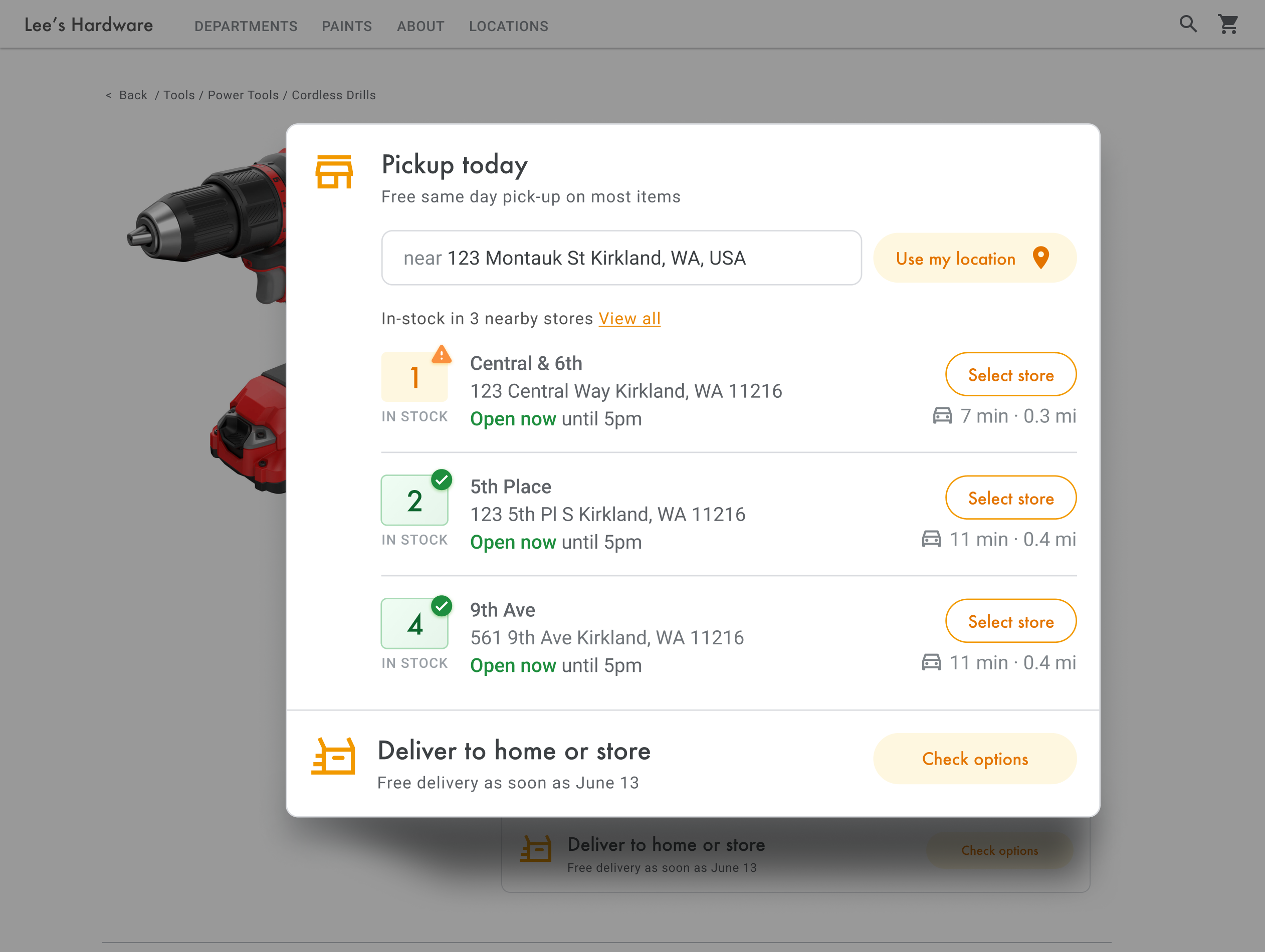
Определив местоположение пользователя, вы можете сопоставить его с адресами своих магазинов. Класс RouteMatrix в библиотеке Routes Library, Maps JavaScript API (или функция Compute Route Matrix в Routes API) позволяет определить время в пути и расстояния. Это поможет пользователю выбрать тот филиал, до которого удобнее добираться.
Стандартный способ упорядочивания списка филиалов – по расстоянию. Обычно оно определяется как длина отрезка, соединяющего местоположения пользователя и филиала, но при этом не учитываются препятствия, такие как участок реки без моста или пробки на дорогах. В таком случае добраться до более отдаленного филиала может быть удобнее. Этот нюанс важен, если у вас есть филиалы на расстоянии нескольких километров друг от друга.
Метод RouteMatrix.computeRouteMatrix принимает список начальных и конечных точек и возвращает расстояния между ними и время в пути. Начальная точка соответствует местоположению пользователя или выбранному им пункту отправления, а конечные точки соответствуют вашим адресам. Начальные и конечные точки можно указывать как пары координат, идентификаторы мест или адреса. Вы можете использовать RouteMatrix.computeRouteMatrix с настройками маршрутизации, например TRAFFIC_AWARE, чтобы показывать результаты с учетом текущего или будущего времени в пути.
В приведенном ниже примере вызывается метод RouteMatrix.computeRouteMatrix из библиотеки Routes в Maps JavaScript API. В нем задается исходное местоположение пользователя и до 25 магазинов.
async function getDistances(originLocation) {
  const { RouteMatrix } = await google.maps.importLibrary("routes");
  const request = {
    origins: [originLocation],
    destinations: stores.slice(0, 25).map((store) => store.location),
    travelMode: google.maps.TravelMode.DRIVING,
    routingPreference: "TRAFFIC_AWARE",
    fields: ["distanceMeters", "durationMillis", "condition"],
  };
  return RouteMatrix.computeRouteMatrix(request);
}

function update(location) {
  if (!location) {
    return;
  }

  // ...

  // sort by spherical distance
  stores.sort((a, b) => {
    return (
      google.maps.geometry.spherical.computeDistanceBetween(
        new google.maps.LatLng(a.location),
        location
      ) -
      google.maps.geometry.spherical.computeDistanceBetween(
        new google.maps.LatLng(b.location),
        location
      )
    );
  });

  // display travel distance and time
  getDistances(location)
    .then(({ matrix }) => {
      const items = matrix.rows[0].items;
      for (let i = 0; i < items.length; i++) {
        if (items[i].condition === "ROUTE_EXISTS") {
          stores[i].travelDistance = items[i].distanceMeters;
          stores[i].travelDuration = items[i].durationMillis;
        }
      }
    })
    .finally(() => {
      renderCards(stores);
      autocompleteInput.disabled = false;
      isUpdateInProgress = false;
    });
}
Для каждого из ближайших филиалов можно показать сведения о наличии товара, полученные из вашей базы данных.
Показ информации о магазине
| В примере используется: библиотека Places, Maps JavaScript API | Также доступно: Places SDK для Android | Places SDK для iOS | Places API (New) |
Вы можете показывать такие сведения о месте, как контактные данные, часы работы и текущий статус (открыто или закрыто), чтобы покупателям было проще выбрать магазин при оформлении заказа.
Выполнив вызов Maps JavaScript API для получения информации о месте, вы можете отфильтровать результаты и отобразить их в удобном виде.
Чтобы запросить информацию о местах, вам потребуется идентификатор места для каждого из ваших адресов. Подробнее о том, как получить идентификаторы мест…
В следующем запросе информации о местах используется класс Place, чтобы получить название, координаты, URL сайта, номер телефона, оценку и часы работы для идентификатора места Google в Лондоне:
const place = new google.maps.places.Place({ id: 'ChIJVSZzVR8FdkgRTyQkxxLQmVU', });await place.fetchFields({ fields: [ 'displayName', 'nationalPhoneNumber', 'location', 'regularOpeningHours', 'rating', 'utcOffsetMinutes', 'websiteURI', ], });
createMarker(place);
Улучшения поиска товаров
В зависимости от потребностей вашего бизнеса или пользователей вы можете дополнительно улучшить взаимодействие с пользователем.
строить маршруты;
| В примере используется: библиотека Routes, Maps JavaScript API | Также доступно: веб-сервис Routes API для использования на устройствах Android и iOS (напрямую из приложения или через прокси-сервер) |
Показывайте маршруты к офисам или магазинам прямо на своем сайте или в приложении. Тогда пользователям не нужно будет переходить на другой ресурс, и они не увидят на карте адреса ваших конкурентов. С помощью Routes API вы также можете запрашивать экологичные маршруты, чтобы оценивать расход топлива или энергии и показывать воздействие поездки на окружающую среду.
Класс Route в библиотеке Routes Library (Maps JavaScript API) также содержит методы, такие как createPolylines() и createWaypointAdvancedMarkers(), которые позволяют обрабатывать результаты и показывать их на карте.
Ниже приведен пример запроса и отображения маршрута на карте. Подробную информацию можно найти в статье Как получить маршрут.
Отправить маршрут на мобильное устройство
Чтобы повысить удобство для пользователей, можно отправлять им ссылку на маршрут через SMS или по электронной почте. При нажатии на такую ссылку откроется приложение "Google Карты" (если оно установлено) или сайт maps.google.com в веб-браузере. И там и там пользователь сможет запустить пошаговую навигацию, в том числе с голосовыми подсказками.
Чтобы создать URL маршрута, используйте URL Карт, как показано ниже. При этом закодированное название места укажите с помощью параметра destination, а идентификатор места – с помощью параметра destination_place_id. URL Карт предоставляются бесплатно, поэтому указывать в URL ключ API не нужно.
https://www.google.com/maps/dir/?api=1&destination=Google%20London&destination_place_id=ChIJVSZzVR8FdkgRTyQkxxLQmVU
Вы также можете задать параметр запроса origin (в том же формате, что и параметр destination). Если вы не сделаете этого, маршрут будет проложен от текущего местоположения пользователя (оно не всегда совпадает с местом поиска товаров). Также в URL Карт предусмотрены другие необязательные параметры запроса (например, travelmode и dir_action=navigate, чтобы маршрут открывался сразу с включенной навигацией).
Эта ссылка – расширенная версия приведенного выше URL, в которой с помощью параметра origin указан пункт отправления (футбольный стадион в Лондоне), а с помощью параметра travelmode=transit – способ передвижения (на общественном транспорте).
Для отправки URL маршрута через SMS или по электронной почте в настоящее время рекомендуется использовать стороннее приложение, например twilio. Если вы работаете с App Engine, то можете отправлять SMS и электронные письма через сторонние компании. Подробнее…
Показ адресов на интерактивной карте
Использование динамических карт
| В примере используется: Maps JavaScript API | Также доступно: Android | iOS |
Инструмент поиска адресов очень удобен для пользователей. Тем не менее на некоторых ресурсах нет даже простой карты, и людям приходится покидать сайт или приложение, чтобы найти ближайший филиал. Это производит негативное впечатление. Поэтому мы рекомендуем добавить на сайт или в приложение карту и настроить ее так, чтобы люди могли легко находить ваши адреса и получать всю необходимую информацию о них.
Добавив несколько строк кода, вы можете разместить на своем сайте динамические карты. Их можно передвигать и масштабировать, а кроме того, они позволяют просматривать сведения о местах и объектах инфраструктуры.
Сначала нужно настроить использование Maps JavaScript API на вашей странице.
Для этого добавьте в ее HTML-код следующий скрипт, включая libraries=marker, чтобы вы могли добавить на карту расширенные маркеры.
<script defer src="https://maps.googleapis.com/maps/api/js?key=YOUR_API_KEY&libraries=marker&callback=initMap&solution_channel=GMP_guides_productlocator_v1_a"></script>URL ссылается на функцию JavaScript initMap, которая выполняется при загрузке страницы. В этом URL можно также указать для карты язык или регион, чтобы она правильно отображалась при показе пользователям из целевой страны. Кроме того, если вы выберете регион, это обеспечит правильное поведение приложений при их использовании за пределами США. Полный список поддерживаемых языков и регионов приведен в статье Доступность сервисов платформы Google Карт. Ознакомьтесь также с подробной информацией об использовании параметра region.
Затем необходимо разместить карту на странице с помощью HTML-тега div.
Он позволяет указать, где именно будет отображаться карта.
<div id="map"></div>Затем необходимо настроить основные функции карты. Для этого используется функция initMap в URL скрипта. Как показано в примере ниже, вы можете задать начальное местоположение, идентификатор карты (требуется для расширенных маркеров и облачных стилей карт), тип карты и элементы управления, которые будут доступны пользователю. Обратите внимание, что для getElementById() указано значение "map" идентификатора div из примера выше.
function initMap() {
const map = new google.maps.Map(document.getElementById("map"), {
zoom: 12,
center: { lat: 51.485925, lng: -0.129500 },
mapId: "DEMO_MAP_ID",
zoomControl: false
});
}
Обычно для поиска адресов задаются начальное местоположение, центральная точка или границы, а также масштаб карты (увеличение). Большую часть остальных настроек, таких как изменение элементов управления, использовать необязательно. Они предназначены для расширения возможностей взаимодействия с картой.
Настройте карту
Вы можете менять внешний вид и параметры карты, в том числе:
- использовать собственные маркеры вместо стандартных;
- менять цвета в соответствии с цветами своего бренда;
- скрывать и отображать объекты инфраструктуры (достопримечательности, рестораны, гостиницы и т. п.), а также выбирать их плотность, чтобы ваши филиалы были самыми заметными на карте, а другие объекты лишь помогали сориентироваться.
Создание собственных маркеров
Вы можете настроить расширенные маркеры, изменив цвет фона, контура или глифа (например, чтобы показать, открыт ли сейчас филиал), заменив маркер собственным изображением, например логотипом компании, или создав собственные маркеры HTML и CSS. Также можно показывать дополнительную информацию, такую как часы работы, номер телефона и даже фотографии, в информационном или всплывающем окне.
Ниже показан пример использования собственных графических маркеров на карте. Код можно посмотреть в статье о собственных графических маркерах в документации по Maps JavaScript API.
Подробная информация приведена в документации по расширенным маркерам для JavaScript (сайтов), Android и iOS.
Как настроить стиль карты
Платформа Google Карт позволяет изменить стиль карты так, чтобы пользователям было легче найти ближайший филиал и добраться до него. Это поможет вам привлекать клиентов. Например, измените цвета карты в соответствии с цветами вашего бренда и укажите, какие объекты инфраструктуры будут видны пользователю, а какие – нет. Платформа Google Карт предоставляет базовые шаблоны. Некоторые из них оптимизированы для определенных видов деятельности, таких как туризм, логистика, недвижимость и розничная торговля.
Создать или изменить стиль карты можно на странице Стили карты проекта в консоли Google Cloud.
Чтобы посмотреть анимационный ролик о создании и изменении стиля карты в Cloud Console, разверните нужный раздел.
Стили карт для отдельных видов деятельности
В этом анимационном ролике показаны готовые стили карт для отдельных видов деятельности. Вы можете использовать эти стили в качестве основы. Например, на карте для розничной торговли уменьшено количество объектов инфраструктуры – пользователи будут видеть только ваши адреса и ориентиры, которые помогут быстро добраться.
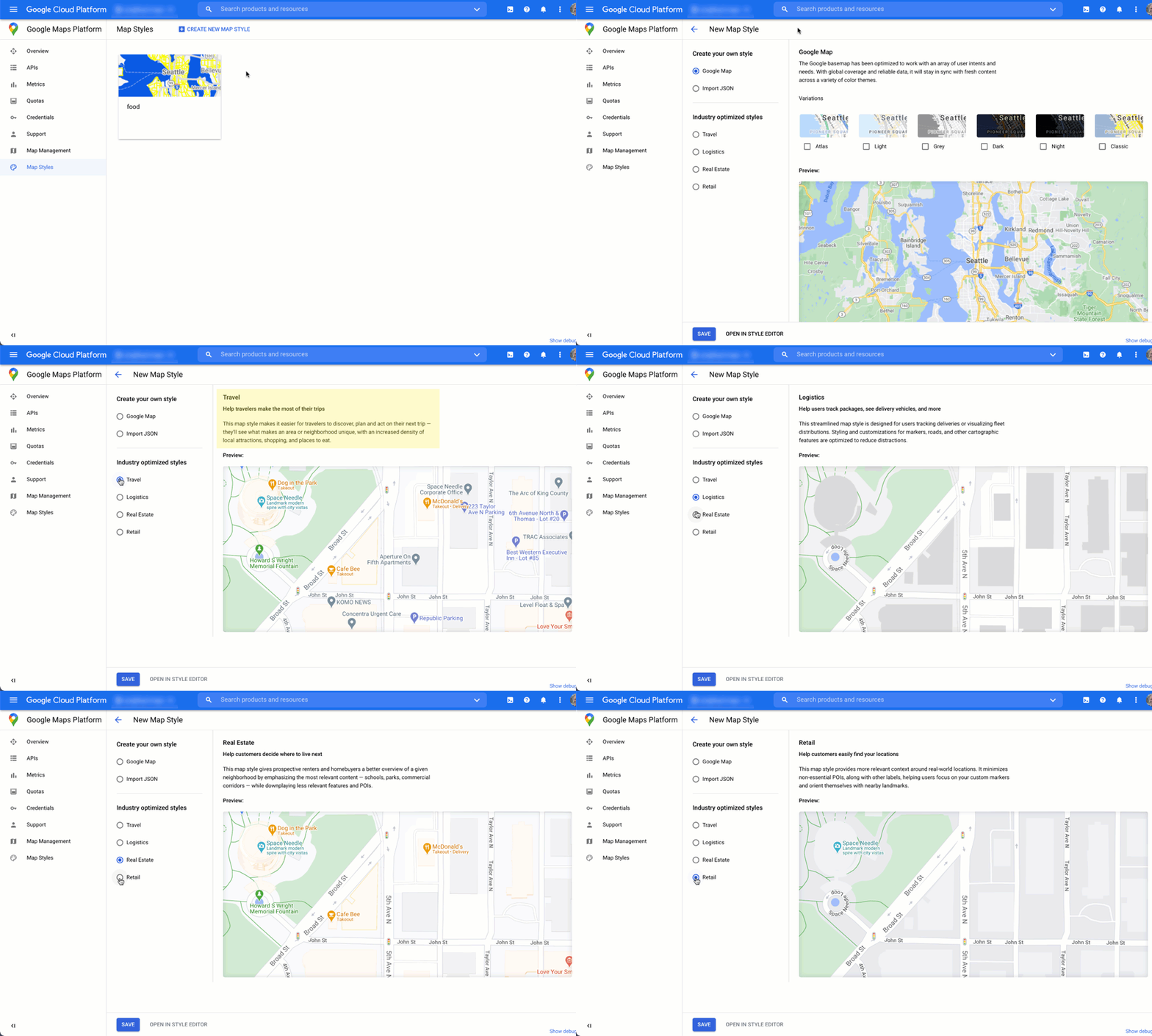
Управление объектами на карте
В этом анимационном ролике показано, как задать цвет маркера для объекта инфраструктуры и увеличить плотность таких объектов на карте. Чем выше плотность, тем больше маркеров POI на карте.
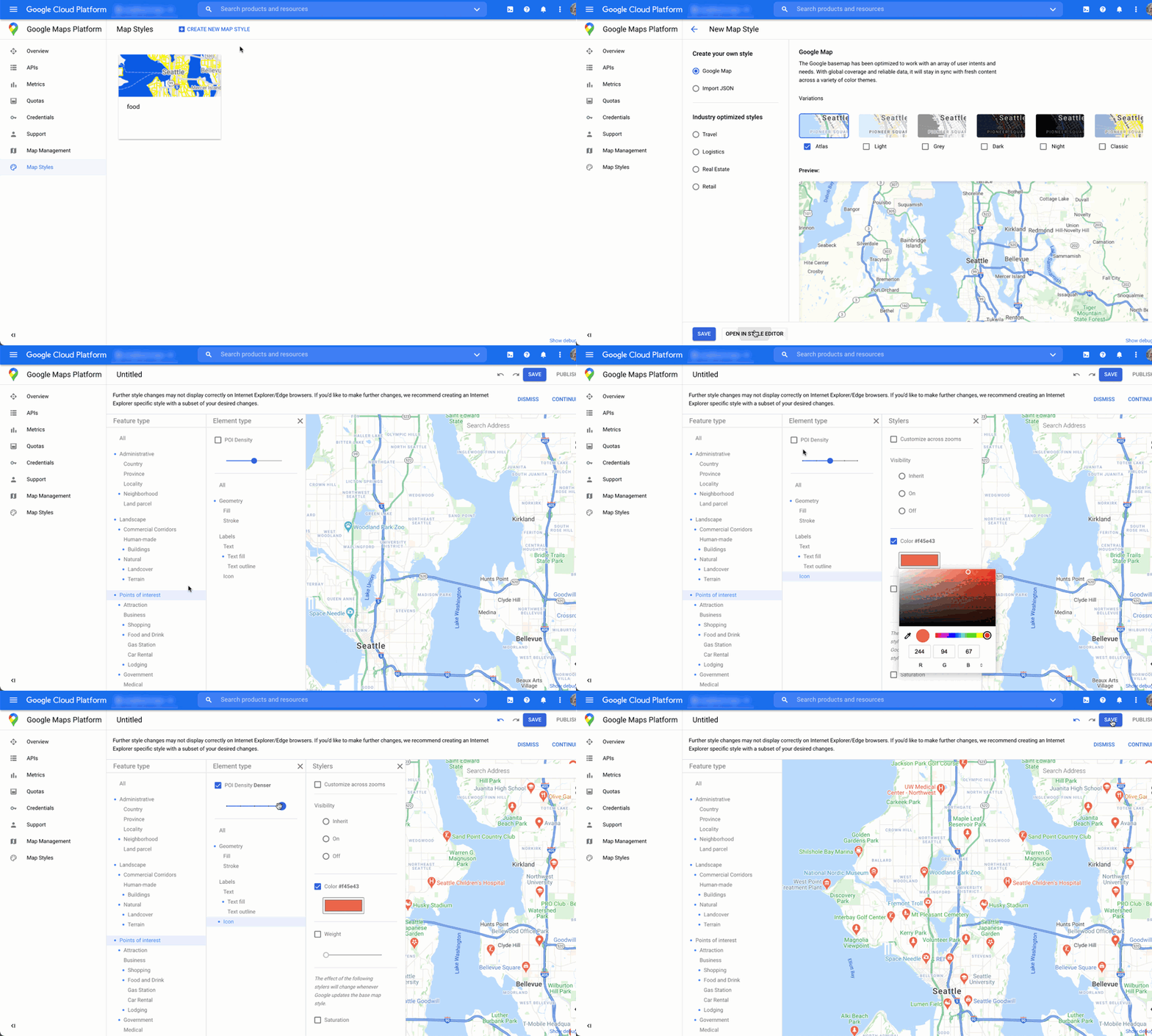
Каждому стилю карты назначается уникальный идентификатор. После публикации стиля в Cloud Console его идентификатор необходимо добавить в код сайта или приложения. Это позволит вам редактировать стиль без необходимости выполнять рефакторинг. Изменения будут применяться автоматически. Ниже показано, как добавить идентификатор карты на веб-страницу с помощью Maps JavaScript API.
Если URL скрипта содержит один или несколько параметров map_ids, то Maps JavaScript API автоматически открывает доступ к указанным стилям. Это позволяет быстрее отрисовывать карту при вызове этих стилей в коде.
<script
src="https://maps.googleapis.com/maps/api/js?key=YOUR_API_KEY&map_ids=MAP_IDs&callback=initMap&solution_channel=GMP_guides_productlocator_v1_a">
</script>
Ниже приведен пример кода для показа стилизованной карты на веб-странице (HTML-элемент <div id="map"></div>, определяющий положение карты на странице, опущен).
map = new google.maps.Map(document.getElementById('map'), {
center: {lat: 51.485925, lng: -0.129500},
zoom: 12,
mapId: '1234abcd5678efgh'
});
Вы можете прочитать статьи об использовании облачных стилей карт для JavaScript (сайтов), Android и iOS.
Объединение пользовательских данных о местоположении с информацией о местах
В разделе Показ адресов на интерактивной карте мы рассказали, как с помощью Place Details показывать пользователям подробную информацию о местах (часы работы, отзывы, фотографии).
Рекомендуем изучить тарифы и уровни SKU для различных полей данных в Places API (New). Для оптимизации расходов можно объединять имеющиеся у вас сведения о филиалах с новыми данными Google Карт, такими как наличие статуса "Временно закрыто", часы работы в праздники, средняя оценка, фотографии и отзывы. Если у вас уже есть контактная информация магазинов, не указывайте эти поля в запросе информации о месте. Будет достаточно запросить только те данные, которые вы хотите показывать пользователям.
Собственные сведения о филиалах могут отображаться рядом с описанием места или вместо него. Посмотрите практическую работу по комплексной реализации инструмента поиска адресов. В этом примере показано использование GeoJSON с базой данных для хранения и получения собственных сведений об адресах.