

نمای کلی
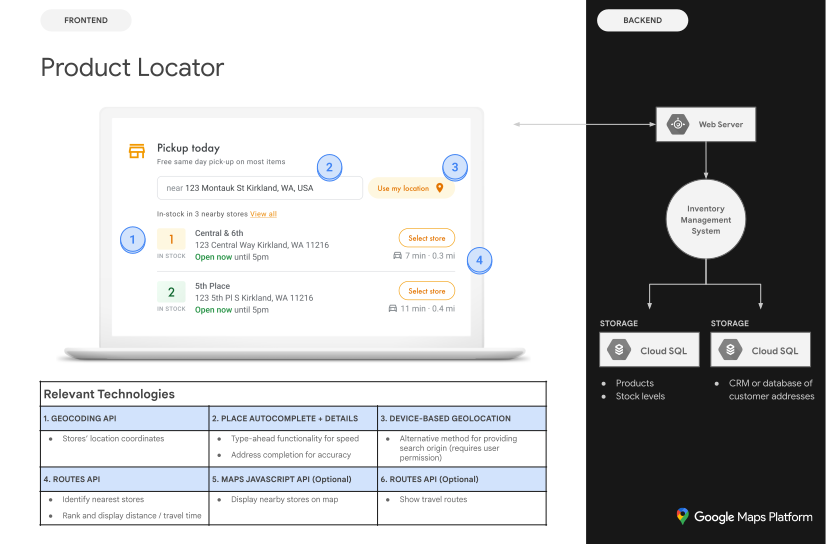
Google Maps Platform برای وب (JS، TS)، Android، و iOS دردسترس است و همچنین میاناهای برنامهسازی کاربردی سرویسهای وب را برای دریافت اطلاعات درباره مکانها، مسیرها، و فاصلهها ارائه میدهد. نمونههای این راهنما برای یک پلاتفرم نوشته شدهاند، اما پیوندهای اسناد برای پیادهسازی در پلاتفرمهای دیگر ارائه شدهاند.
وقتی کاربران محصولات شما را بهصورت آنلاین میبینند، میخواهند بهترین و راحتترین راه را برای دریافت سفارش خود پیدا کنند. راهنمای پیادهسازی «مکانیاب محصول» و نکتههای سفارشیسازی همان چیزی است که Google بهعنوان ترکیب بهینه میاناهای برنامهسازی کاربردی «پلاتفرم Google Maps» برای ساختن تجربههای کاربری عالی مکانیاب محصول توصیه میکند.
با دنبال کردن این راهنمای پیادهسازی، میتوانید به مشتریان کمک کنید اطلاعات دقیقی را که برای پیدا کردن محصولاتتان نیاز دارند ببینند و به آنها مسیرهای رسیدن به فروشگاهی را که محصول موردنظرشان را دارد ارائه دهید، چه درحال رانندگی، دوچرخهسواری، پیادهروی، یا استفاده از حملونقل عمومی باشند.
فعال کردن میاناهای برنامهسازی کاربردی
برای پیادهسازی «مکانیاب محصول»، باید میاناهای برنامهسازی کاربردی زیر را در کنسول Google Cloud فعال کنید. اَبَرپیوندهای زیر شما را به کنسول Google Cloud میفرستد تا هر میانای برنامهسازی کاربردی را برای پروژه انتخابیتان فعال کنید:
برای اطلاعات بیشتر درباره راهاندازی، به شروع به کار با Google Maps Platform مراجعه کنید.
بخشهای راهنمای پیادهسازی
پیادهسازیها و سفارشیسازیهای زیر در اینجا پوشش داده شده است:
- نماد علامت تأیید نشاندهنده مرحله اصلی پیادهسازی است.
- نماد ستاره یک سفارشیسازی اختیاری اما توصیه شده است برای بهبود راهکار.
| مرتبط کردن مکانهای فروشگاه با مکانهای «پلاتفرم Google Maps» | مکان فروشگاه را با مکانی در Google Maps Platform مطابقت دهید. | |
| شناسایی مکان کاربر | عملکرد «تایپ حین حرکت» را اضافه کنید تا تجربه کاربری را در همه پلاتفرمها بهبود دهید و دقت نشانی را با حداقل ضربه کلید افزایش دهید. | |
| شناسایی نزدیکترین فروشگاهها | محاسبه مسافت سفر و مدت سفر برای چند مبدأ و مقصد، با امکان مشخص کردن انواع مختلف حملونقل مانند پیادهروی، رانندگی، حملونقل عمومی، یا دوچرخهسواری. | |
| نمایش اطلاعات فروشگاه | اطلاعات غنی از داده را در فروشگاههایتان نشان دهید تا کاربران بتوانند راحتتر به آنها پیمایش کنند. | |
| ارائه کردن مسیرهای ناوبری | دادههای مسیر را از مبدأ تا مقصد بااستفاده از انواع مختلف حملونقل مانند پیادهروی، رانندگی، دوچرخهسواری، و حملونقل عمومی دریافت کنید. | |
| ارسال مسیرها به تلفن همراه | علاوهبر نشان دادن مسیرها در صفحه وب، میتوانید مسیرها را به تلفن کاربر نیز ارسال کنید تا بتواند درحال حرکت از Google Maps برای ناوبری استفاده کند. | |
| نشان دادن مکانهایتان در نقشه تعاملی | نشانگرهای سفارشی نقشه ایجاد کنید تا مکانهایتان برجسته شوند و نقشه را با رنگهای نمانامتان هماهنگ کنید. نقاط موردعلاقه (POI) خاصی را در نقشهتان نمایش دهید (یا پنهان کنید) تا به کاربران کمک کنید بهتر جهتیابی کنند، و تراکم نقاط موردعلاقه را کنترل کنید تا نقشه شلوغ نشود. | |
| ترکیب کردن دادههای مکان سفارشی با «جزئیات جا» | جزئیات مکان سفارشی خودتان را با «جزئیات مکان» ترکیب کنید تا مجموعه غنیای از دادهها را برای تصمیمگیری دراختیار کاربران قرار دهید. |
مرتبط کردن مکانهای فروشگاه با مکانهای «پلاتفرم Google Maps»
دریافت شناسه جاها
| این نمونه از موارد زیر استفاده میکند: Places API (جدید) | همچنین دردسترس است: JavaScript |
خواهید دید که پایگاه دادهای از فروشگاههایتان با اطلاعات پایه مانند نام آن مکان، نشانی، و شماره تلفن آن دارید و میخواهید آن را با مکانی در Google Maps Platform بهعنوان مجموعهای از مقصدهای نهایی که کاربران میتوانند محصولات را از آنجا تحویل بگیرند مرتبط کنید. برای واکشی اطلاعاتی که
«پلاتفرم Google Maps» درباره آن مکان دارد، ازجمله مختصات جغرافیایی
و اطلاعات همیاریشده توسط کاربر،
شناسه مکان
مربوط به هریک از فروشگاههای موجود در پایگاه دادهتان را پیدا کنید. میتوانید با
نقطه پایانی «جستجوی نوشتار (جدید)» در Places API (جدید) تماس بگیرید و
فقط فیلد places.id را در ماسک فیلد درخواست کنید (که
شناسه ضروریات جستجوی نوشتار
فقط SKU را راهاندازی میکند).
در زیر نمونهای از درخواست شناسه مکان برای دفتر Google در لندن نشان داده شده است:
curl -X POST -d '{
  "textQuery" : "Google London"
}' \
-H 'Content-Type: application/json' \
-H 'X-Goog-Api-Key: YOUR_API_KEY' \
-H 'X-Goog-FieldMask: places.id' \
'https://places.googleapis.com/v1/places:searchText'میتوانید این شناسه مکان را در پایگاه دادهتان همراه با بقیه دادههای فروشگاه ذخیره کنید و از آن بهعنوان روشی کارآمد برای درخواست اطلاعات درباره فروشگاه استفاده کنید. در ادامه دستورالعملهای استفاده از شناسه جا برای زمینکدیابی، بازیابی «جزئیات جا»، و درخواست مسیر به جا آمده است.
زمینکدیابی مکانهای شما
| این نمونه از موارد زیر استفاده میکند: Geocoding API | همچنین دردسترس است: JavaScript |
اگر پایگاه داده فروشگاههای شما نشانی خیابان دارد اما مختصات جغرافیایی ندارد، از Geocoding API برای بهدست آوردن طول و عرض جغرافیایی آن نشانی استفاده کنید تا بتوانید محاسبه کنید کدام فروشگاهها به مشتری شما نزدیکتر هستند. میتوانید فروشگاه را در سمت سرور زمینکدیابی کنید، عرضهای جغرافیایی و طولهای جغرافیایی را در پایگاه دادهتان ذخیره کنید، و حداقل هر ۳۰ روز یکبار بازآوری کنید.
در اینجا نمونهای از استفاده از Geocoding API برای بهدست آوردن طول و عرض جغرافیایی شناسه مکانی که برای دفتر Google در لندن برگردانده شده است آورده شده است:
```html
https://maps.googleapis.com/maps/api/geocode/json?place_id=ChIJVSZzVR8FdkgRTyQkxxLQmVU&key=YOUR_API_KEY&solution_channel=GMP_guides_productlocator_v1_a
```
شناسایی مکان کاربر
| این نمونه از موارد زیر استفاده میکند: «تکمیل خودکار جا» در Maps JavaScript API | همچنین دردسترس برای: Android | iOS |
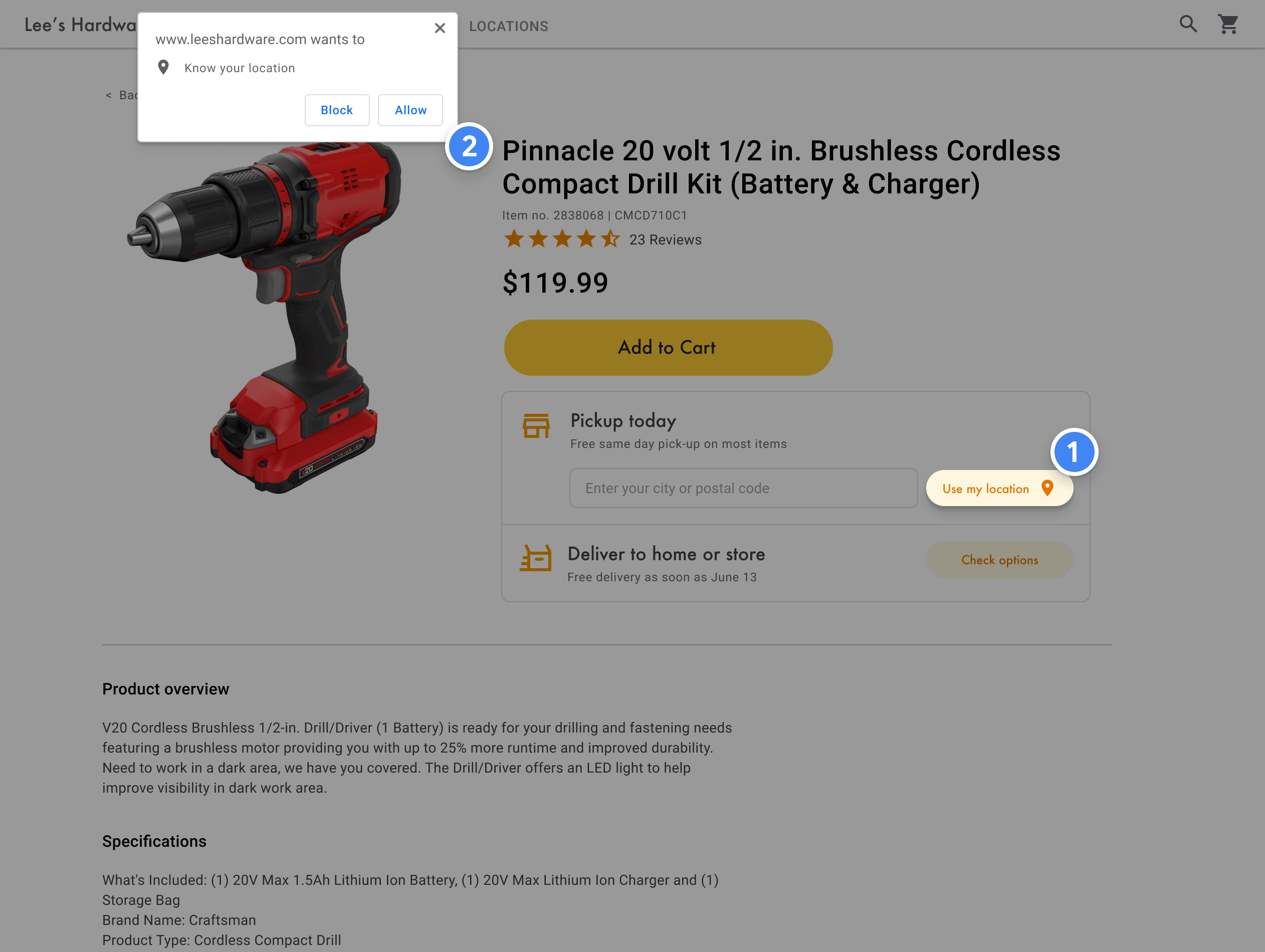
یک مؤلفه کلیدی در «محصولیاب» شناسایی مکان شروع کاربر است. میتوانید دو گزینه برای کاربر ارائه دهید تا مکان شروع خود را مشخص کند: تایپ کردن مبدأ جستجو، یا اعطای اجازههای مکانیابی جغرافیایی مرورگر وب یا خدمات مکان تلفن همراه.
مدیریت ورودیهای تایپشده بااستفاده از تکمیل خودکار
کاربران امروزی به عملکرد تکمیل خودکار پیشبینی تایپ در نسخه مصرفکننده Google Maps عادت کردهاند. این عملکرد را میتوان در هر برنامهای که از کتابخانههای «جاها» در «پلاتفرم Google Maps» در دستگاههای همراه و وب استفاده میکند ادغام کرد. وقتی کاربر نشانیای را تایپ میکند، تکمیل خودکار بقیه آن را بااستفاده از ابزارهها تکمیل میکند. همچنین میتوانید بااستفاده مستقیم از Place Autocomplete Data API، عملکرد تکمیل خودکار خودتان را ارائه دهید.
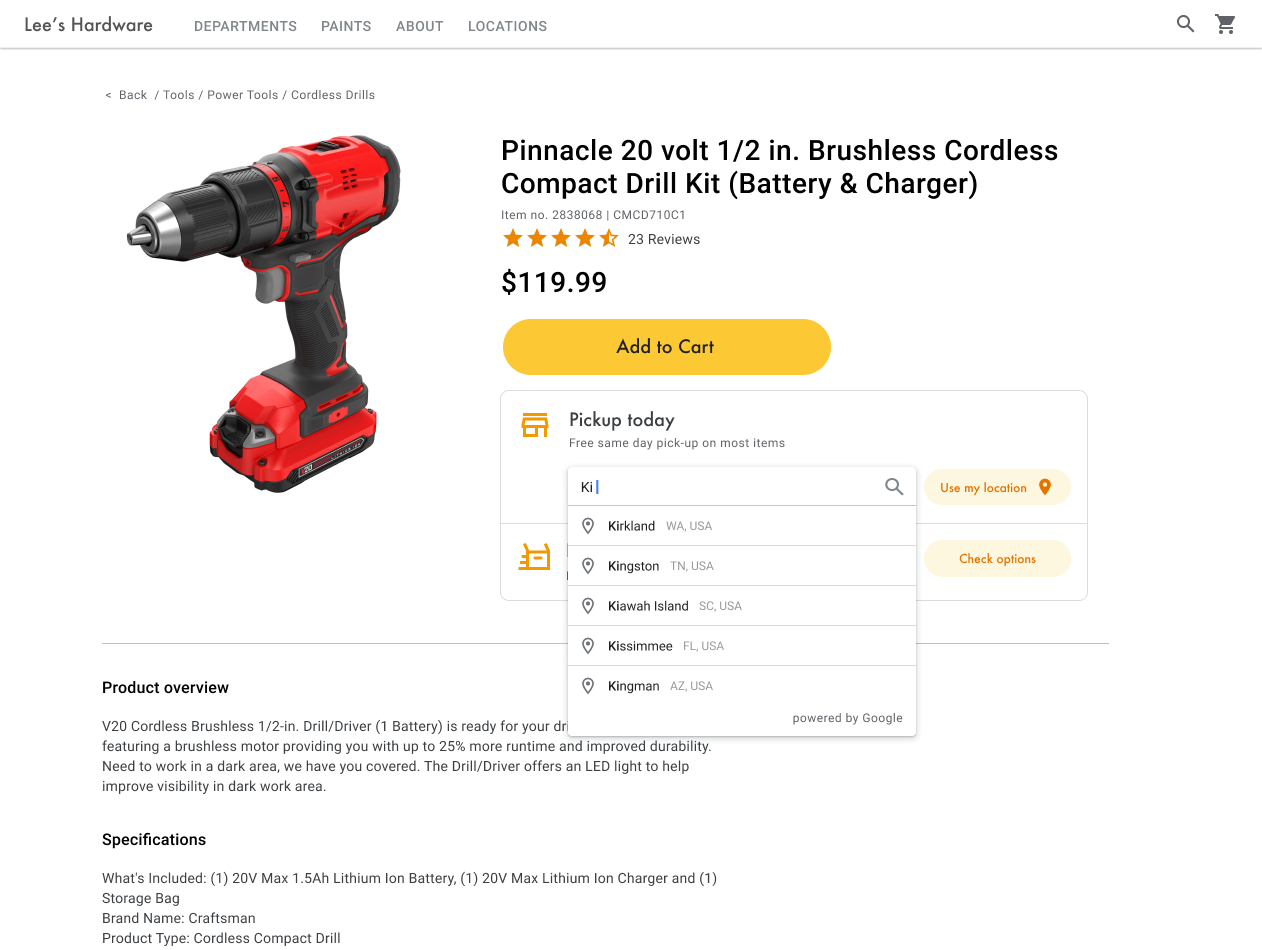
در مثال زیر، با افزودن پارامتر libraries=places,marker به نشانی وب اسکریپت Maps JavaScript API، کتابخانههای Places و Marker را به سایتتان اضافه کنید.
<script src="https://maps.googleapis.com/maps/api/js?key=YOUR_API_KEY&libraries=places,marker&callback=initMap&solution_channel=GMP_guides_productlocator_v1_a" defer></script>سپس، عنصر محفظهای به صفحهتان اضافه کنید که
PlaceAutocompleteElement
ابزارک به آن اضافه خواهد شد:
<div id="autocomplete-container"></div>درنهایت، ابزاره PlaceAutocompleteElement را مقداردهی اولیه کنید و آن را به محتوا اضافه کنید. محدود کردن
پیشبینیهای تکمیل خودکار
مکان
با includedPrimaryTypes: ["geocode"] ابزاره را پیکربندی میکند تا
نشانی خیابان، محله، شهر، و کد پستی را بپذیرد تا کاربران بتوانند
هر سطح از جزئیات را برای توصیف مبدأ خود وارد کنند. وقتی کاربر پیشبینیای را انتخاب میکند، رویداد gmp-select فعال میشود و میتوانید place.fetchFields() را برای درخواست فیلد location که حاوی عرض و طول جغرافیایی مبدأ کاربر است فراخوانی کنید. از این مختصات نقشه برای نشان دادن رابطه مکانهایتان با مبدأ استفاده خواهید کرد.
// Create the PlaceAutocompleteElement, restricting predictions to
// geographical location types in the United Kingdom.
const placeAutocomplete = new google.maps.places.PlaceAutocompleteElement({
  includedPrimaryTypes: ["geocode"],
  includedRegionCodes: ["gb"],
});
placeAutocomplete.placeholder = "Enter starting address, city, or zip code";
document.getElementById("autocomplete-container").appendChild(placeAutocomplete);

// When the user selects an address from the drop-down,
// fetch the place details and search for the nearest stores.
placeAutocomplete.addEventListener("gmp-select", async ({ placePrediction }) => {
  const place = placePrediction.toPlace();
  await place.fetchFields({
    fields: ["id", "location", "formattedAddress"],
  });
  searchFromOrigin(place);
});
}
در این مثال، وقتی کاربر نشانی را انتخاب میکند،
تابع searchFromOrigin() شروع میشود. این کار مکان نتیجه منطبق را که مکان کاربر است میگیرد، سپس نزدیکترین مکانها را براساس آن مختصات بهعنوان مبدأ جستجو میکند، که در بخش شناسایی نزدیکترین فروشگاهها توضیح داده شده است.
این بخش را ازهم باز کنید تا راهنمای گامبهگام ویدیویی برای افزودن «تکمیل خودکار جا» به برنامهتان را ببینید:
وبسایت
Android Apps
برنامههای iOS
استفاده از موقعیت جغرافیایی مرورگر
برای درخواست و مدیریت موقعیت جغرافیایی مرورگر HTML5، نحوه فعال کردن پنجره استفاده از مکان من را ببینید:
شناسایی نزدیکترین فروشگاهها
| این نمونه از موارد زیر استفاده میکند: کتابخانه مسیرها، Maps JavaScript API | همچنین دردسترس است: Routes API |
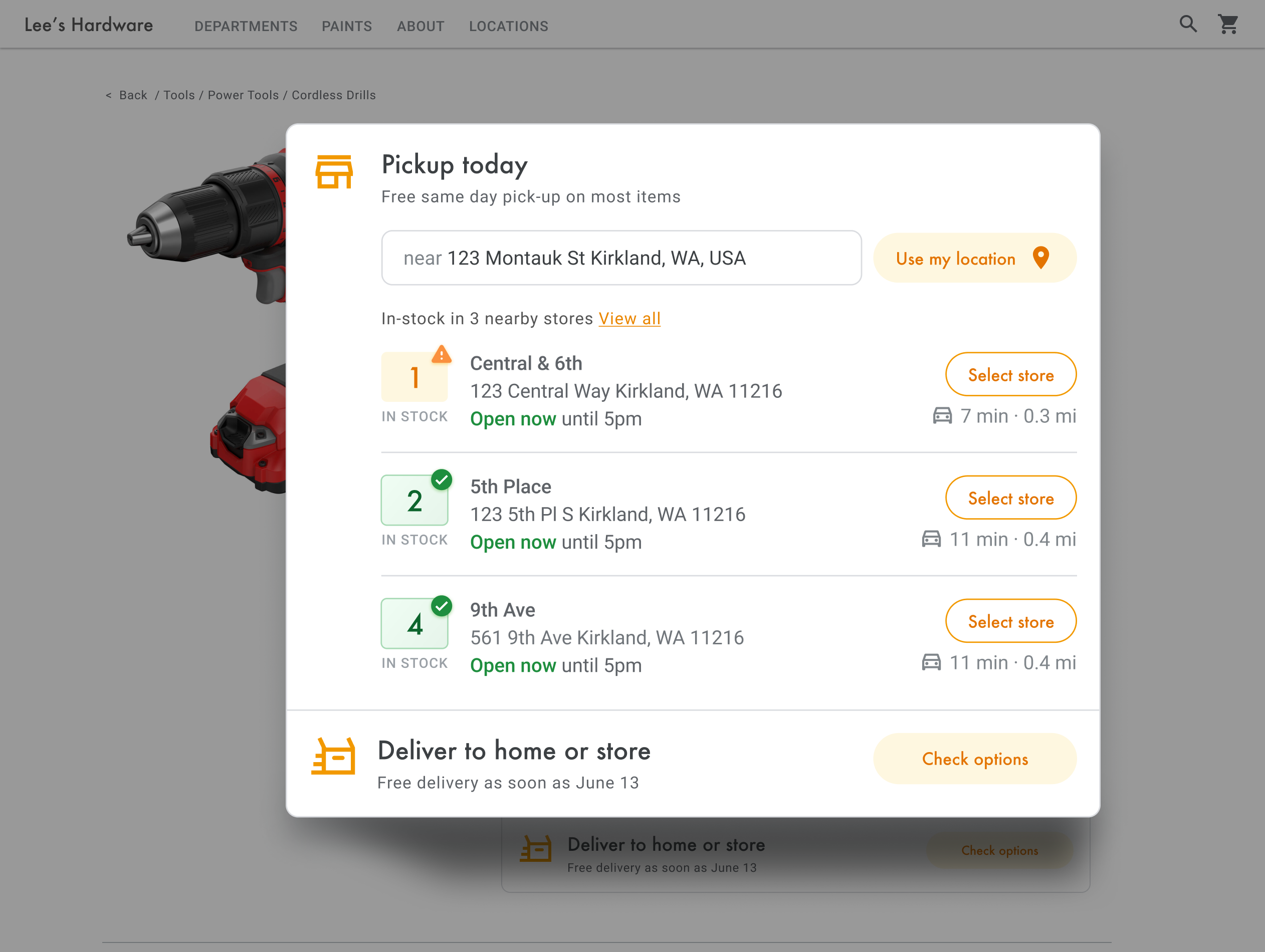
وقتی مکان کاربر را داشته باشید، میتوانید آن را با مکانهای فروشگاهتان مقایسه کنید. انجام این کار با
کلاس RouteMatrix
در «کتابخانه مسیرها»، Maps JavaScript API (یا ویژگی
محاسبه ماتریس
مسیر در Routes API) به کاربران شما کمک میکند تا
مکان مناسبتر را براساس زمان رانندگی یا فاصله جادهای انتخاب کنند.
روش استاندارد برای سازماندهی فهرست مکانها، مرتبسازی آنها براساس فاصله است. اغلب این فاصله بهسادگی بااستفاده از خط مستقیم از کاربر به مکان محاسبه میشود، اما این میتواند گمراهکننده باشد. خط مستقیم ممکن است از روی رودخانهای غیرقابل عبور یا از میان جادههای شلوغ بگذرد، درحالیکه مکان دیگری ممکن است مناسبتر باشد. این موضوع زمانی اهمیت دارد که چند مکان در فاصله چند کیلومتری از یکدیگر داشته باشید.
روش RouteMatrix.computeRouteMatrix با گرفتن فهرستی از مکانهای مبدأ و مقصد و برگرداندن نه تنها مسافت سفر بلکه زمان سفر بین آنها کار میکند. در مورد کاربر، مبدأ جایی است که
درحالحاضر در آنجا است یا نقطه شروع موردنظر او است، و مقصدها
مکانهای موردنظر او است. مبدأ و مقصد را میتوان بهصورت
جفت مختصات، شناسه مکان، یا نشانی مشخص کرد. میتوانید از
RouteMatrix.computeRouteMatrix با اولویتهای مسیریابی مثل
TRAFFIC_AWARE استفاده کنید تا نتایج را براساس زمانهای رانندگی
فعلی یا آینده نشان دهید.
مثال زیر RouteMatrix.computeRouteMatrix را در «کتابخانه مسیرها»، Maps JavaScript API، با مشخص کردن مبدأ کاربر و حداکثر ۲۵ مکان فروشگاه بهطور همزمان فراخوانی میکند.
async function getDistances(originLocation) {
  const { RouteMatrix } = await google.maps.importLibrary("routes");
  const request = {
    origins: [originLocation],
    destinations: stores.slice(0, 25).map((store) => store.location),
    travelMode: google.maps.TravelMode.DRIVING,
    routingPreference: "TRAFFIC_AWARE",
    fields: ["distanceMeters", "durationMillis", "condition"],
  };
  return RouteMatrix.computeRouteMatrix(request);
}

function update(location) {
  if (!location) {
    return;
  }

  // ...

  // sort by spherical distance
  stores.sort((a, b) => {
    return (
      google.maps.geometry.spherical.computeDistanceBetween(
        new google.maps.LatLng(a.location),
        location
      ) -
      google.maps.geometry.spherical.computeDistanceBetween(
        new google.maps.LatLng(b.location),
        location
      )
    );
  });

  // display travel distance and time
  getDistances(location)
    .then(({ matrix }) => {
      const items = matrix.rows[0].items;
      for (let i = 0; i < items.length; i++) {
        if (items[i].condition === "ROUTE_EXISTS") {
          stores[i].travelDistance = items[i].distanceMeters;
          stores[i].travelDuration = items[i].durationMillis;
        }
      }
    })
    .finally(() => {
      renderCards(stores);
      autocompleteInput.disabled = false;
      isUpdateInProgress = false;
    });
}
برای هر مکان اطراف میتوانید وضعیت موجودی محصول را براساس پایگاه داده موجودیتان نمایش دهید.
نمایش اطلاعات فروشگاه
| این نمونه از موارد زیر استفاده میکند: کتابخانه جاها، Maps JavaScript API | همچنین دردسترس است: کیت توسعه نرمافزار Places برای Android | کیت توسعه نرمافزار Places برای iOS | Places API (جدید) |
میتوانید «جزئیات جا» غنی مانند اطلاعات تماس، ساعت کاری، و وضعیت باز بودن فعلی را همرسانی کنید تا به مشتریان کمک کنید مکان دلخواهشان را انتخاب کنند یا سفارششان را نهایی کنند.
پساز برقراری تماس با Maps JavaScript API برای دریافت «جزئیات جا»، میتوانید پاسخ را فیلتر و ارائه کنید.
برای درخواست «جزئیات جا»، به شناسه جای هریک از مکانهایتان نیاز دارید. برای بازیابی شناسه مکان مکانتان، دریافت شناسه مکان را ببینید.
درخواست «جزئیات جا» زیر از کلاس جا برای برگرداندن نام، مختصات، وبسایت، شماره تلفن، ردهبندی، و ساعت کاری شناسه جای Google London استفاده میکند:
const place = new google.maps.places.Place({ id: 'ChIJVSZzVR8FdkgRTyQkxxLQmVU', });await place.fetchFields({ fields: [ 'displayName', 'nationalPhoneNumber', 'location', 'regularOpeningHours', 'rating', 'utcOffsetMinutes', 'websiteURI', ], });
createMarker(place);
بهبود «محصولیاب»
بسته به نیازهای کسبوکار یا کاربران، میتوانید تجربه کاربر را بیشتر بهبود دهید.
ارائه مسیرهای پیمایش
| این نمونه از موارد زیر استفاده میکند: کتابخانه مسیرها، Maps JavaScript API | همچنین دردسترس است: Routes API سرویس وب برای استفاده در Android و iOS، بهطور مستقیم از برنامه یا از راه دور ازطریق پراکسی سرور |
وقتی مسیرها را از داخل سایت یا برنامههایتان به کاربران نشان میدهید، کاربران شما نیازی به خروج از سایت شما و حواسپرتی با صفحات دیگر یا دیدن رقبا روی نقشه ندارند. با Routes API، میتوانید مسیرهای بومسازگار را نیز درخواست کنید تا مصرف سوخت یا انرژی را تخمین بزنید و تأثیر زیستمحیطی سفر را نشان دهید.
کلاس Route در «کتابخانه مسیرها»، Maps JavaScript API نیز روشهایی مانند createPolylines() و createWaypointAdvancedMarkers() دارد که به شما امکان میدهد نتایج را پردازش کنید و آنها را روی نقشه نمایش دهید.
در زیر نمونهای از درخواست و نمایش مسیر روی نقشه آورده شده است. برای اطلاعات بیشتر درباره نمونه، دریافت مسیر را ببینید.
ارسال مسیرها به تلفن همراه
برای اینکه کاربران راحتتر به مکان برسند، میتوانید پیوند مسیر را برایشان پیامک یا ایمیل کنید. وقتی روی آن کلیک کنند، برنامه Google Maps در تلفنشان (اگر نصب شده باشد) راهاندازی میشود، یا maps.google.com در مرورگر وب دستگاهشان بار میشود. هر دوی این تجربهها به کاربر امکان میدهند از ناوبری گامبهگام، ازجمله راهنمای صوتی، برای رسیدن به مقصد استفاده کند.
از
نشانیهای وب Maps برای ترکیب کردن نشانی وب مسیرها مانند مورد زیر استفاده کنید، با
نام مکان کدگذاریشده با نشانی وب بهعنوان پارامتر destination و شناسه
مکان بهعنوان پارامتر destination_place_id. ساختن یا استفاده از نشانیهای وب Maps هزینهای ندارد، بنابراین نیازی نیست کلید میانای برنامهسازی کاربردی را در نشانی وب اضافه کنید.
https://www.google.com/maps/dir/?api=1&destination=Google%20London&destination_place_id=ChIJVSZzVR8FdkgRTyQkxxLQmVU
میتوانید بهطور اختیاری پارامتر پُرسمان origin را بااستفاده از همان قالب نشانی مقصد ارائه دهید. اما با حذف آن، مسیرها از مکان فعلی کاربر شروع میشود که ممکن است با جایی که از برنامه «مکانیاب محصول» شما استفاده میکردند متفاوت باشد.
نشانیهای وب Maps گزینههای پارامتر پرسمان بیشتری ارائه میدهند، مانند travelmode و dir_action=navigate برای راهاندازی مسیرها با ناوبری روشن.
این پیوند کلیککردنی، که نشانی وب نمونه قبلی را گسترش میدهد،
origin را بهعنوان استادیوم فوتبال لندن تنظیم میکند و از
travelmode=transit برای ارائه مسیرهای حملونقل عمومی به
مقصد استفاده میکند.
برای ارسال پیامک یا ایمیل حاوی این نشانی وب، درحالحاضر توصیه میکنیم از برنامه شخص ثالثی مثل twilio استفاده کنید. اگر از App Engine استفاده میکنید، میتوانید از شرکتهای طرف سوم برای ارسال پیامک یا ایمیل استفاده کنید. برای اطلاعات بیشتر، به ارسال پیام با سرویسهای شخص ثالث مراجعه کنید.
نشان دادن مکانهای شما در نقشه تعاملی
استفاده از نقشههای پویا
| این نمونه از موارد زیر استفاده میکند: Maps JavaScript API | همچنین دردسترس برای: Android | iOS |
مکانیاب بخش مهمی از تجربه کاربری است. بااینحال، برخیاز سایتها ممکن است حتی یک نقشه ساده هم نداشته باشند و کاربران را مجبور کنند برای پیدا کردن مکان نزدیک، سایت یا برنامه را ترک کنند. این یعنی تجربهای نامطلوب برای کاربرانی که باید بین صفحهها پیمایش کنند تا اطلاعات موردنیازشان را بهدست آورند. درعوض، میتوانید با جاسازی و سفارشیسازی نقشهها در برنامههایتان، این تجربه را بهبود بخشید.
افزودن نقشه پویا به صفحهتان (یعنی نقشهای که کاربران میتوانند در آن جابهجا شوند، بزرگنمایی و کوچکنمایی کنند، و جزئیات مکانهای مختلف و نقاط جالب را دریافت کنند) با چند خط کد قابل انجام است.
ابتدا باید Maps JavaScript API را در صفحه اضافه کنید.
این کار با پیوند دادن اسکریپت زیر در صفحه HTML شما انجام میشود، ازجمله
libraries=marker تا بتوانید
نشانگرهای
پیشرفته را به نقشه اضافه کنید.
<script defer src="https://maps.googleapis.com/maps/api/js?key=YOUR_API_KEY&libraries=marker&callback=initMap&solution_channel=GMP_guides_productlocator_v1_a"></script>نشانی وب به تابع جاوا اسکریپت initMap ارجاع میدهد که هنگام بار شدن صفحه اجرا میشود. در نشانی وب، میتوانید زبان یا منطقه نقشهتان را نیز تعریف کنید تا مطمئن شوید که برای کشور خاصی که هدفیابی میکنید بهدرستی قالببندی شده است. تنظیم منطقه همچنین تضمین میکند که
رفتار برنامههایی که در خارج از ایالات متحده استفاده میشوند، به سمت
منطقهای که تنظیم کردهاید متمایل باشد. برای مشاهده فهرست کامل زبانها و مناطق پشتیبانیشده،
جزئیات پوشش پلاتفرم Google Maps را ببینید و درباره
region
استفاده از پارامتر بیشتر بدانید.
سپس، به div HTML نیاز دارید تا نقشهتان را در صفحه قرار دهید.
اینجا جایی است که نقشه نمایش داده خواهد شد.
<div id="map"></div>مرحله بعدی تنظیم عملکرد اصلی نقشهتان است. این کار در تابع دستورات
initMap مشخصشده در نشانی وب دستورات انجام میشود. در این اسکریپت،
که در مثال زیر نشان داده شده است، میتوانید مکان اولیه،
شناسه نقشه (موردنیاز
برای نشانگرهای پیشرفته و سبکپردازی نقشه بااستفاده از فضای ابری)،
نوع نقشه، و
کنترلهای دردسترس در نقشه را برای کاربران تنظیم کنید. توجه داشته باشید که
getElementById() به شناسه «نقشه» div
قبلی ارجاع میدهد.
function initMap() {
const map = new google.maps.Map(document.getElementById("map"), {
zoom: 12,
center: { lat: 51.485925, lng: -0.129500 },
mapId: "DEMO_MAP_ID",
zoomControl: false
});
}
برای مکانیاب، معمولاً میخواهید مکان اولیه، نقطه مرکزی یا مرزها، و سطح بزرگنمایی (میزان بزرگنمایی نقشه در آن مکان) را تنظیم کنید. اکثر عناصر دیگر، مانند تنظیم کنترلها، اختیاری هستند زیرا شما سطح تعامل با نقشه را تعیین میکنید.
سفارشی کن نقشه
میتوانید ظاهر و جزئیات نقشهتان را به چند روش تغییر دهید. برای مثال، میتوانید:
- نشانگرهای سفارشی خودتان را ایجاد کنید تا جایگزین سنجاقهای پیشفرض نقشه شوند.
- رنگ عوارض نقشه را تغییر دهید تا نمانامتان را منعکس کند.
- انتخاب کنید کدام نقاط جالب (جاذبهها، غذا، اقامتگاه، و غیره) و با چه تراکمی نمایش داده شود، تا بتوانید توجه کاربر را به مکانهایتان جلب کنید و درعینحال نقاط برجستهای را که به کاربران کمک میکند به نزدیکترین مکان برسند برجسته کنید.
ایجاد نشانگرهای سفارشی نقشه
میتوانید نشانگرهای پیشرفته خود را با تغییر دادن رنگ پیشفرض پسزمینه، حاشیه، یا نویسه سنجاق (برای مثال، برای نشان دادن اینکه آیا مکانی درحالحاضر باز است یا نه)، جایگزین کردن نشانگر با تصویر گرافیکی سفارشی مانند نشانواره نمانام خود، یا ساختن نشانگرهای سفارشی HTML و CSS سفارشیسازی کنید. پنجرههای اطلاعات یا پنجرههای بالاپر میتوانند اطلاعات بیشتری مثل ساعت کاری، شماره تلفن، یا عکس را به کاربران ارائه دهند.
در زیر نمونه نقشهای آمده است که از نشانگرهای گرافیکی سفارشی استفاده میکند. (کد منبع را در موضوع نشانگرهای گرافیکی سفارشی Maps JavaScript API ببینید.)
برای اطلاعات دقیق، به اسناد نشانگرهای پیشرفته برای جاوا اسکریپت (وب)، Android، و iOS مراجعه کنید.
سبکبندی نقشه
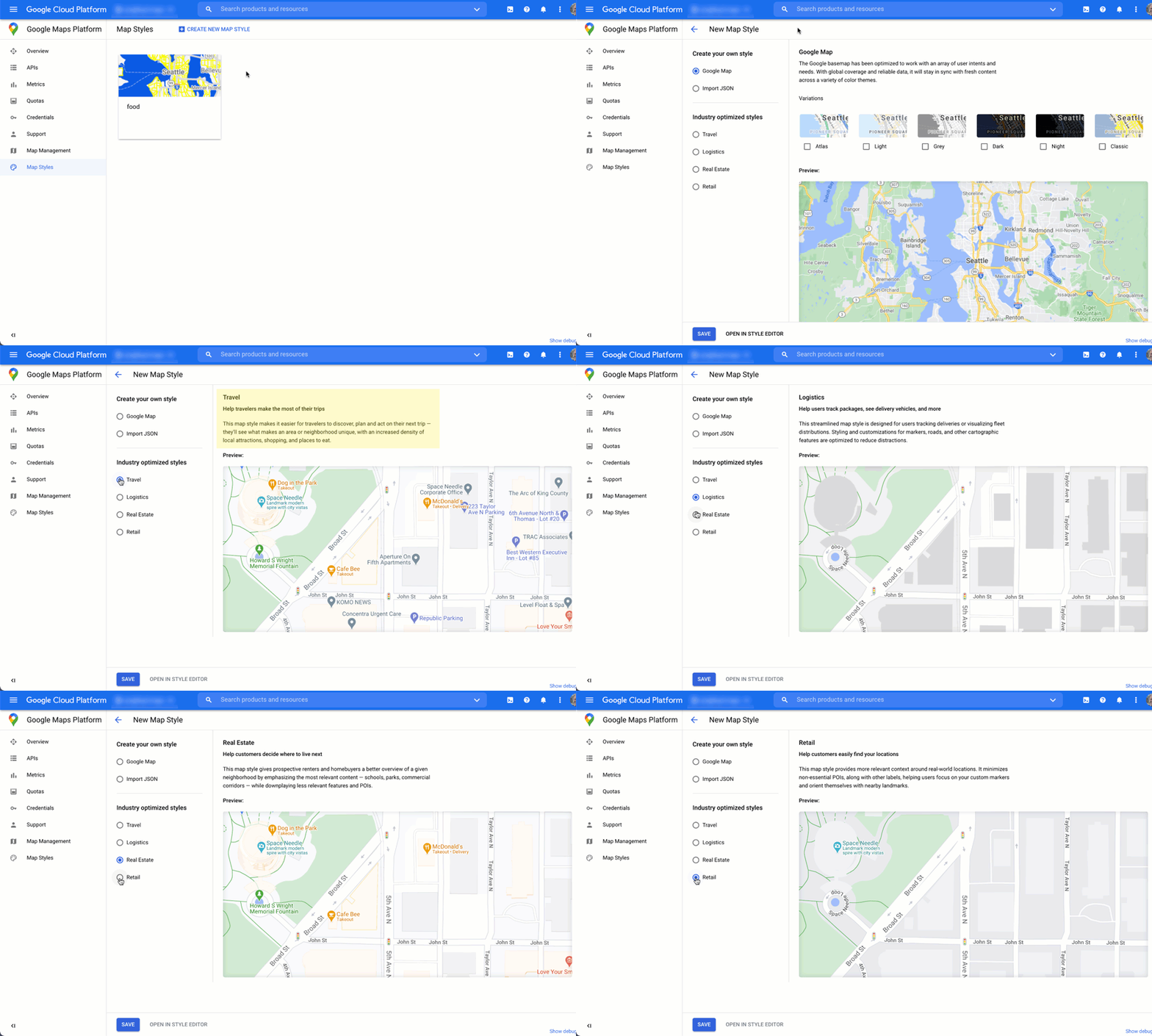
«پلاتفرم Google Maps» به شما امکان میدهد نقشه خود را بهگونهای طراحی کنید که به کاربران کمک کند نزدیکترین مکان را پیدا کنند، در سریعترین زمان ممکن به آنجا برسند، و به شما کمک میکند نمانام خود را تقویت کنید. برای مثال، میتوانید رنگهای نقشه را تغییر دهید تا با نمانامسازی شما مطابقت داشته باشد، و میتوانید با کنترل نقاط جالب که برای کاربران قابلمشاهده است، حواسپرتیها را در نقشه کاهش دهید. Google Maps Platform همچنین تعدادی الگوی شروع نقشه ارائه میدهد که برخیاز آنها برای صنایع مختلف، ازجمله سفر، لجستیک، املاک، و خردهفروشی بهینهسازی شدهاند.
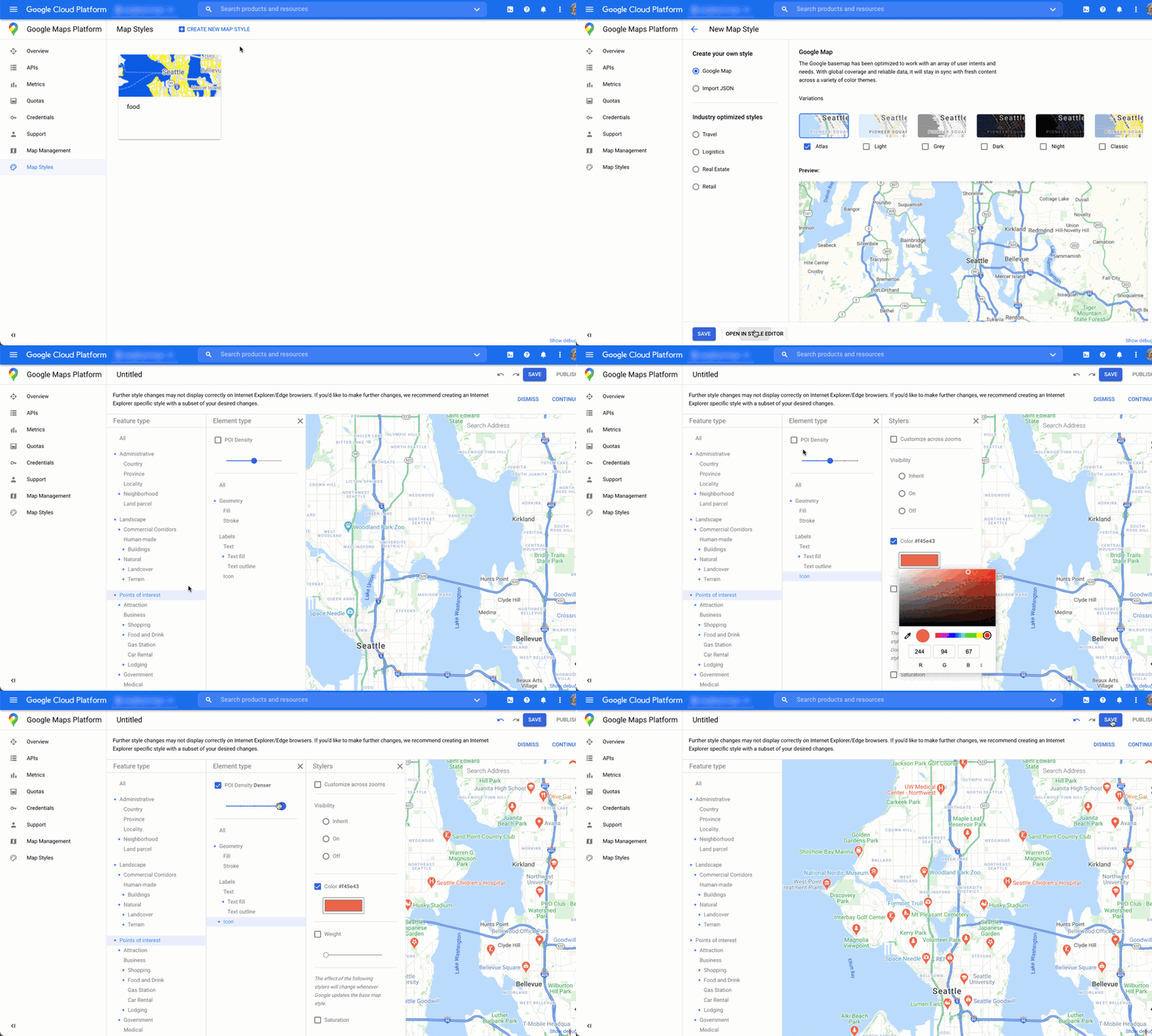
میتوانید سبکهای نقشه را در صفحه سبکهای نقشه کنسول Google Cloud در پروژهتان ایجاد یا اصلاح کنید.
برای دیدن پویانماییهای ایجاد سبک نقشه و سبکبندی در کنسول Cloud، ازهم باز کنید:
سبکهای نقشه صنعت
این پویانمایی سبکهای نقشه ازپیشتعریفشده مختص صنعت را نشان میدهد که میتوانید استفاده کنید. این سبکها نقطه شروع بهینهای برای هر نوع صنعت ارائه میدهند. برای مثال، سبک نقشه «خردهفروشی» نقاط جالب را در نقشه کاهش میدهد و به کاربران اجازه میدهد روی مکانهای شما و همچنین نشانهای راهنما تمرکز کنند تا به آنها کمک کند در سریعترین زمان ممکن و با اطمینان به نزدیکترین مکان برسند.
کنترل نقاط موردعلاقه
این پویانمایی رنگ نشانگر را برای نقاط موردعلاقه تنظیم میکند و تراکم نقاط موردعلاقه را در سبک نقشه افزایش میدهد. هرچه تراکم بیشتر باشد، نشانگرهای نقطه موردعلاقه بیشتری در نقشه نشان داده میشود.
هر سبک نقشه شناسه خودش را دارد. پساز انتشار سبک در کنسول Cloud، به آن شناسه نقشه در کدتان ارجاع میدهید—یعنی میتوانید سبک نقشه را در زمان واقعی بدون بازسازی کد برنامهتان بهروز کنید. ظاهر جدید بهطور خودکار در برنامه موجود نشان داده میشود و در پلاتفرمهای مختلف استفاده میشود. مثالهای زیر نشان میدهد که چگونه بااستفاده از Maps JavaScript API، شناسه نقشه را به صفحه وب اضافه کنید.
با گنجاندن یک یا چند map_ids در نشانی وب اسکریپت،
Maps JavaScript API بهطور خودکار آن سبکها را دردسترس قرار میدهد
تا وقتی آن سبکها را در کدتان فراخوانی میکنید، نقشه سریعتر ارائه شود.
<script
src="https://maps.googleapis.com/maps/api/js?key=YOUR_API_KEY&map_ids=MAP_IDs&callback=initMap&solution_channel=GMP_guides_productlocator_v1_a">
</script>
کد زیر نقشه قابلطراحی را در صفحه وب نمایش میدهد. (عنصر HTML
<div id="map"></div> که نقشه در آن در صفحه ظاهر میشود
نشان داده نشده است.)
map = new google.maps.Map(document.getElementById('map'), {
center: {lat: 51.485925, lng: -0.129500},
zoom: 12,
mapId: '1234abcd5678efgh'
});
درباره گنجاندن سبکپردازی نقشه بااستفاده از فضای ابری در جاوا اسکریپت (وب)، Android، و iOS بیشتر بدانید.
ترکیب دادههای مکان سفارشی با «جزئیات جا»
بخش قبلی نمایش مکانهایتان در نقشه تعاملی استفاده از «جزئیات جا» را برای ارائه سطح غنیای از اطلاعات درباره مکانهایتان به کاربران، مانند ساعت کاری، عکسها، و مرورها، شرح میدهد.
درک کردن قیمتگذاری و سطوح «واحد نگهداری موجودی» فیلدهای داده مختلف در Places API (جدید) مفید است. برای مدیریت هزینههایتان، یک راهبرد این است که اطلاعاتی را که ازقبل درباره مکانهایتان دارید با اطلاعات جدید Google Maps مثل بسته بودن موقت، ساعت کاری در تعطیلات، و ردهبندیها، عکسها، و مرورهای کاربران ترکیب کنید. اگر ازقبل اطلاعات تماس فروشگاههایتان را دارید، نیازی نیست آن فیلدها را از «جزئیات جا» درخواست کنید و میتوانید ماسک فیلدتان را محدود کنید تا فقط فیلدهایی را که میخواهید نمایش داده شود واکشی کند.
ممکن است دادههای مکان خودتان را داشته باشید که بخواهید بهجای «جزئیات مکان» استفاده کنید یا آن را تکمیل کنید. codelab برای مکانیاب پشته کامل نمونهای از استفاده از GeoJSON با پایگاه داده برای ذخیره و بازیابی جزئیات مکان خودتان ارائه میدهد.