

खास जानकारी
इस गाइड का इस्तेमाल करके, किसी जगह को किसी खास कारोबारी या कंपनी से मैच करने और कारोबारी या कंपनी की पूरी जानकारी दिखाने का तरीका जानें.
जब "ACMEHCORP" जैसे छोटे नाम वाले लेन-देन के स्टेटमेंट जारी किए जाते हैं, तो आपके ग्राहकों को इसे समझने में मुश्किल हो सकती है. इस वजह से, शुल्क को लेकर विवाद हो सकता है. साथ ही, आपको सहायता के लिए ज़्यादा शुल्क चुकाना पड़ सकता है. इसके बजाय, कारोबारी या कंपनी का पूरा नाम सबमिट करना बेहतर होता है. जैसे, Acme Housewares.
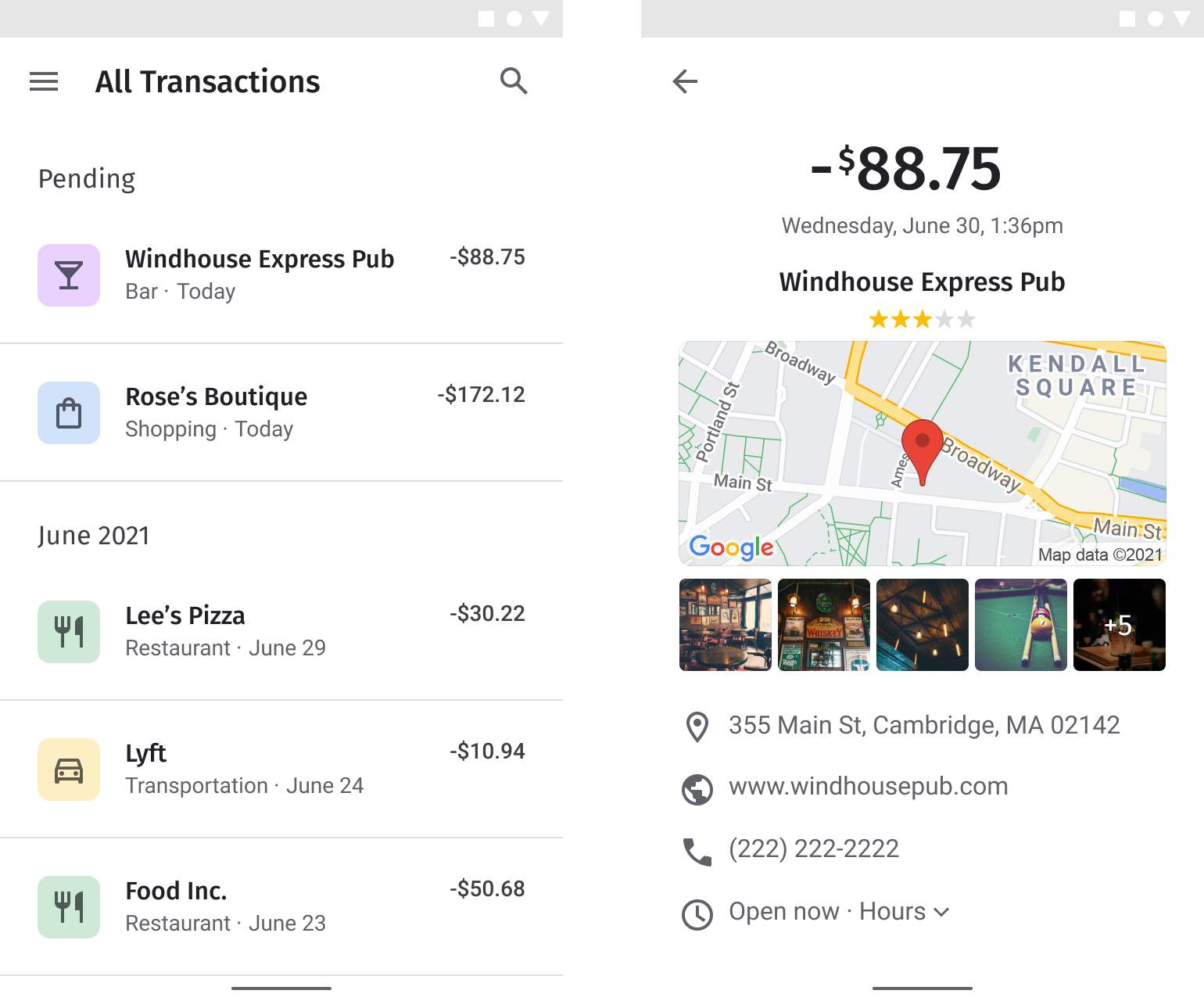
Enriched Transactions की मदद से, लेन-देन की जानकारी को आसानी से समझा जा सकता है. इसमें कारोबारी या कंपनी का पूरा नाम, कारोबार किस तरह का है, स्टोरफ़्रंट की इमेज, संपर्क और जगह की जानकारी शामिल होती है. इससे पारदर्शिता बढ़ती है और नेट प्रमोटर स्कोर (एनपीएस) बेहतर होता है. साथ ही, लोग आपके ऐप्लिकेशन पर ज़्यादा समय बिताते हैं.
एपीआई चालू करें
लेन-देन की ज़्यादा जानकारी देने वाली सुविधा को लागू करने के लिए, आपको Google Cloud Console में ये एपीआई चालू करने होंगे. इन लिंक पर क्लिक करने से Google Cloud Console खुलता है, ताकि आप चुने गए प्रोजेक्ट के लिए हर एपीआई को चालू कर सकें:
- Places API (नया प्रॉडक्ट)
- Geocoding API
- Maps JavaScript API, Maps Static API, Android के लिए Maps SDK या iOS के लिए Maps SDK
सेटअप के बारे में ज़्यादा जानकारी के लिए, Google Maps Platform का इस्तेमाल शुरू करना लेख पढ़ें.
लागू करने के बारे में जानकारी देने वाली गाइड के सेक्शन
इस गाइड में, लागू करने और पसंद के मुताबिक बनाने के इन तरीकों के बारे में बताया गया है:
| Google Maps Platform की मदद से, कारोबारियों या कंपनियों की जानकारी मैच करना | लेन-देन के इतिहास में मौजूद किसी कारोबारी या कंपनी को, Google Maps Platform में मौजूद किसी जगह से जोड़ना. | |
| कारोबारी या कंपनी की जानकारी दिखाना | लेन-देन की पूरी जानकारी दिखाएं. इसमें कारोबारी या कंपनी के बारे में काम की जानकारी शामिल करें, ताकि ग्राहक लेन-देन को तुरंत पहचान सकें. | |
| कारोबारी या कंपनी की जगह का मैप जोड़ना | ऐडवांस मार्कर की मदद से, कारोबारी या कंपनी की जगह का मैप जोड़ें. |
Google Maps Platform की मदद से, कारोबारियों या कंपनियों की जानकारी मैच करना
| इस उदाहरण में इसका इस्तेमाल किया गया है: Places API (नया) | यह भी उपलब्ध है: JavaScript |
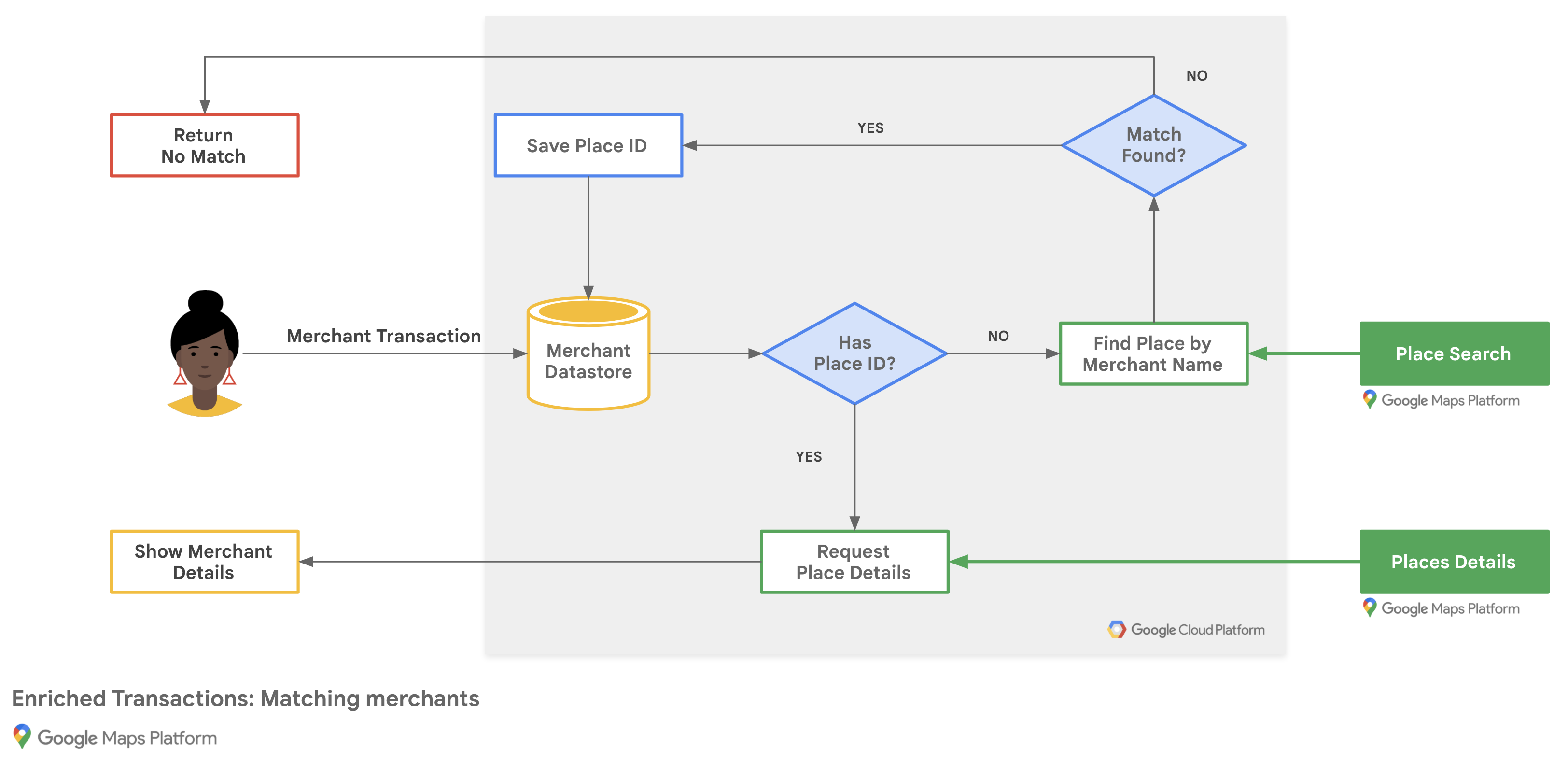
यहां दिए गए फ़्लोचार्ट से पता चलता है कि आपका ऐप्लिकेशन, कारोबारियों या कंपनियों के लेन-देन को कैसे मैच करता है. इससे, कारोबारियों या कंपनियों के मौजूदा डेटाबेस से जगह की जानकारी का इस्तेमाल करके या टेक्स्ट से खोजें अनुरोध के ज़रिए नतीजा मिलता है:
Google Maps Platform से जगह के आईडी पाना
आपके पास कारोबारियों या कंपनियों का डेटाबेस हो सकता है. इसमें कारोबार का नाम और उसके पते जैसी बुनियादी जानकारी शामिल होती है. Google Maps Platform के पास उस जगह के बारे में जो जानकारी है उसे पाने के लिए, अपने डेटाबेस में मौजूद हर कारोबारी या कंपनी से जुड़ा जगह का आईडी ढूंढें. इस जानकारी में, संपर्क जानकारी और ग्राहकों की दी गई रेटिंग शामिल होती हैं.
किसी कारोबार का जगह का आईडी पाने के लिए, Places API (New) में टेक्स्ट से खोजें (नया) एंडपॉइंट को कॉल करें. साथ ही, फ़ील्ड मास्क में सिर्फ़ places.id फ़ील्ड का अनुरोध करें. इससे टेक्स्ट से खोजें (सिर्फ़ आईडी) एसकेयू ट्रिगर होता है. अगर कारोबारी या कंपनी की एक से ज़्यादा जगहें हैं, तो अपनी क्वेरी में कारोबारी या कंपनी के नाम के साथ-साथ शहर या सड़क का नाम भी शामिल करें.
नतीजों की पुष्टि करके पक्का करें कि वे कारोबारी या कंपनी से मेल खाते हों.
नीचे दिए गए उदाहरण में, कारोबारी या कंपनी के नाम और शहर का इस्तेमाल करके, Google के ताइपेइ ऑफ़िस की जगह का आईडी पाने का अनुरोध किया गया है:
curl -X POST -d '{
  "textQuery" : "Google Taipei"
}' \
-H 'Content-Type: application/json' \
-H 'X-Goog-Api-Key: YOUR_API_KEY' \
-H 'X-Goog-FieldMask: places.id' \
'https://places.googleapis.com/v1/places:searchText'
स्टोर की जगह के आईडी
आने वाले समय में किए जाने वाले अनुरोधों के लिए, Google Maps Platform से व्यापारी/कंपनी/कारोबारी की जानकारी को सेव किया जा सकता है. इसके लिए, अपने डेटाबेस में जगह के आईडी को सेव करें. इसे व्यापारी/कंपनी/कारोबारी के रिकॉर्ड के एट्रिब्यूट के तौर पर सेव किया जा सकता है. आपको हर कारोबारी या कंपनी के लिए, टेक्स्ट से खोजें (नया वर्शन) का अनुरोध सिर्फ़ एक बार करना होगा. इसके अलावा, जब भी कोई ग्राहक लेन-देन की जानकारी का अनुरोध करे, तब जगह का आईडी खोजा जा सकता है.
सेव किए गए जगह के आईडी को सटीक बनाए रखने के लिए, हर 12 महीने में जगह के आईडी रीफ़्रेश करें. इसके लिए, जगह की जानकारी (नया) का अनुरोध करें. इसमें फ़ील्ड मास्क में सिर्फ़ id फ़ील्ड की जानकारी दें.
अगर जगह की जानकारी, उस कारोबारी या कंपनी से मेल नहीं खाती जहां ग्राहक ने लेन-देन पूरा किया है, तो Google का सुझाव है कि ग्राहकों को कारोबारी या कंपनी की जानकारी के मैच होने की क्वालिटी के बारे में सुझाव/राय देने या शिकायत करने की अनुमति दें.
कारोबारी या कंपनी की जानकारी दिखाना
| इस उदाहरण में इसका इस्तेमाल किया गया है: Places API (नया) | ये भी उपलब्ध हैं: Android के लिए Places SDK | iOS के लिए Places SDK | जगहों की लाइब्रेरी, Maps JavaScript API |
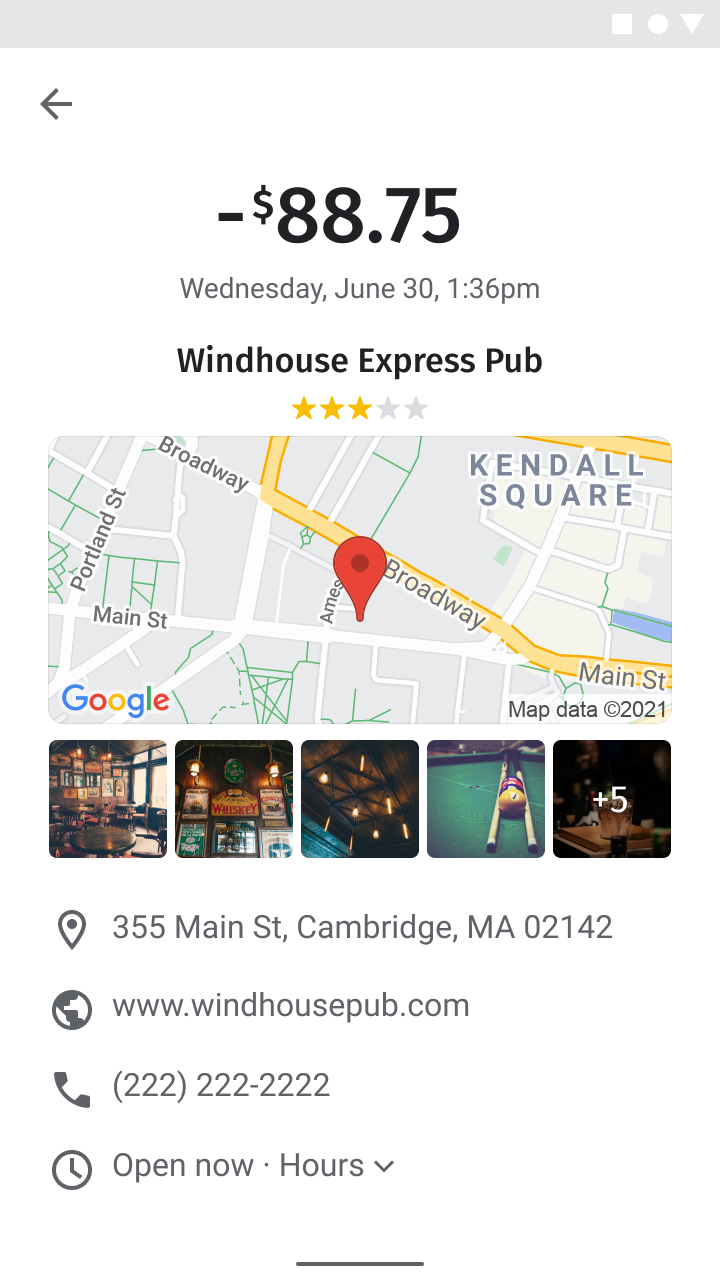
कारोबारी या कंपनी की जगह पर जाने के बाद, ग्राहकों को जिस जगह की जानकारी चाहिए उसे शेयर किया जा सकता है. Places API (नया) में Place Details (नया) एंडपॉइंट को कॉल करने के बाद, Google Maps Platform की सेवा की शर्तों के मुताबिक, जवाब को जानकारी वाली विंडो, वेब साइडबार या मोबाइल की जानकारी वाले व्यू में फ़िल्टर और रेंडर किया जा सकता है.
Place Details एंडपॉइंट पर अनुरोध करने के लिए, आपको हर जगह का आईडी चाहिए होगा. किसी कारोबारी या कंपनी की जगह का आईडी पाने के लिए, Google Maps Platform से जगह के आईडी पाना लेख पढ़ें.
Place Details (New) के लिए किया गया यह अनुरोध, Google Taipei 101 के जगह के आईडी के लिए, डिसप्ले नेम, सही फ़ॉर्मैट में पता, निर्देशांक, वेबसाइट, फ़ोन नंबर, आइकॉन, कारोबार के खुले होने का समय, और रेटिंग को JSON फ़ॉर्मैट में दिखाता है:
curl -X GET -H 'Content-Type: application/json' \
-H 'X-Goog-Api-Key: YOUR_API_KEY' \
-H 'X-Goog-FieldMask: displayName,formattedAddress,location,websiteUri,nationalPhoneNumber,iconMaskBaseUri,regularOpeningHours,rating' \
'https://places.googleapis.com/v1/places/ChIJraeA2rarQjQRyAqIxkx2vN8'
अगर Maps JavaScript API की मदद से कोई वेब ऐप्लिकेशन बनाया जा रहा है, तो क्लाइंट पर वही फ़ील्ड फ़ेच करने के लिए, Place क्लास का भी इस्तेमाल किया जा सकता है:
const place = new google.maps.places.Place({
  id: "ChIJraeA2rarQjQRyAqIxkx2vN8",
});

await place.fetchFields({
  fields: [
    "displayName",
    "formattedAddress",
    "location",
    "websiteURI",
    "nationalPhoneNumber",
    "regularOpeningHours",
    "rating",
  ],
});
कारोबारी या कंपनी की जगह का मैप जोड़ना
| इस उदाहरण में इनका इस्तेमाल किया गया है: Maps JavaScript API | Geocoding API | Maps Static API | इनके लिए भी उपलब्ध है: Android | iOS |
कारोबारी या कंपनी की जगह की जानकारी का पता लगाना
जगह की जानकारी से भौगोलिक निर्देशांकों का इस्तेमाल करके, मैप पर मार्कर लगाया जा सकता है. अगर आपके कारोबारी या कंपनी के डेटाबेस में मोहल्ले के पते मौजूद हैं, लेकिन भौगोलिक निर्देशांक मौजूद नहीं हैं और आपको जगह की जानकारी का अनुरोध नहीं करना है, तो Geocoding API का इस्तेमाल करें. इससे सर्वर साइड पर, मोहल्ले के पतों को अक्षांश और देशांतर निर्देशांकों में बदला जा सकता है. साथ ही, उन निर्देशांकों को अपने डेटाबेस में सेव किया जा सकता है और उन्हें कम से कम हर 30 दिन में एक बार रीफ़्रेश किया जा सकता है.
इस उदाहरण में, Google के ताइपे ऑफ़िस के जगह के आईडी के लिए अक्षांश और देशांतर की जानकारी पाने के लिए, Geocoding API का इस्तेमाल किया गया है:
```html
https://maps.googleapis.com/maps/api/geocode/json?place_id=ChIJraeA2rarQjQRyAqIxkx2vN8&key=YOUR_API_KEY
```
वेब मैप पर ऐडवांस मार्कर जोड़ना
ग्राहक, मैप का इस्तेमाल ब्राउज़ करने या नेविगेट करने के बजाय, लेन-देन की पुष्टि करने के लिए करते हैं. इसलिए, अपने मैप को सीमित इंटरैक्टिविटी के साथ कॉन्फ़िगर करें. साथ ही, कारोबारी या कंपनी की जगह पर ऐडवांस मार्कर लगाएं. ऐडवांस मार्कर के लिए, मैप आईडी और marker लाइब्रेरी (libraries=marker) ज़रूरी है.
सबसे पहले, libraries=marker का इस्तेमाल करके Maps JavaScript API लोड करें और मैप के लिए एक कंटेनर div जोड़ें:
<script defer src="https://maps.googleapis.com/maps/api/js?key=YOUR_API_KEY&libraries=marker&callback=initMap"></script>
<div id="map" style="height: 300px; width: 100%;"></div>
इसके बाद, इंटरैक्टिविटी को सीमित करने के लिए, gestureHandling: "none" और zoomControl: false के साथ मैप को शुरू करें. साथ ही, अपना mapId दें और कारोबारी या कंपनी के निर्देशांकों पर google.maps.marker.AdvancedMarkerElement बनाएं:
function initMap() {
  const merchantLocation = { lat: 25.033976, lng: 121.5645389 };
  const map = new google.maps.Map(document.getElementById("map"), {
    center: merchantLocation,
    zoom: 16,
    mapId: "DEMO_MAP_ID",
    gestureHandling: "none",
    zoomControl: false,
  });

  new google.maps.marker.AdvancedMarkerElement({
    map,
    position: merchantLocation,
    title: "Google Taipei",
  });
}
ऐडवांस मार्कर को भी पसंद के मुताबिक बनाया जा सकता है. इसके लिए, पिन के बैकग्राउंड, बॉर्डर या ग्लिफ़ का रंग बदलें. इसके अलावा, कारोबारी या कंपनी की कैटगरी के लिए, पसंद के मुताबिक ग्राफ़िक इमेज भी इस्तेमाल की जा सकती है.
मैप की स्टैटिक इमेज जोड़ना
अगर आपको डेस्कटॉप या मोबाइल वेब के लिए, इंटरैक्टिव न होने वाली मैप इमेज चाहिए, तो कारोबारी या कंपनी के अक्षांश और देशांतर निर्देशांक या पते पर, एक मार्कर के साथ Maps Static API यूआरएल बनाएं. Maps Static API, आपके तय किए गए पैरामीटर का इस्तेमाल करके, मैप का इमेज वर्शन दिखाता है.
यहां दिए गए अनुरोध से, 640x480 पिक्सल साइज़ का रोडमैप मिलता है. यह मैप, Google के ताइपे ऑफ़िस में लाल रंग के मार्कर पर फ़ोकस करता है. साथ ही, इसमें क्लाउड पर आधारित मैप स्टाइल का इस्तेमाल किया गया है:
```html
https://maps.googleapis.com/maps/api/staticmap?size=640x480&markers=color:red%7C25.033976%2C121.5645389&map_id=b224095f76859890&key=YOUR_API_KEY&signature=BASE64_SIGNATURE
```
यहां दी गई टेबल में, अनुरोध के हर सेक्शन के बारे में बताया गया है:
| एपीआई यूआरएल | https://maps.googleapis.com/maps/api/staticmap? |
| इमेज का साइज़ | size=640x480 |
| कारोबारी या कंपनी की जगह के मार्कर (यूआरएल एन्कोडिंग का इस्तेमाल करके) | markers=color:red%7C25.033976%2C121.5645389 |
| क्लाउड पर मैप की स्टाइलिंग | map_id=b224095f76859890 |
| एपीआई पासकोड | key=YOUR_API_KEY |
| डिजिटल हस्ताक्षर (अपने अनुरोध पर डिजिटल हस्ताक्षर करने का तरीका जानें) | signature=BASE64_SIGNATURE |
अनुरोध करने पर, स्टैटिक मैप की यह इमेज जनरेट होती है:
मार्कर की जगह के तौर पर, कोई पता भी पास किया जा सकता है:
```html
https://maps.googleapis.com/maps/api/staticmap?size=640x480&markers=color:green%7CTaipei%20101%20Tower%2CNo.%207信義路五段信義區台北市%20Taiwan%20110&map_id=b224095f76859890&key=YOUR_API_KEY&signature=BASE64_SIGNATURE
```
पैरामीटर के अन्य विकल्पों के लिए, Maps Static API से जुड़ा दस्तावेज़ देखें.
अपने मोबाइल ऐप्लिकेशन पर मैप जोड़ना
अगर Android के लिए Maps SDK या iOS के लिए Maps SDK का इस्तेमाल किया जा रहा है, तो जगह की जानकारी से मिले निर्देशांकों का इस्तेमाल करके, ऐडवांस मार्कर लगाया जा सकता है.
ग्राहक, ब्राउज़ करने या नेविगेट करने के बजाय, लेन-देन की पुष्टि करने के लिए मैप देखते हैं. इसलिए, सीमित इंटरैक्टिविटी वाला मैप कॉन्फ़िगर करें:
- Android ऐप्लिकेशन के लिए, Android के लिए ऐडवांस मार्कर और मार्कर के साथ मैप जोड़ें देखें. साथ ही, सीमित इंटरैक्टिविटी देने के लिए, लाइट मोड चालू करें.
- iOS ऐप्लिकेशन के लिए,
iOS के लिए ऐडवांस मार्कर
और मार्कर के साथ मैप जोड़ना देखें.
साथ ही,
GMSUISettingsक्लास की मदद से, कंट्रोल और जेस्चर बंद करें.