

סקירה כללית
במדריך הזה מוסבר איך להתאים מיקום למוכר ספציפי ולהציג מידע מפורט על המוכר.
אם אתם מנפיקים דוחות עסקאות מקוצרים כמו "ACMEHCORP", יכול להיות שללקוחות יהיה קשה להבין אותם. זה יכול להוביל לערעורים על חיובים ולעלויות תמיכה נוספות. במקום זאת, עדיף לציין את השם המלא של המוכר, למשל "כלי בית בע"מ".
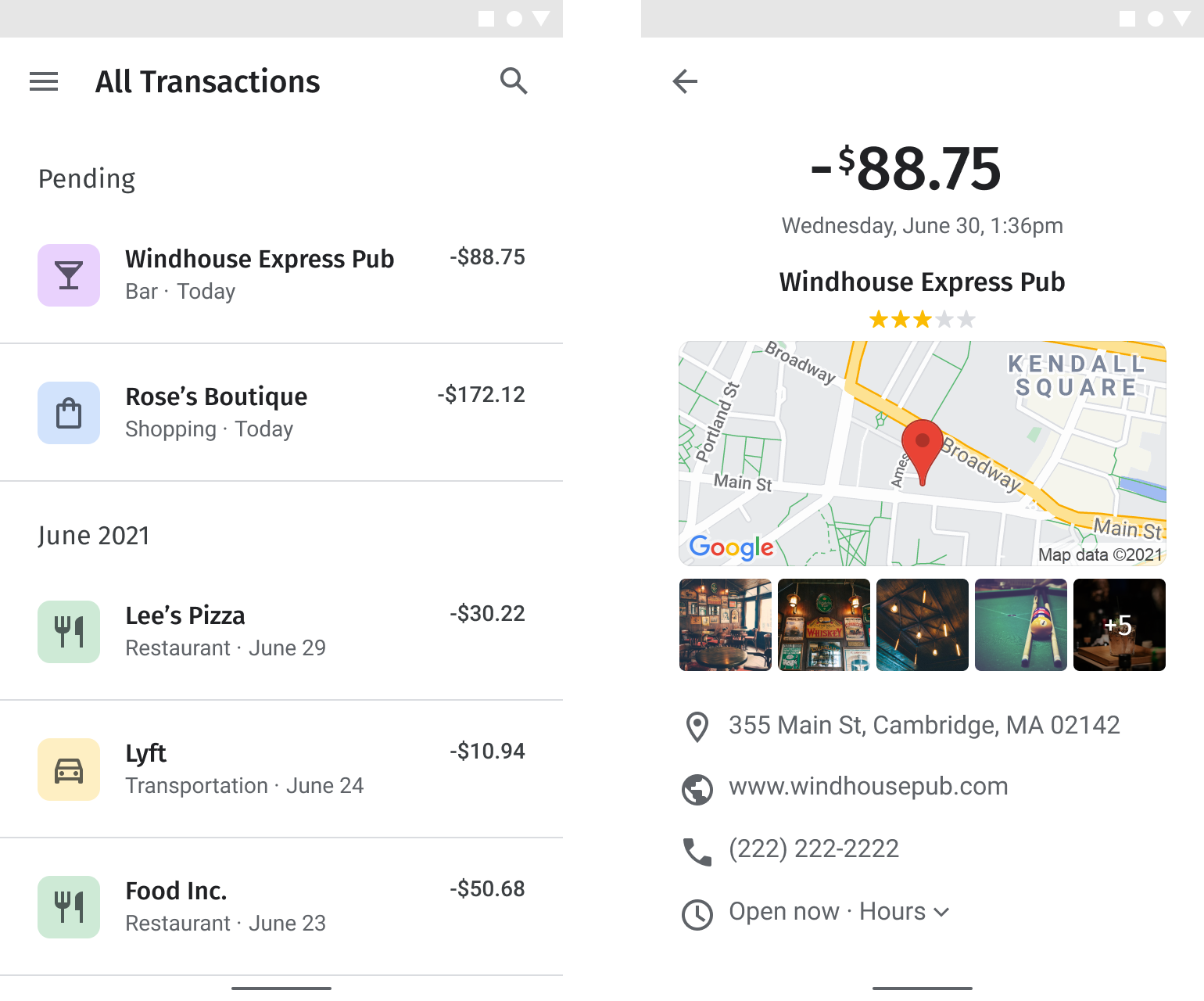
התכונה "פרטי עסקאות מועשרים" מאפשרת לכם לספק בקלות פרטי עסקאות אינטואיטיביים, כולל השם המלא של המוכר, קטגוריה של עסק, תמונה של חזית החנות ופרטים ליצירת קשר ומיקום. כך מגבירים את השקיפות, משפרים את מדד נאמנות הלקוחות למותג (NPS) ומאריכים את משך הזמן שהמשתמשים מבלים באפליקציה.
הפעלת ממשקי ה-API
כדי להטמיע את התכונה "עסקאות מועשרות", צריך להפעיל את ממשקי ה-API הבאים במסוף Google Cloud. בקישורים הבאים אפשר לפתוח את מסוף Google Cloud כדי להפעיל כל אחד מממשקי ה-API בפרויקט שבחרתם:
- Places API (חדש)
- Geocoding API
- Maps JavaScript API, Maps Static API, SDK של מפות ל-Android או SDK של מפות ל-iOS
מידע נוסף על ההגדרה זמין במאמר תחילת השימוש בפלטפורמה של מפות Google.
החלקים של מדריך ההטמעה
המדריך הזה עוסק בהטמעות ובהתאמות האישיות הבאות:
| התאמת מוכרים לפלטפורמה של מפות Google | שיוך מוכר בהיסטוריית העסקאות למקום בפלטפורמה של מפות Google. | |
| הצגת פרטי המוכר | הצגת עסקאות עם נתונים עשירים ומידע מועיל על המוכר, כדי שהלקוחות יוכלו לזהות את העסקה במהירות. | |
| הוספת מפה של מיקום המוכר | הוספת מפה של מיקום המוכר עם סמן מתקדם. |
התאמת מוכרים באמצעות Google Maps Platform
| בדוגמה הזו נעשה שימוש ב- Places API (חדש) | זמין גם ב- JavaScript |
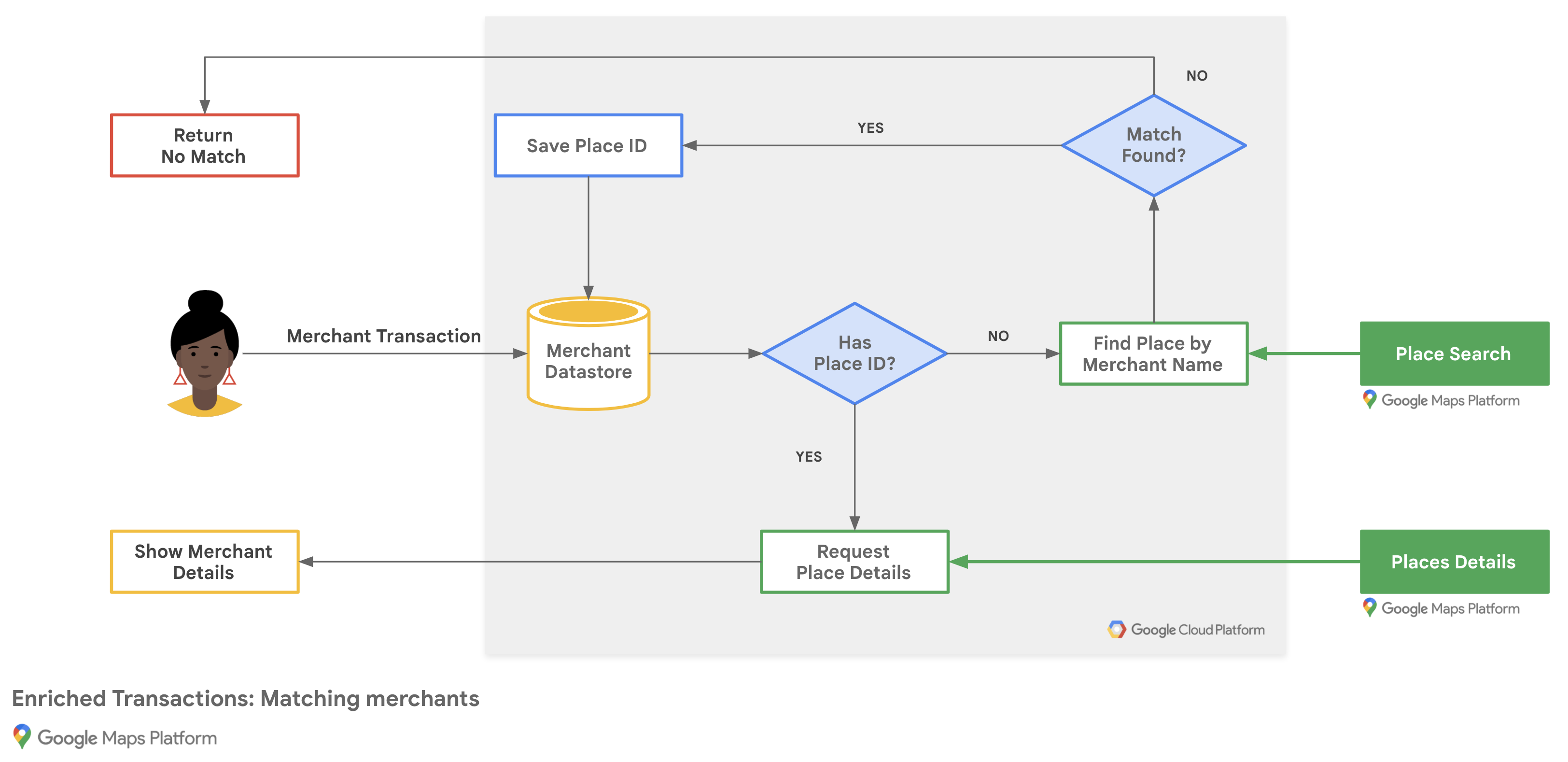
בתרשים הבא מוצג איך האפליקציה מתאימה בין עסקאות של מוכרים כדי להחזיר תוצאה באמצעות פרטי מקום ממסד נתונים קיים של מוכרים או באמצעות בקשה לחיפוש טקסט:
איך מקבלים מזהי מקומות מהפלטפורמה של מפות Google
יכול להיות שיש לכם מסד נתונים של מוכרים עם מידע בסיסי כמו שם העסק והכתובת שלו. כדי לקבל את המידע שיש ל-Google Maps Platform על המקום הזה, כולל פרטים ליצירת קשר ודירוגים שהוסיפו לקוחות, צריך למצוא את מזהה המקום שתואם לכל מוכר במסד הנתונים.
כדי לקבל את מזהה המקום של עסק, שולחים קריאה לנקודת הקצה של חיפוש טקסט (חדש) ב-Places API (חדש) ומבקשים רק את השדה places.id במסכת השדות, שמפעילה את המק"ט Text Search Essentials (IDs Only). אם למוכר יש כמה מיקומים, צריך לכלול בשאילתה את שם העיר או הרחוב יחד עם שם המוכר.
מאמתים את התוצאות שהתקבלו כדי לוודא שהן תואמות למוכר.
בדוגמה הבאה, אנחנו מבקשים את מזהה המקום של משרד Google בטאיפיי באמצעות שם המוכר והעיר:
curl -X POST -d '{
  "textQuery" : "Google Taipei"
}' \
-H 'Content-Type: application/json' \
-H 'X-Goog-Api-Key: YOUR_API_KEY' \
-H 'X-Goog-FieldMask: places.id' \
'https://places.googleapis.com/v1/places:searchText'
מזהי המקומות של החנויות
כדי לשמור מידע מ-Google Maps Platform על המוכר לבקשות עתידיות, אתם יכולים לשמור את מזהה המקום ללא הגבלת זמן במסד הנתונים שלכם כמאפיין של רשומת המוכר. צריך להריץ את הבקשה לחיפוש טקסט (חדש) רק פעם אחת לכל מוכר, או לחפש את מזהה המקום בכל פעם שלקוח מבקש את פרטי העסקה.
כדי לשמור על הדיוק של מזהי המקומות ששמרתם, רעננו את מזהי המקומות כל 12 חודשים על ידי שליחת בקשה של פרטי מקום (חדש) שמציינת רק את השדה id במסכת השדות.
אם פרטי המקום שמוצגים לא תואמים למוכר שאצלו הלקוח ביצע את העסקה, Google ממליצה לאפשר ללקוחות לשלוח משוב על איכות ההתאמה למוכר.
הצגת פרטי המוכר
| בדוגמה הזו נעשה שימוש ב- Places API (חדש) | זמין גם: Places SDK ל-Android | Places SDK ל-iOS | ספריית מקומות, Maps JavaScript API |
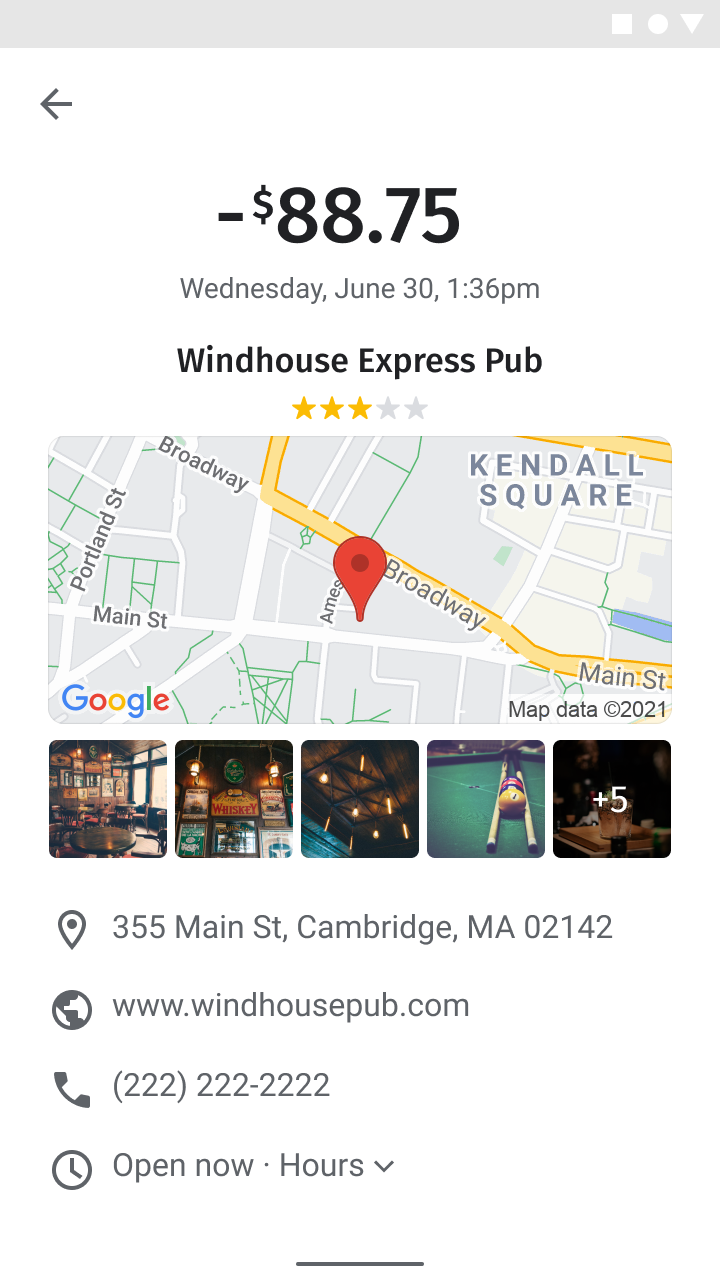
אתם יכולים לשתף את Place Details שהלקוחות צריכים אחרי שהם מבקרים במיקום של המוכר. אחרי ששולחים קריאה לנקודת הקצה Place Details (New) ב-Places API (New), אפשר לסנן את התגובה ולהציג אותה בחלון מידע, בסרגל צד באינטרנט או בתצוגת פרטים בנייד, במסגרת המגבלות של התנאים וההגבלות של Google Maps Platform.
כדי לשלוח בקשה לנקודת הקצה (endpoint) של Place Details, צריך את מזהה המקום של כל מיקום. במאמר איך מקבלים מזהי מקומות ב-Google Maps Platform מוסבר איך לאחזר את מזהה המקום של מיקום המוכר.
הבקשה הבאה של פרטי מקום (חדש) מחזירה את השם המוצג, הכתובת בפורמט, הקואורדינטות, האתר, מספר הטלפון, הסמל, שעות הפתיחה והדירוג בפורמט JSON של מזהה המקום של Google Taipei 101:
curl -X GET -H 'Content-Type: application/json' \
-H 'X-Goog-Api-Key: YOUR_API_KEY' \
-H 'X-Goog-FieldMask: displayName,formattedAddress,location,websiteUri,nationalPhoneNumber,iconMaskBaseUri,regularOpeningHours,rating' \
'https://places.googleapis.com/v1/places/ChIJraeA2rarQjQRyAqIxkx2vN8'
אם אתם מפתחים אפליקציית אינטרנט באמצעות Maps JavaScript API, אתם יכולים גם להשתמש במחלקה Place כדי לאחזר את אותם שדות בצד הלקוח:
const place = new google.maps.places.Place({
  id: "ChIJraeA2rarQjQRyAqIxkx2vN8",
});

await place.fetchFields({
  fields: [
    "displayName",
    "formattedAddress",
    "location",
    "websiteURI",
    "nationalPhoneNumber",
    "regularOpeningHours",
    "rating",
  ],
});
הוספת מפה של מיקום המוכר
| בדוגמה הזו נעשה שימוש בממשקים: Maps JavaScript API | Geocoding API | Maps Static API | זמין גם: Android | iOS |
לזהות את המיקום של המוכר
אתם יכולים להציב סמן במפה באמצעות קואורדינטות גיאוגרפיות מפרטי המקום. אם במסד הנתונים של המוכר יש כתובות רחוב ללא קואורדינטות גיאוגרפיות, ואתם לא מבקשים פרטי מקום, אתם יכולים להשתמש ב-Geocoding API כדי להמיר כתובות רחוב לקואורדינטות של קו רוחב וקו אורך בצד השרת, לאחסן את הקואורדינטות האלה במסד הנתונים ולרענן אותן לפחות פעם אחת בכל 30 יום.
בדוגמה הבאה נשתמש ב-Geocoding API כדי לקבל את קו הרוחב וקו האורך של מזהה המקום של משרד Google בטאיפיי:
```html
https://maps.googleapis.com/maps/api/geocode/json?place_id=ChIJraeA2rarQjQRyAqIxkx2vN8&key=YOUR_API_KEY
```
הוספת סמן מתקדם למפה באינטרנט
הלקוחות צופים במפה כדי לאשר עסקאות ולא כדי לעיין או לנווט, לכן כדאי להגדיר את המפה עם אינטראקטיביות מוגבלת ולהציב סמן מתקדם במיקום של המוכר. כדי להשתמש בסמנים מתקדמים, צריך מזהה מפה ואת הספרייה marker (libraries=marker).
קודם טוענים את Maps JavaScript API באמצעות libraries=marker ומוסיפים מאגר div למפה:
<script defer src="https://maps.googleapis.com/maps/api/js?key=YOUR_API_KEY&libraries=marker&callback=initMap"></script>
<div id="map" style="height: 300px; width: 100%;"></div>
בשלב הבא, מאתחלים את המפה באמצעות gestureHandling: "none" ו-zoomControl: false כדי להגביל את האינטראקטיביות, מספקים את ה-mapId ויוצרים google.maps.marker.AdvancedMarkerElement בקואורדינטות של המוכר:
function initMap() {
  const merchantLocation = { lat: 25.033976, lng: 121.5645389 };
  const map = new google.maps.Map(document.getElementById("map"), {
    center: merchantLocation,
    zoom: 16,
    mapId: "DEMO_MAP_ID",
    gestureHandling: "none",
    zoomControl: false,
  });

  new google.maps.marker.AdvancedMarkerElement({
    map,
    position: merchantLocation,
    title: "Google Taipei",
  });
}
אפשר גם להתאים אישית את הסמנים המתקדמים על ידי שינוי הרקע, הגבול או צבע הגליף של הסיכה, או על ידי הוספת תמונה גרפית מותאמת אישית לקטגוריה של המוכר.
הוספת תמונה סטטית של מפה
אם אתם מעדיפים תמונת מפה לא אינטראקטיבית לאינטרנט במחשב או בנייד, צרו כתובת URL של Maps Static API עם סמן יחיד בקואורדינטות של קו הרוחב וקו האורך או בכתובת של המוכר. Maps Static API מחזיר גרסת תמונה של מפה באמצעות הפרמטרים שציינתם.
הבקשה הבאה מחזירה מפת דרכים בגודל 640x480 פיקסלים, שבמרכזה סמן אדום במשרד של Google בטייפה, עם סגנון מפה מבוסס-ענן:
```html
https://maps.googleapis.com/maps/api/staticmap?size=640x480&markers=color:red%7C25.033976%2C121.5645389&map_id=b224095f76859890&key=YOUR_API_KEY&signature=BASE64_SIGNATURE
```
בטבלה הבאה מתואר כל חלק בבקשה:
| כתובת ה-URL של ה-API | https://maps.googleapis.com/maps/api/staticmap? |
| גודל התמונה | size=640x480 |
| סמני מיקום של מוכרים (באמצעות קידוד כתובת URL) | markers=color:red%7C25.033976%2C121.5645389 |
| עיצוב מפה מבוסס-ענן | map_id=b224095f76859890 |
| מפתח API | key=YOUR_API_KEY |
| חתימה דיגיטלית (איך חותמים דיגיטלית על הבקשה) | signature=BASE64_SIGNATURE |
הבקשה יוצרת את התמונה הסטטית הבאה של המפה:
אפשר גם להעביר כתובת בתור מיקום הסמן:
```html
https://maps.googleapis.com/maps/api/staticmap?size=640x480&markers=color:green%7CTaipei%20101%20Tower%2CNo.%207信義路五段信義區台北市%20Taiwan%20110&map_id=b224095f76859890&key=YOUR_API_KEY&signature=BASE64_SIGNATURE
```
אפשרויות נוספות לפרמטרים מפורטות במאמרי העזרה של ה-Maps Static API.
הוספת מפה לאפליקציה לנייד
אם אתם משתמשים ב-SDK של מפות ל-Android או ב-SDK של מפות ל-iOS, אתם יכולים להציב סיכה מתקדמת באמצעות קואורדינטות מפרטי המקום.
הלקוחות צופים במפה כדי לאשר עסקאות, ולא כדי לעיין או לנווט, לכן כדאי להגדיר מפה עם אינטראקטיביות מוגבלת:
- באפליקציות ל-Android, עיינו במאמרים סמנים מתקדמים ל-Android והוספת מפה עם סמן, והפעילו את מצב בסיסי כדי לספק אינטראקטיביות מוגבלת.
- באפליקציות ל-iOS, אפשר לעיין במאמרים סמנים מתקדמים ל-iOS והוספת מפה עם סמן, ולהשבית פקדים ותנועות באמצעות המחלקה
GMSUISettings.