

Mülkünüzü etkileyici 3D görüntülerle görmenin heyecan verici olduğunu biliyoruz. Bu sürecin sorunsuz bir şekilde ilerlemesini sağlamak için size yardımcı olmak istiyoruz. Bu belgede, adresinizi Google'a göndermeden önce adres kalitesini doğrulamak için kullanabileceğiniz çeşitli teknikler ele alınmaktadır. Bu teknikler, Kuş Bakışı'ndaki video oluşturma işlemlerinin genel başarı oranını artırır.
Google Aerial View API'yi kullanırken ilk adım Google'a bir adres göndermektir. Ancak Google Haritalar'da bazen bir mülkle ilgili en güncel adres bilgileri bulunmayabilir veya adresin biçimlendirilme şekline bağlı olarak adres yorumlanamayabilir. Bu nedenle, böyle bir adresin gönderilmesi videonun oluşturulamamasına neden olur.
Aşağıdaki noktaları göz önünde bulundurun:
- Google Haritalar'da belirli bir adres için 3D verilerin mevcut olup olmadığını kontrol etme
- Google Haritalar'daki tesis işaretinin doğru olup olmadığını kontrol edin.
- Bilinen büyük tadilatları göz önünde bulundurun. Bina yakın zamanda yenilendiyse 3D veritabanımızda güncellenmemiş olabilir.
- 3D veri sınırlarına dikkat edin.
- Adresinizin doğru biçimlendirildiğinden emin olun. Buna sokak adı, şehir, eyalet ve posta kodu dahildir. Örneğin: 1600 Amphitheatre Pkwy, Mountain View, CA 94043
Bu ipuçlarından yararlanarak adresinizin geçerli olduğundan ve videonun başarıyla oluşturulacağından emin olabilirsiniz.
Bir adresin Aerial View API ile kullanılıp kullanılamayacağını kontrol etme
Belirli bir adres için Google Haritalar'da 3D verilerin mevcut olup olmadığını kontrol etme
İlk yapmanız gerekenlerden biri, Google'ın belirli bir adres için 3D verileri olup olmadığını kontrol etmektir.
Google Haritalar'da 3D, haritanın yalnızca iki boyutta değil, üç boyutta oluşturulduğu anlamına gelir. Bu, binaların, ağaçların, köprülerin ve diğer nesnelerin yükseklik ve derinliğe sahip olduğu ve daha gerçekçi göründüğü anlamına gelir. Ayrıca, nesnelerin daha da gerçekçi görünmesi için fotogerçekçi dokular kullanılır. Google Haritalar'da 3D olarak görebileceğiniz bazı örnekler:
- Fotoğraf gerçekliğinde dokulara ve yüksekliklere sahip binalar
- Yükseklik ve derinlik içeren ağaçlar ve köprüler
- Yükseklik verileri içeren arazi
- Ünlü yapıların ve diğer nesnelerin 3D modelleri
Google'ın 3D verileri olup olmadığını kontrol etme adımları:
- Web tarayıcınızda Google Haritalar'ı açın.
- Uydu görünümüne gidin.
- Sağdaki 3D simgesini tıklayın.
- Adres için 3D verileri görmüyorsanız Aerial View, ilgili adres için video oluşturamaz.
Sürece ilişkin genel bakışı aşağıda bulabilirsiniz:
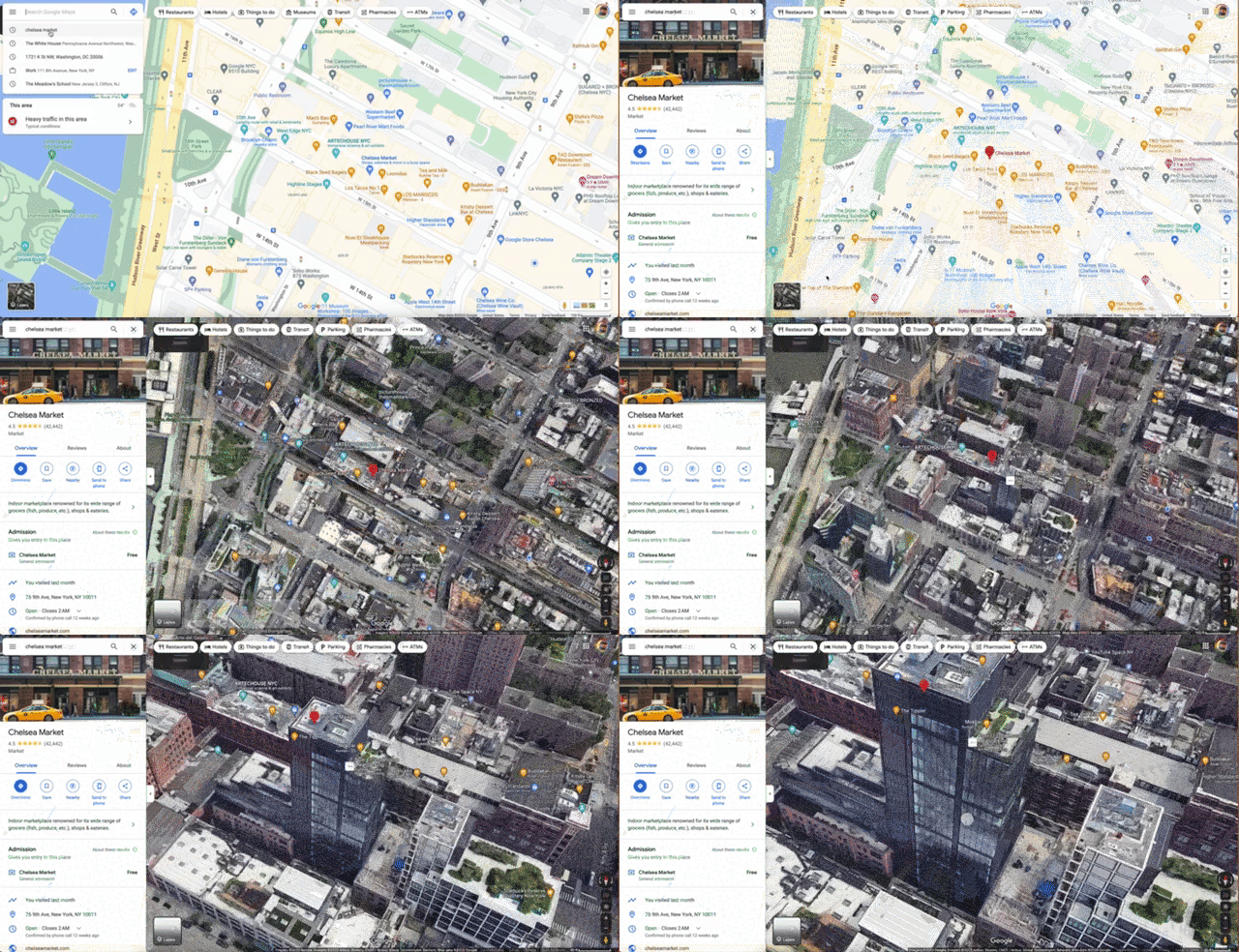
Bu örnekte, New York'taki Chelsea Market binası için 3D verilerin mevcut olduğunu açıkça görebilirsiniz.
Bu nedenle, böyle bir adres Aerial View'a gönderildiğinde muhtemelen başarılı bir sonuç döndürür.
Google Haritalar'daki tesis işaretinin doğru olup olmadığını kontrol edin.
Google Haritalar'daki raptiye konumu doğru olmayabilir. Bu durum, binalar için video oluşturmaya çalışırken sorunlara yol açabilir.
Raptiye sorunu, veri kalitesiyle ilgili çeşitli nedenlerden kaynaklanabilir. Doğrulamanız gereken birkaç nokta:
- Binanın adı varsa Apartmanlar ve ofis binalarının resmi adı olabilir.
- Google Haritalar'da adresi ve bina adını kullanarak arama yaptığınızda aynı mülkü görüp görmediğinizi kontrol edin.
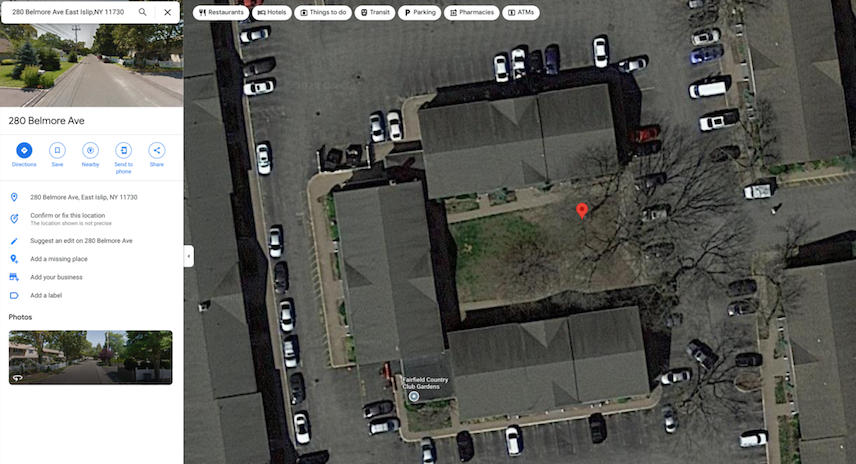
Yukarıdaki örnekte, bina adının bulunduğu raptiyenin binaya yerleştirildiği, adresin ise raptiyeyi avluya yerleştirdiği görülmektedir. Bu tür bir tutarsızlık bazen video oluşturma işleminin başarısız olmasına neden olur.
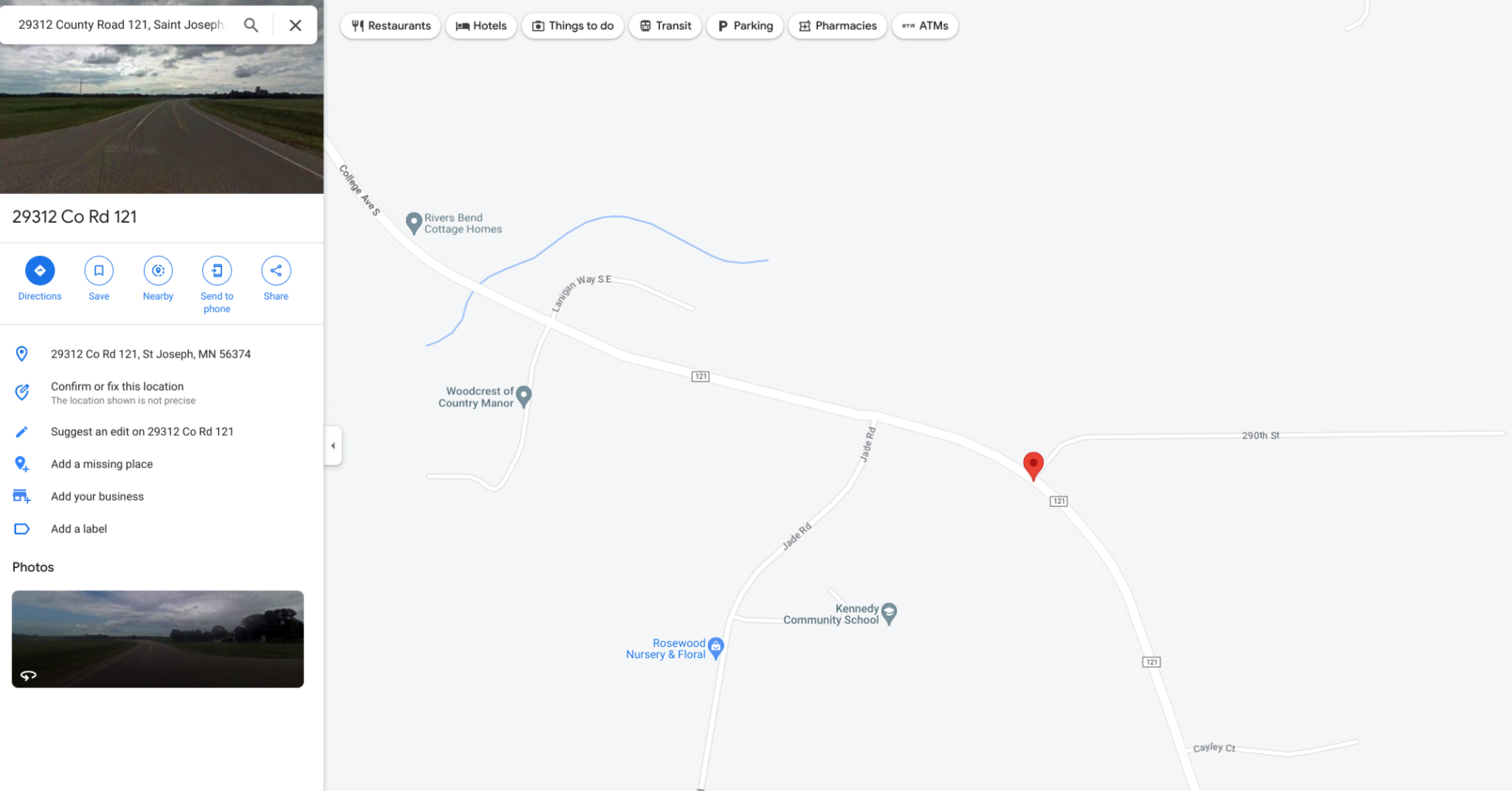
Bu daha belirgin örnekte, evin iğnesinin herhangi bir binada değil, sadece yol üzerindeki bir noktada olduğunu görüyoruz.
Kuş Bakışı Görünüm, yalnızca adres bilinen bir binaya karşılık geliyorsa oluşturulur.
Kuş Bakışı'na adres gönderirken raptiye konumunu her zaman adrese göre kontrol edin. Bunun nedeni, bina adı ve bina adresinin farklı pin konumlarına yol açabilmesidir.
Örneğin, "Empire State Building" bina adı, 350 Fifth Avenue adresindeki ana binayı veya birkaç binayı içeren tüm kompleksi ifade edebilir. Benzer şekilde, "1 World Trade Center" adresi ana binayı veya birkaç binayı içeren tüm kompleksi ifade edebilir.
Aşağıdaki adımları uygulayarak raptiye konumunu Google Haritalar'da düzeltmeyi deneyin:
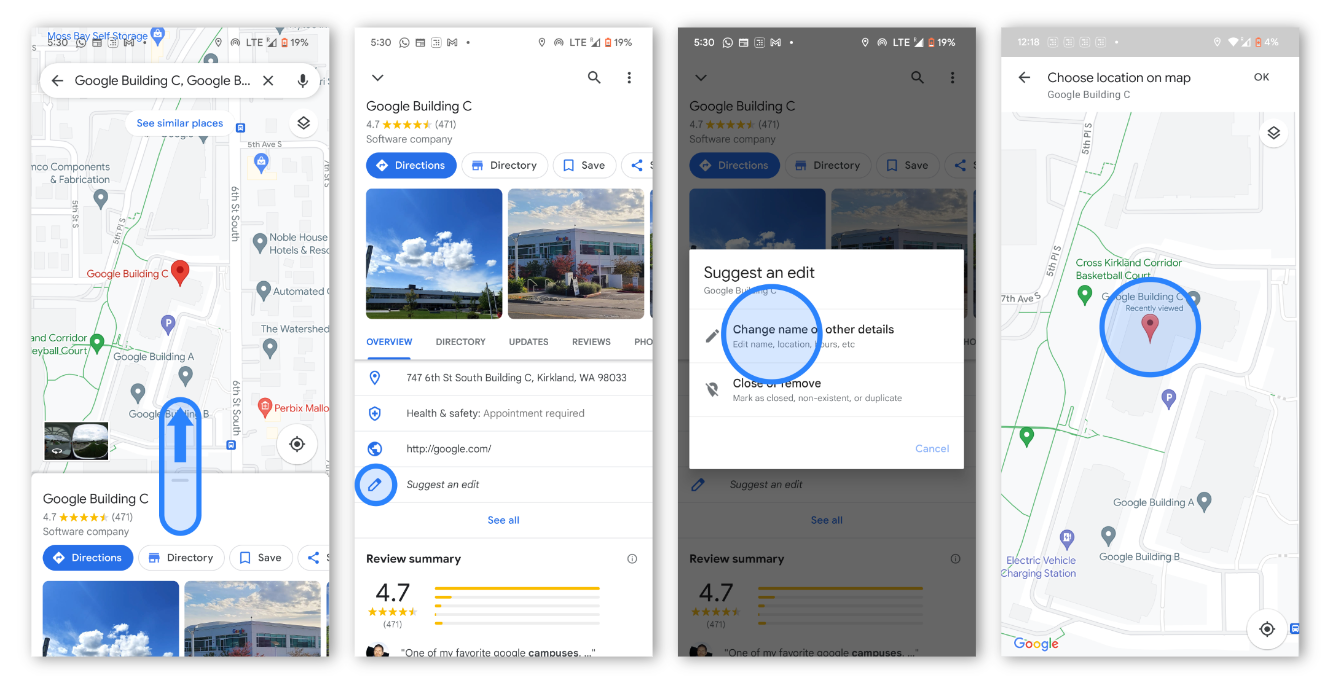
- Telefon veya tabletinizde Google Haritalar uygulamasını açın.
- Bir adres arayın.
- Düzenleme önerin'e dokunun.
- Ardından "Adı veya diğer ayrıntıları değiştir"i seçin.
- Haritayı binanın merkezine taşıyın.
- Adres bilgilerini girin. Ardından Yayınla'ya dokunun.
Address Validation API ile adres doğrulama
Aerial View API'ye gönderilen bazı adresler hatalı olabilir, hata içerebilir veya Google tarafından okunamayabilir. Adres yanlışlıklarından kaynaklanan hataları önlemek için Address Validation API ile entegrasyon yapmanızı öneririz. Address Validation API, adresinizdeki hataları doğrulamanıza ve düzeltmenize yardımcı olur.
Örneğin, adreste yazım hatası varsa:
1600 Amphitheatre Pkwy, Montan View CA 94043
Address Validation API, düzeltme yapabilir ve düzeltilenlerle ilgili geri bildirim sağlayabilir.

Biçimlendirilmiş adresi Aerial View'a gönderirseniz adreslerden kaynaklanan hata olasılığı azalır.
3D veri sınırlarına dikkat edin
Google'ın 3D görüntüleri her yerde kullanılamaz. 3D veri sınırlarını kontrol ederek Google'ın nerede 3D verileri olduğunu ve nerede olmadığını görebilirsiniz. 3D veri sınırlarını kontrol etmek için bilgisayardaki bir web tarayıcısını kullanarak Google Haritalar'a gidin ve bir adres veya posta kodu girin. Ardından "Katmanlar" düğmesini tıklayıp "3D Görünüm"ü seçin. Konum için 3D veriler varsa adresin veya posta kodunun yanında mavi bir "3D" simgesi görürsünüz. 3D veriler yoksa gri bir "2D" simgesi görürsünüz.
Yeni yapılar için veri toplama işlemi zaman alır
Google, verileri düzenli aralıklarla toplar ve bu sıklık bölgeye göre değişir. Bu nedenle, yeni inşaat verilerinin Google Haritalar'a yansıtılması biraz zaman alabilir.
Ancak Aerial View API için video meta verilerine video_captured_date ekleriz. Bu sayede kullanıcılar, videodaki görüntülerin ne zaman çekildiğini görebilir. Bu bilgi, videonun güncel olup olmadığını belirlemek için yararlı olabilir.
Sonuç
Sonuç olarak, Aerial View'da adres girişlerinin başarı oranını artırmak için yapabileceğiniz birkaç şey vardır. Bunlardan bazıları:
- Google'da adresle ilgili 3D veriler olup olmadığı kontrol ediliyor
- Pin konumunun doğru olduğundan emin olma
- 3D veri sınırları olduğunu bilme
- Yeni yapılarla ilgili veri toplamanın zaman alabileceğini anlama
Bu ipuçlarını uygulayarak Hava Görünümü'ndeki adres girişlerinizin başarılı olmasını sağlayabilirsiniz.
Önerilen Ek Okumalar:
Katkıda bulunanlar
Asıl yazar:
Sarthak Ganguly | Google Haritalar Platformu Çözüm Mühendisi