

Wir wissen, dass Sie sich darauf freuen, Ihr Objekt in beeindruckendem 3D zu sehen, und wir möchten Ihnen helfen, den Prozess so reibungslos wie möglich zu gestalten. In diesem Dokument werden verschiedene Techniken beschrieben, mit denen Sie die Qualität Ihrer Adresse selbst überprüfen können, bevor Sie sie an Google senden. So lässt sich die Erfolgsrate von Videorenderings in Aerial View insgesamt verbessern.
Wenn Sie die Google Aerial View API verwenden, müssen Sie zuerst eine Adresse an Google senden. Es kann jedoch vorkommen, dass Google Maps nicht die aktuellsten Adressinformationen für ein Objekt hat oder Probleme bei der Interpretation einer Adresse auftreten, je nachdem, wie sie formatiert ist. Wenn Sie eine solche Adresse senden, kann das Video nicht gerendert werden.
Folgendes ist zu beachten:
- Prüfen Sie, ob in Google Maps 3D-Daten für eine bestimmte Adresse verfügbar sind.
- Prüfen Sie, ob die Markierung für das Objekt in Google Maps korrekt ist.
- Berücksichtigen Sie alle bekannten größeren Renovierungen. Wenn das Gebäude vor Kurzem renoviert wurde, wurde es möglicherweise noch nicht in unserer 3D-Datenbank aktualisiert.
- Beachten Sie die Grenzen der 3D-Daten.
- Achten Sie darauf, dass Ihre Adresse richtig formatiert ist. Dazu gehören der Straßenname, die Stadt, das Bundesland und die Postleitzahl, z. B. 1600 Amphitheatre Pkwy, Mountain View, CA 94043.
Wenn Sie diese Tipps befolgen, können Sie dazu beitragen, dass Ihre Adresse gültig ist und das Video erfolgreich generiert wird.
Adresse für die Verwendung mit der Aerial View API prüfen
Prüfen, ob in Google Maps 3D-Daten für eine bestimmte Adresse verfügbar sind
Prüfen Sie zuerst, ob Google 3D-Daten für eine bestimmte Adresse hat.
3D in Google Maps bedeutet, dass die Karte nicht nur in zwei, sondern in drei Dimensionen gerendert wird. Das heißt, Gebäude, Bäume, Brücken und andere Objekte haben Höhe und Tiefe und sehen realistischer aus. Außerdem werden fotorealistische Texturen verwendet, um die Objekte noch realistischer aussehen zu lassen. Hier einige Beispiele für das, was Sie in Google Maps in 3D sehen können:
- Gebäude mit fotorealistischen Texturen und Höhen
- Bäume und Brücken mit Höhe und Tiefe
- Gelände mit Höhendaten
- 3D-Modelle von Sehenswürdigkeiten und anderen Objekten
So prüfen Sie, ob Google 3D-Daten hat:
- Öffnen Sie Google Maps in Ihrem Webbrowser.
- Rufen Sie die Ansicht Satellit auf.
- Klicken Sie rechts auf das Symbol 3D.
- Wenn Sie keine 3D-Daten für die Adresse sehen, kann Aerial View kein Video für diese Adresse rendern.
Unten finden Sie eine Übersicht über den Prozess:
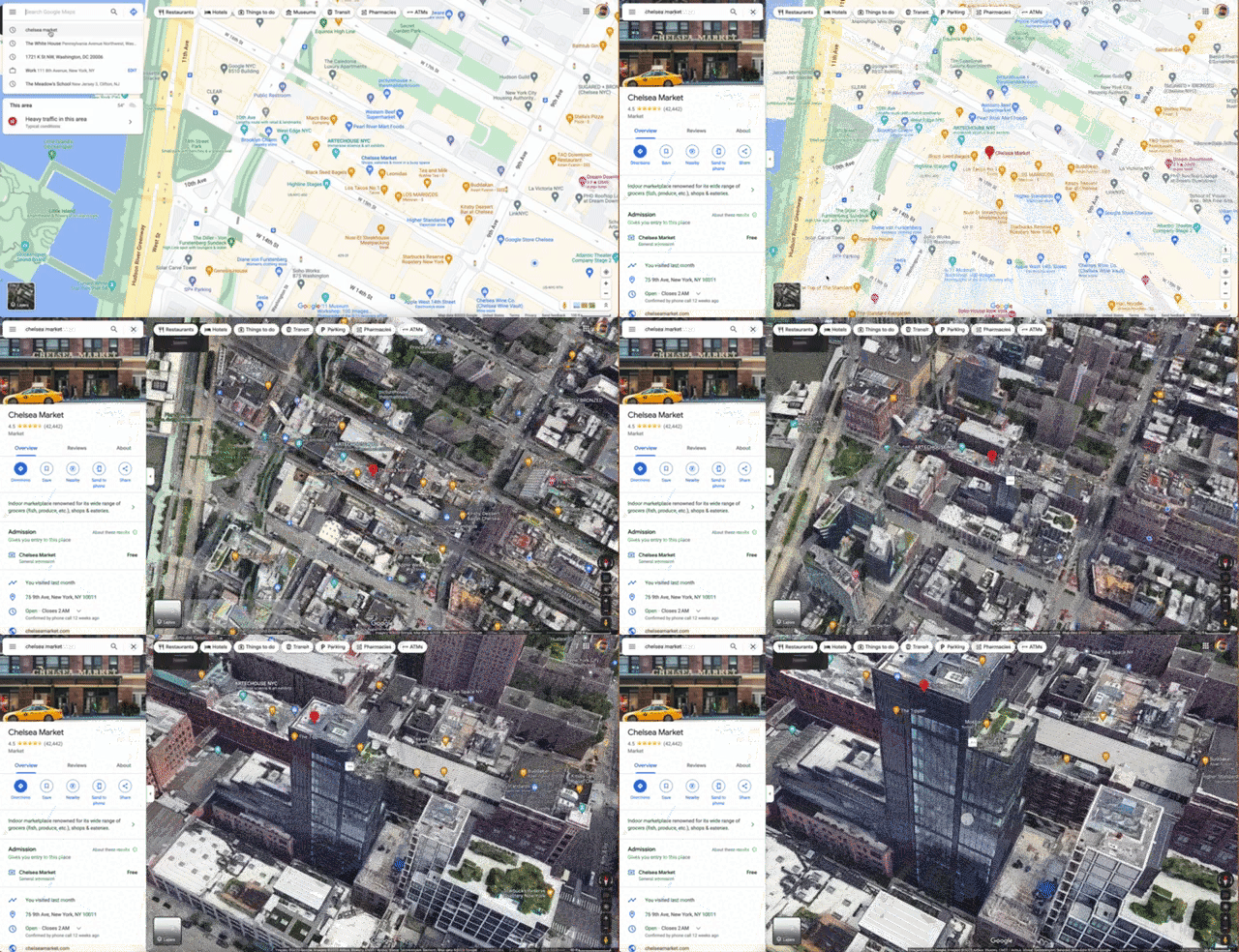
In diesem Fall sehen Sie deutlich, dass 3D-Daten für das Chelsea Market-Gebäude in New York City verfügbar sind.
Wenn eine solche Adresse an Aerial View gesendet wird, wird wahrscheinlich ein erfolgreiches Ergebnis zurückgegeben.
Prüfen, ob die Markierung für das Objekt in Google Maps korrekt ist
Die Position der Markierung in Google Maps ist möglicherweise nicht korrekt. Das kann zu Problemen führen, wenn Sie versuchen, Videos für Gebäude zu rendern.
Das Problem mit der Markierung kann verschiedene Ursachen haben, die mit der Datenqualität zusammenhängen. Einige Punkte, die Sie überprüfen sollten:
- Hat das Gebäude einen Namen? Mehrfamilienhäuser und Bürogebäude haben möglicherweise einen offiziellen Namen.
- Prüfen Sie, ob Sie bei der Suche in Google Maps mit der Adresse und dem Gebäudenamen dasselbe Objekt erhalten.
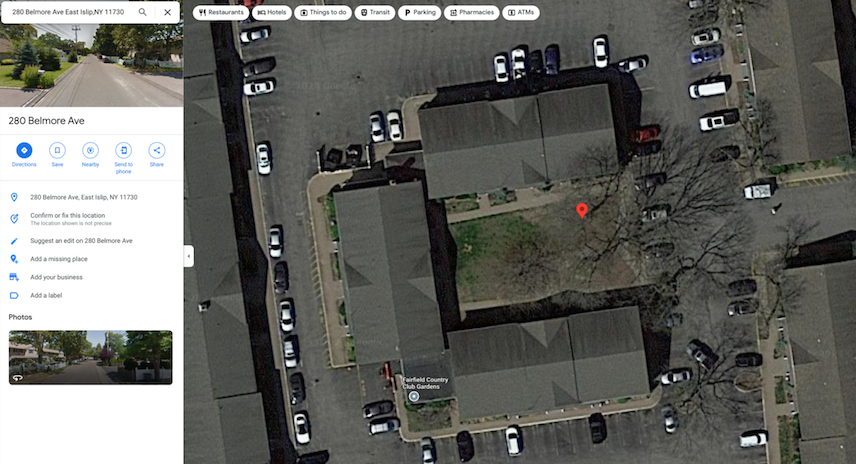
Im obigen Beispiel sehen Sie, dass die Markierung mit dem Gebäudenamen auf dem Gebäude platziert ist, während die Adresse die Markierung im Innenhof platziert. Diese Art von Abweichung führt manchmal dazu, dass das Videorendering fehlschlägt.
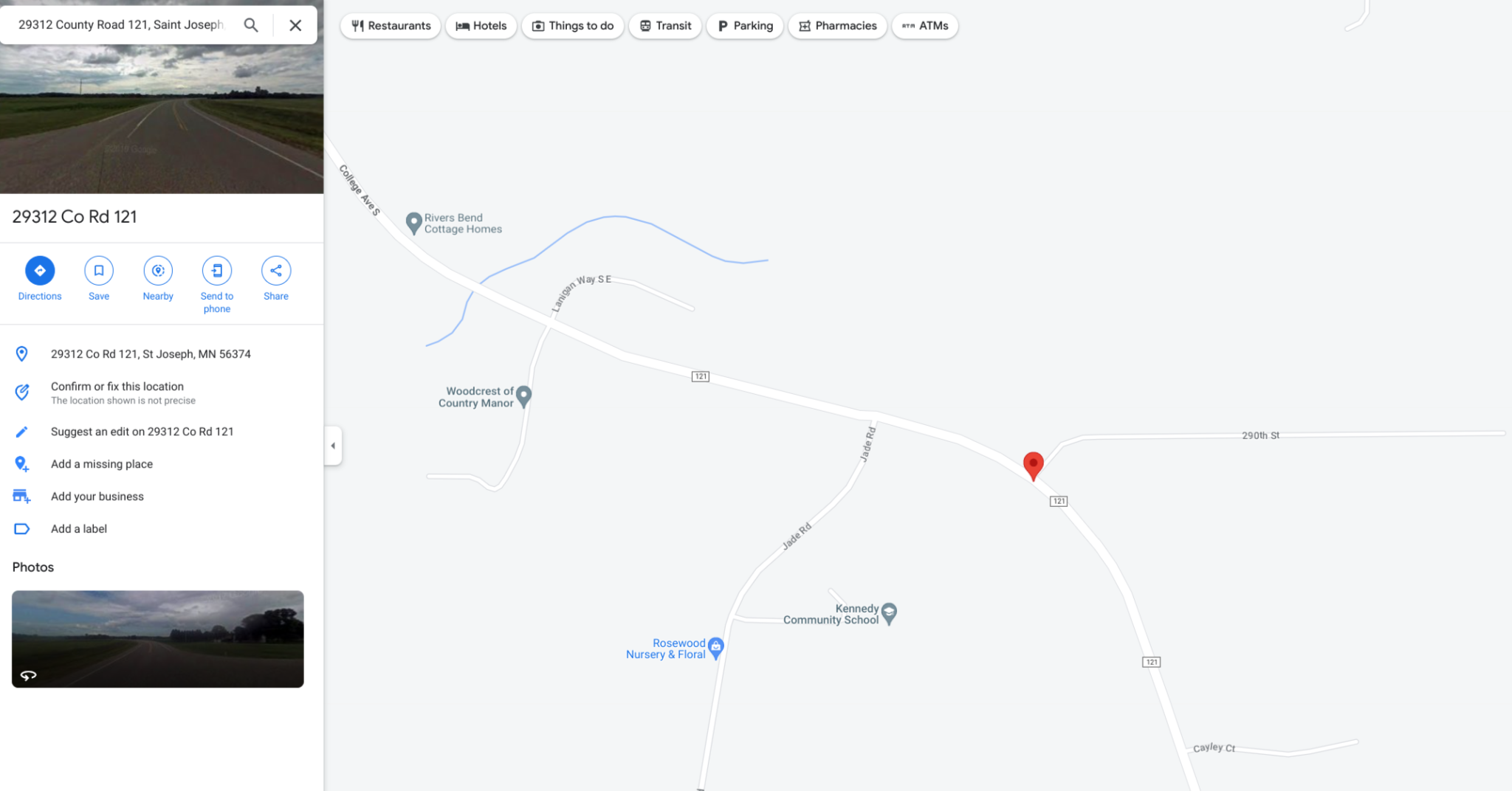
In diesem deutlicheren Beispiel sehen wir, dass die Markierung des Hauses nicht auf einem Gebäude, sondern nur an einem Punkt auf der Straße platziert ist.
Aerial View rendert nur, wenn die Adresse einem bekannten Gebäude entspricht.
Wenn Sie eine Adresse an Aerial View senden, prüfen Sie immer, ob die Position der Markierung mit der Adresse übereinstimmt. Das liegt daran, dass ein Gebäudename und eine Gebäudeadresse zu unterschiedlichen Markierungspositionen führen können.
Der Gebäudename „Empire State Building“ kann sich beispielsweise auf das Hauptgebäude in der 350 Fifth Avenue oder auf den gesamten Komplex beziehen, der mehrere andere Gebäude umfasst. Ebenso kann sich die Adresse „1 World Trade Center“ auf das Hauptgebäude oder auf den gesamten Komplex beziehen, der mehrere andere Gebäude umfasst.
So korrigieren Sie die Position der Markierung in Google Maps:
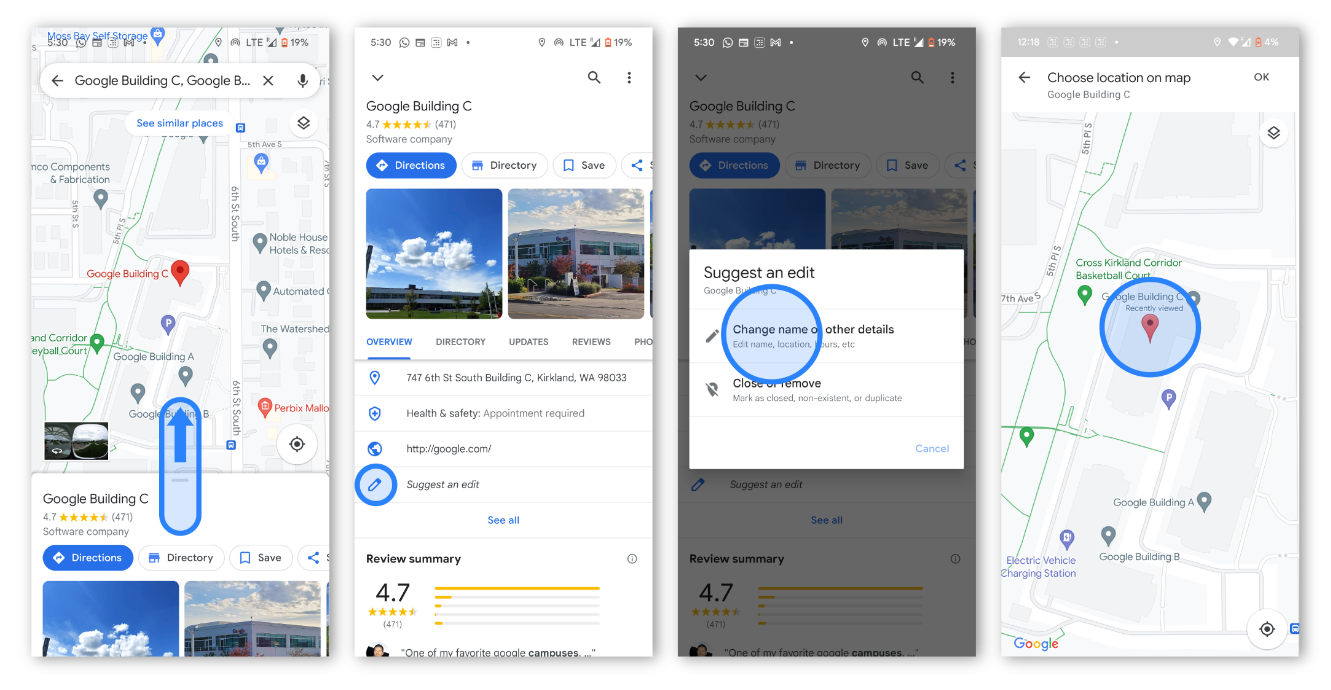
- Öffnen Sie auf Ihrem Smartphone oder Tablet die Google Maps App.
- Suchen Sie nach einer Adresse.
- Tippen Sie auf „Änderung vorschlagen“.
- Tippen Sie dann auf „Name oder andere Details ändern“.
- Verschieben Sie die Karte an die richtige Stelle (Mitte des Gebäudes).
- Geben Sie die Adressinformationen ein. Tippen Sie abschließend auf „Posten“.
Adresse mit der Address Validation API validieren
Einige Adressen, die an die Aerial View API gesendet werden, sind möglicherweise ungenau, enthalten Fehler oder können von Google nicht gelesen werden. Um Fehler aufgrund ungenauer Adressen zu vermeiden, empfehlen wir die Integration mit der Address Validation API. Mit der Address Validation API können Sie Fehler in Ihrer Adresse überprüfen und korrigieren.
Beispiel: Die Adresse enthält einen Rechtschreibfehler:
1600 Amphitheatre Pkwy, Montan View CA 94043
Die Address Validation API kann den Fehler korrigieren und Feedback dazu geben, was korrigiert wurde.
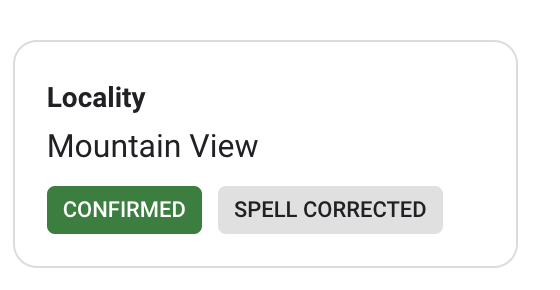
Wenn Sie die formatierte Adresse an Aerial View senden, sinkt die Wahrscheinlichkeit von Fehlern aufgrund von Adressen.
Grenzen der 3D-Daten beachten
Die 3D-Bilder von Google sind nicht überall verfügbar. Wenn Sie die Grenzen der 3D-Daten prüfen, können Sie sehen, wo Google 3D-Daten hat und wo nicht. Rufen Sie dazu Google Maps in einem Webbrowser auf einem Computer auf und geben Sie eine Adresse oder Postleitzahl ein. Klicken Sie dann auf die Schaltfläche „Ebenen“ und wählen Sie „3D-Ansicht“ aus. Wenn 3D-Daten für den Standort verfügbar sind, sehen Sie neben der Adresse oder Postleitzahl ein blaues „3D“-Symbol. Wenn keine 3D-Daten verfügbar sind, sehen Sie ein graues „2D“-Symbol.
Datenerhebung für Neubauten dauert
Google erhebt Daten in regelmäßigen Abständen. Die Häufigkeit variiert je nach Region. Das bedeutet, dass es einige Zeit dauern kann, bis Daten zu Neubauten in Google Maps angezeigt werden.
Wir fügen den Videometadaten für die Aerial View API jedoch das Datum der Videoaufnahme (video_captured_date) hinzu. So können Nutzer sehen, wann die Bilder für das Video aufgenommen wurden. Das kann hilfreich sein, um festzustellen, ob das Video aktuell ist.
Fazit
Zusammenfassend lässt sich sagen, dass es eine Reihe von Maßnahmen gibt, mit denen Sie die Erfolgsrate von Adresseneingaben in Aerial View verbessern können. Dazu gehören:
- Prüfen, ob Google 3D-Daten für die Adresse hat
- Sicherstellen, dass die Position der Markierung korrekt ist
- Beachten, dass es Grenzen für 3D-Daten gibt
- Verstehen, dass die Datenerhebung für Neubauten Zeit in Anspruch nehmen kann
Wenn Sie diese Tipps befolgen, können Sie dazu beitragen, dass Ihre Adresseneingaben in Aerial View erfolgreich sind.
Empfohlene weiterführende Informationen:
Beitragende
Hauptautor:
Sarthak Ganguly | Google Maps Platform Solutions Engineer