

En este documento, se proporciona una arquitectura de referencia y un ejemplo para crear visualizaciones de datos de mapas con datos de ubicación en la API de Datasets de Google Maps Platform y Google Cloud BigQuery, como analizar datos municipales abiertos, crear un mapa de cobertura de telecomunicaciones o visualizar registros de movimientos de flotas de vehículos móviles.
Las visualizaciones de datos de mapas son una herramienta potente para atraer a los usuarios y descubrir estadísticas espaciales en los datos de ubicación. Los datos de ubicación son datos que tienen atributos de punto, línea o polígono. Por ejemplo, los mapas meteorológicos ayudan a los consumidores a comprender y planificar viajes, y a prepararse para las tormentas; los mapas de inteligencia empresarial ayudan a los usuarios a descubrir estadísticas a partir de su análisis de datos, y los mapas de telecomunicaciones ayudan a los usuarios a comprender la cobertura y la calidad de sus proveedores en un área de servicio determinada.
Sin embargo, para los desarrolladores de apps, es difícil crear visualizaciones de datos de mapas grandes que tengan un buen rendimiento y ofrezcan una excelente experiencia del usuario. Los datos grandes deben cargarse en la memoria del cliente, lo que genera tiempos de carga iniciales lentos. El elemento visual debe tener un buen rendimiento en todos los dispositivos, incluidos los teléfonos celulares de gama baja que tienen restricciones de memoria y GPU. Por último, los desarrolladores deben elegir una biblioteca de renderización de datos grandes que sea portátil, confiable y de alto rendimiento con datos grandes.
Arquitectura de referencia
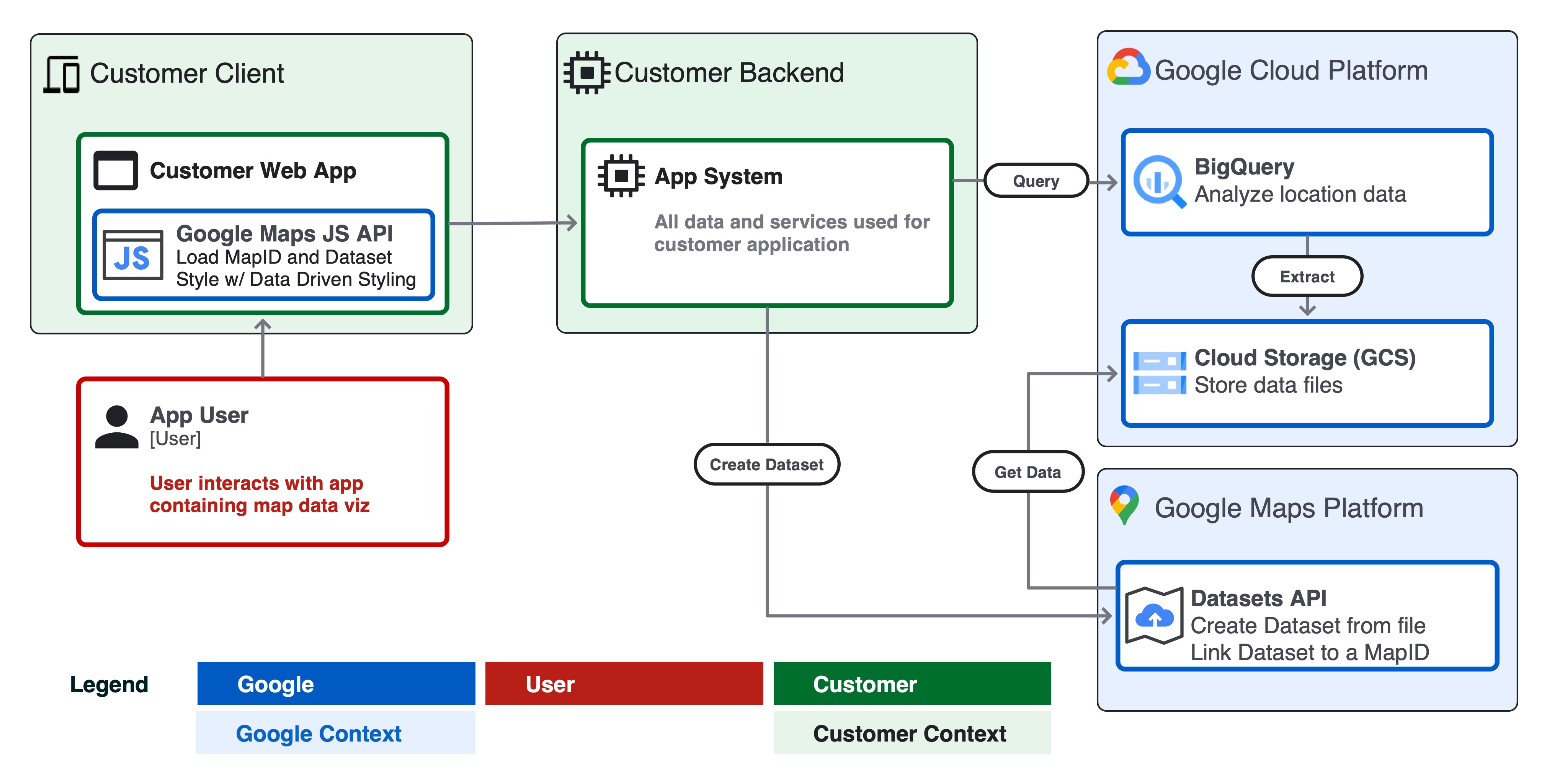
El desarrollo de apps con visualizaciones de datos grandes requiere dos componentes principales.
- Backend del cliente: Todos los datos y servicios de la app de backend, como el procesamiento y el almacenamiento.
- Cliente del cliente: Es la interfaz de usuario de tu app con un componente de visualización de mapas.
A continuación, se muestra un diagrama del sistema de cómo interactúan estos dos componentes con el usuario de la app, Google Cloud y Google Maps Platform para crear una app de visualización de datos de gran tamaño.
Consideraciones del diseño
Hay una serie de consideraciones de diseño que se deben seguir para crear una visualización de datos de alto rendimiento con Google Cloud y Google Maps Platform.
- Tamaño de los datos de origen y frecuencia de actualización.
- Si los datos de origen en formato GeoJSON tienen un tamaño inferior a 5 MB o se actualizan con mucha frecuencia (p.ej., un pronóstico de radar meteorológico en vivo), considera entregar los datos como un objeto GeoJSON del lado del cliente en tu app y renderizarlos con una capa de deck.gl.
- Si tus datos tienen un tamaño superior a 5 MB y se actualizan con una frecuencia de una vez por hora, considera la arquitectura de la API de Datasets que se describe en este documento.
- Los conjuntos de datos admiten archivos de hasta 350 MB.
- Si tus datos superan los 350 MB, considera reducir o simplificar los datos de geometría en el archivo de origen antes de pasarlos a Datasets (consulta Reducción de datos más abajo).
- Esquema y formato
- Asegúrate de que tus datos tengan una propiedad de ID único global para cada elemento. Un ID único te permite seleccionar un componente específico y aplicarle un diseño, o bien unir datos a un componente para visualizarlos, por ejemplo, aplicar un diseño a un componente seleccionado en el evento de usuario "clic".
- Asigna a tus datos el formato CSV o GeoJSON según la especificación de la API de Datasets con nombres de columnas, tipos de datos y tipos de objetos GeoJSON válidos.
- Para crear conjuntos de datos de BigQuery con facilidad, crea una columna llamada
wkten tu exportación de SQL CSV. Los conjuntos de datos admiten la importación de geometría desde un archivo CSV en formato de texto conocido (WKT) desde una columna llamadawkt. - Verifica que tus datos tengan tipos de datos y geometría válidos. Por ejemplo, GeoJSON debe estar en el sistema de coordenadas WGS84, el orden de devanado de la geometría, etcétera.
- Usa una herramienta como geojson-validate para asegurarte de que todas las geometrías de un archivo de origen sean válidas o ogr2ogr para transformar un archivo de origen entre formatos o sistemas de coordenadas.
- Eliminación de datos
- Minimiza la cantidad de propiedades de los componentes. Puedes unir propiedades adicionales a un componente durante el tiempo de ejecución en una clave de identificador único (ejemplo).
- Usa tipos de datos de números enteros para los objetos de propiedad siempre que sea posible para minimizar el espacio de almacenamiento de las tarjetas, de modo que se carguen de manera eficiente a través de HTTPS en una app cliente.
- Simplifica o agrega geometrías de componentes muy complejas. Considera usar funciones de BigQuery, como ST_Simplify, en geometrías de polígonos complejas para reducir el tamaño del archivo de origen y mejorar el rendimiento del mapa.
- Mosaico
- La API de Datasets de Google Maps crea mosaicos de mapas a partir de tu archivo de datos de origen para usarlos con un SDK de Maps para la Web o dispositivos móviles.
- Las teselas de mapa son un sistema de indexación basado en el zoom que proporciona formas más eficientes de cargar datos en una app visual.
- Es posible que los mosaicos del mapa descarten los componentes densos o complejos en los niveles de zoom más bajos. Cuando un usuario aleja el mapa para ver un estado o país (p.ej., z5-z12), puede verse diferente que cuando lo acerca para ver una ciudad o un vecindario (p.ej., z13-z18).
Ejemplo: Ferrocarriles en Londres
En este ejemplo, aplicaremos la arquitectura de referencia para crear una aplicación web con Google Cloud y Google Maps que visualice todos los ferrocarriles de Londres a partir de los datos de Open Street Map (OSM).
Requisitos previos
- Acceso a la zona de pruebas de BigQuery y a la consola de Cloud
- Asegúrate de tener un proyecto de Google Cloud y una cuenta de facturación configurada.
Paso 1: Consulta datos en BigQuery
Navega a Conjuntos de datos públicos de BigQuery. El conjunto de datos
"bigquery-public-data" y la tabla geo_openstreetmap.planet_features contienen
los datos de Open Street Map (OSM) de todo el mundo,
incluidas todas las funciones posibles. Descubre todas las funciones disponibles
para consultar en la wiki de
OSM, incluidas amenity, road y landuse.
Usa Cloud Shell o la consola de Cloud de BigQuery para consultar la tabla con SQL. En el siguiente fragmento de código, se usa el comando bq query para consultar todas las vías de ferrocarril filtradas solo para Londres con un cuadro delimitador y la función ST_Intersects().
Para realizar esta consulta desde Cloud Shell, ejecuta el siguiente fragmento de código y actualiza el ID del proyecto, el conjunto de datos y el nombre de la tabla para tu entorno.
bq query --use_legacy_sql=false \
--destination_table PROJECTID:DATASET.TABLENAME \
--replace \
'SELECT
osm_id,
feature_type,
(SELECT value
         FROM   unnest(all_tags)
         WHERE  KEY = "name") AS name,
(SELECT value
         FROM   unnest(all_tags)
         WHERE  KEY = "railway") AS railway,
geometry as wkt
FROM   bigquery-public-data.geo_openstreetmap.planet_features
WHERE ("railway") IN (SELECT key FROM unnest(all_tags))
    AND ST_Intersects(
    geometry,
ST_MakePolygon(ST_MakeLine(
      [ST_GeogPoint(-0.549370, 51.725346),
      ST_GeogPoint(-0.549370, 51.2529407),
      ST_GeogPoint(0.3110581, 51.25294),
      ST_GeogPoint(0.3110581, 51.725346),
      ST_GeogPoint(-0.549370, 51.725346)]
    ))
   )'
La consulta devuelve lo siguiente:
- un identificador único para cada componente
osm_id - el
feature_type, p.ej., puntos, líneas, etcétera - El
namede la función, p.ej.,Paddington Station - El tipo de
railway, p. ej., principal, turismo, militar, etc. - La
wktdel componente: geometría de punto, línea o polígono en formato WKT. WKT es el formato de datos estándar que devuelven las columnas de Geography de BigQuery en una consulta.
Nota: Para validar visualmente los resultados de tu consulta antes de crear un conjunto de datos, puedes visualizar rápidamente tus datos en un panel de BigQuery con Looker Studio.
Para exportar la tabla a un archivo CSV en un bucket de Google Cloud Storage, usa el comando bq extract en Cloud Shell:
bq extract \
--destination_format "CSV" \
--field_delimiter "," \
--print_header=true \
PROJECTID:DATASET.TABLENAME \
gs://BUCKET/FILENAME.csv
Nota: Puedes automatizar cada paso con Cloud Scheduler para actualizar tus datos con regularidad.
Paso 2: Crea un conjunto de datos a partir de tu archivo CSV
Luego, crea un conjunto de datos de Google Maps Platform a partir del resultado de la consulta en Google Cloud Storage (GCS). Con la API de Datasets, puedes crear un conjunto de datos y, luego, subir datos a tu conjunto de datos desde un archivo alojado en GCS.
Para comenzar, habilita la API de Maps Datasets en tu proyecto de Google Cloud y revisa la documentación de la API. Existen bibliotecas cliente de Python y Node.js para llamar a la API de Datasets desde la lógica del backend de tu app. Además, hay una GUI de conjuntos de datos para crear conjuntos de datos de forma manual en la consola de Cloud.
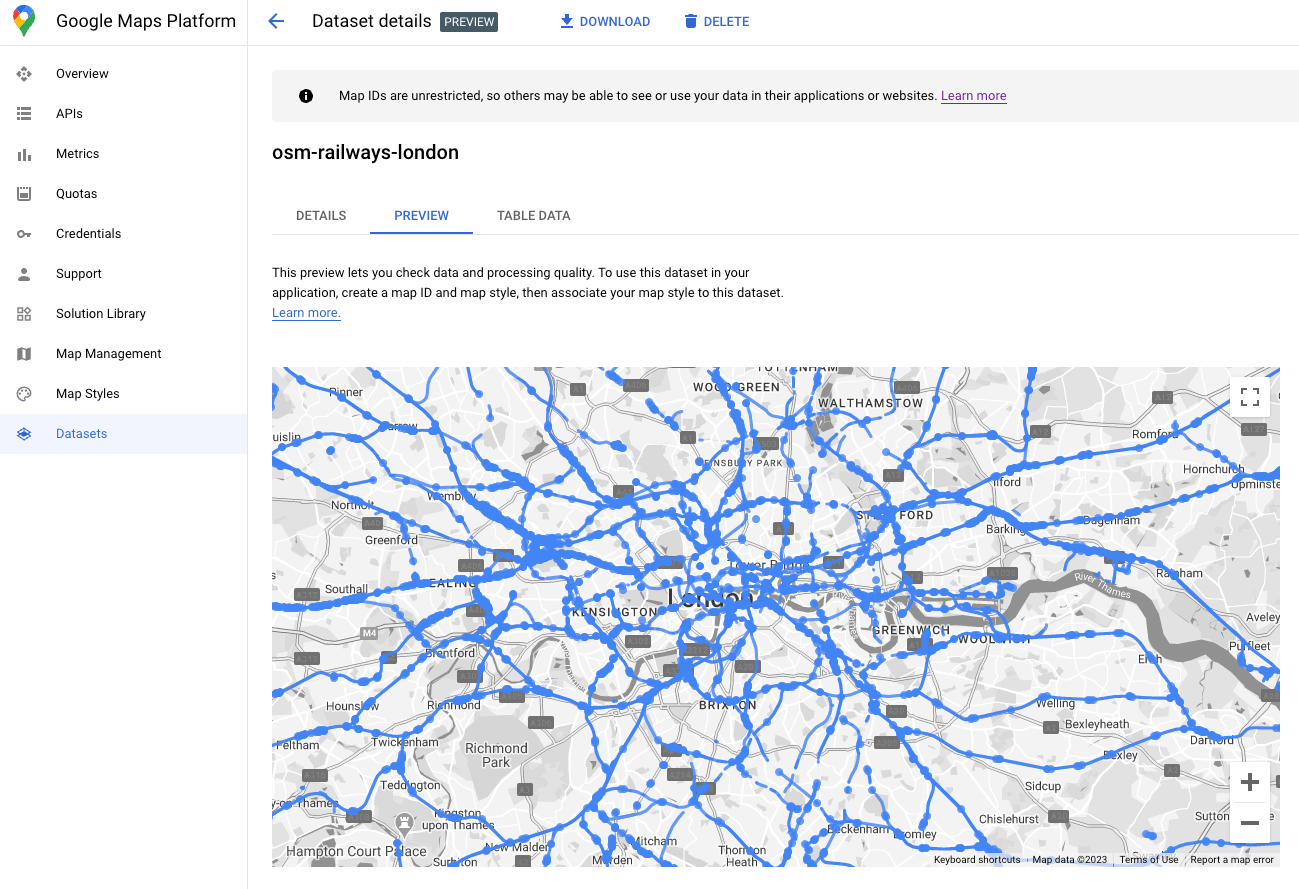
Una vez que se complete la carga del conjunto de datos, puedes obtener una vista previa de este en la GUI de conjuntos de datos.
Paso 4: Asocia tu conjunto de datos a un ID de mapa
Una vez que se cree tu conjunto de datos, podrás crear un ID de mapa con un diseño de mapa asociado. En el editor de diseños de mapa, puedes asociar un mapId y un diseño con el conjunto de datos. Aquí también puedes aplicar el diseño de mapas basado en Cloud para personalizar el aspecto de tu mapa.
Paso 5: Crea la visualización de mapas de tu app cliente
Por último, puedes agregar el conjunto de datos a una app de visualización de datos del cliente con la API de Maps JS. Inicializa tu objeto de mapa con el mapID asociado a tu conjunto de datos del paso anterior. Luego, establece el estilo y la interactividad de tu capa de conjunto de datos. Consulta una guía completa sobre el diseño basado en datos con conjuntos de datos para obtener más detalles.
Puedes personalizar el estilo, agregar controladores de eventos para cambiar el estilo de forma dinámica y mucho más con la API de Maps JS. Consulta los ejemplos en los documentos. A continuación, definiremos una función setStyle para crear el estilo de los objetos de tipo punto y línea de este ejemplo en función del atributo "feature_type".
function setStyle(params) {
  const map.getDatasetFeatureLayer("your-dataset-id");
  const datasetFeature = params.feature;
  const type = datasetFeature.datasetAttributes["feature_type"];
if (type == "lines") {
           return {
             fillColor: "blue",
             strokeColor: "blue",
             fillOpacity: 0.5,
             strokeWeight: 1,
           }
         } else if (type == "points") {
           return {
             fillColor: "black",
             strokeColor: "black",
             strokeOpacity: 0.5,
             pointRadius: 2,
             fillOpacity: 0.5,
             strokeWeight: 1,
           }
     }
}
Cuando se inicializa en una aplicación web de una página, el código anterior genera el siguiente mapa de datos visual:
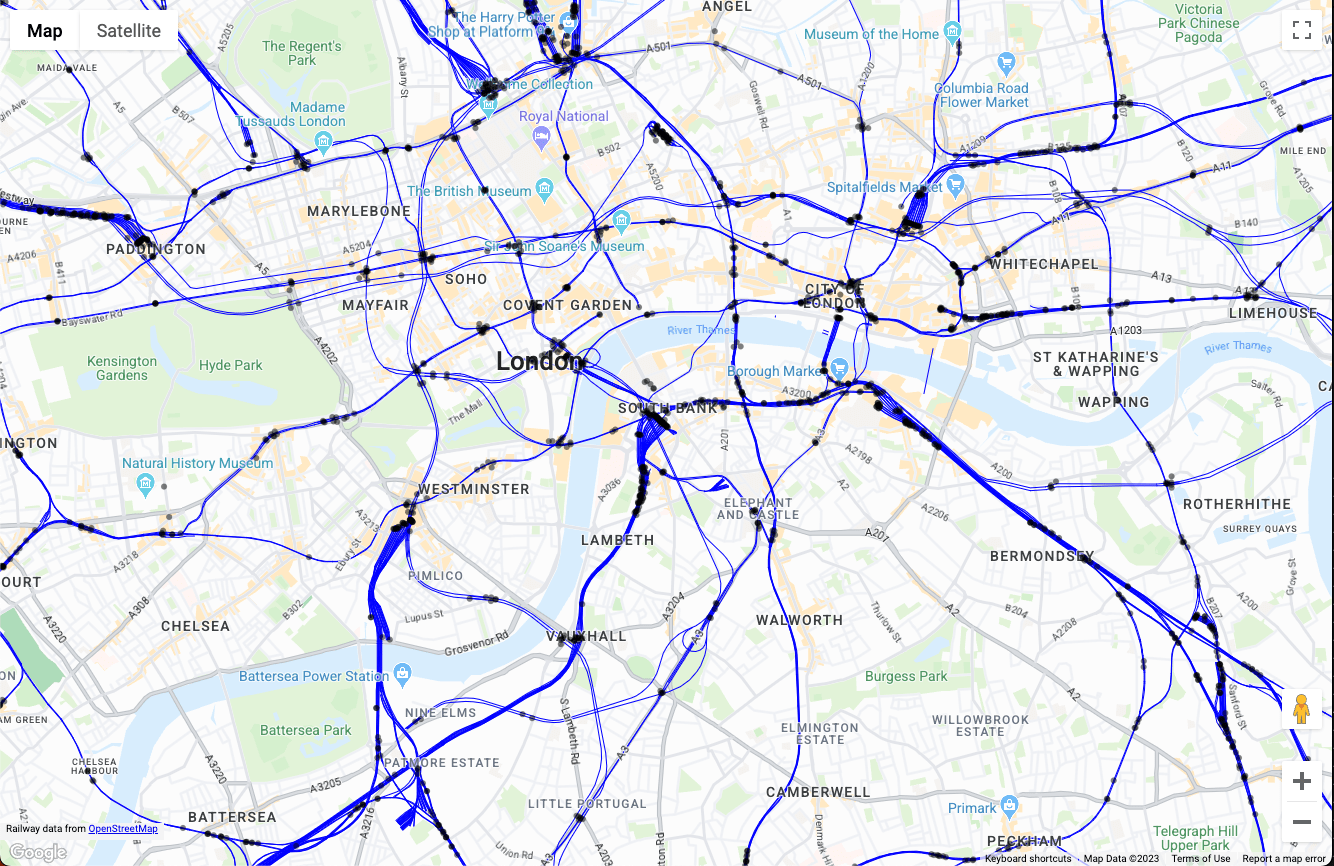
Desde aquí, puedes extender la visualización del mapa en la función setStyle() agregando lógica para filtrar los componentes, agregar diseño según la interacción del usuario y, además, interactuar con el resto de tu aplicación.
Conclusión
En este documento, analizamos una arquitectura de referencia y un ejemplo de implementación de una aplicación de visualización de datos de gran volumen con Google Cloud y Google Maps Platform. Con esta arquitectura de referencia, puedes crear apps de visualización de datos de ubicación a partir de cualquier dato de Google Cloud BigQuery que tenga un buen rendimiento en cualquier dispositivo con la API de Datasets de Google Maps.
Próximas acciones
Material de lectura adicional:
- Documentación de la API de Datasets de Google Maps Platform
- Consulta tus datos en tiempo real con los estilos basados en datos
- Introducción a las estadísticas geoespaciales en BigQuery
- Usa GeoJSON en BigQuery para realizar análisis geoespaciales
Colaboradores
Autores principales:
- Ryan Baumann, gerente de Ingeniería de Soluciones de Google Maps Platform