

Dokumen ini memberikan contoh dan arsitektur referensi untuk membuat visualisasi data peta dengan data lokasi di Google Cloud BigQuery dan Datasets API Google Maps Platform, seperti menganalisis data kota terbuka, membuat peta cakupan telekomunikasi, atau memvisualisasikan jejak pergerakan armada kendaraan seluler.
Visualisasi data peta adalah alat yang efektif untuk berinteraksi dengan pengguna dan menemukan insight spasial dalam data lokasi. Data lokasi adalah data yang memiliki fitur titik, garis, atau poligon. Misalnya, peta cuaca membantu konsumen memahami dan merencanakan perjalanan serta bersiap menghadapi badai; peta business intelligence membantu pengguna menemukan insight dari analisis data mereka, dan peta telekomunikasi membantu pengguna memahami cakupan dan kualitas penyedia mereka di area layanan tertentu.
Namun, sulit bagi developer aplikasi untuk membuat visualisasi data peta yang besar yang berperforma tinggi dan memberikan pengalaman pengguna yang luar biasa. Data besar harus dimuat ke memori sisi klien, sehingga menyebabkan waktu pemuatan peta pertama menjadi lambat. Visual harus berperforma baik di semua perangkat, termasuk ponsel kelas bawah yang memiliki batasan memori dan GPU. Terakhir, developer perlu memilih library rendering data besar yang portabel, andal, dan berperforma tinggi dengan data besar.
Arsitektur Referensi
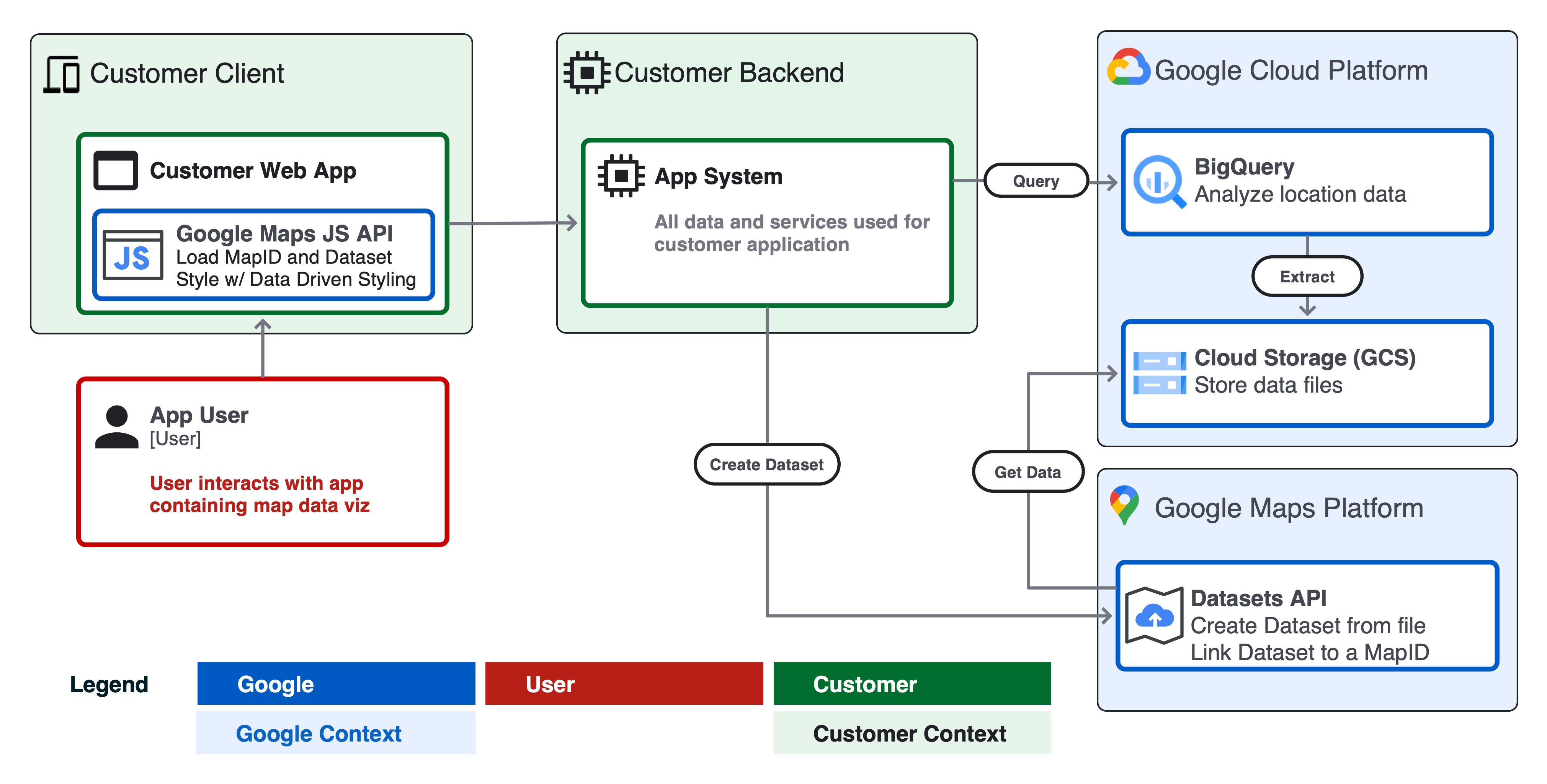
Mengembangkan aplikasi dengan visualisasi data besar memerlukan dua komponen utama.
- Backend pelanggan - semua data & layanan aplikasi backend seperti pemrosesan dan penyimpanan.
- Klien pelanggan - Antarmuka pengguna aplikasi Anda dengan komponen visualisasi peta.
Berikut adalah diagram sistem yang menunjukkan cara kedua komponen ini berinteraksi dengan pengguna aplikasi, Google Cloud, dan Google Maps Platform untuk membuat aplikasi visualisasi data yang besar.
Pertimbangan desain
Ada sejumlah pertimbangan desain yang harus diikuti untuk membuat visualisasi data yang berperforma tinggi menggunakan Google Cloud dan Google Maps Platform.
- Ukuran data sumber dan frekuensi update.
- Jika data sumber dalam format geojson berukuran <5 MB atau sangat sering diperbarui, misalnya prakiraan radar cuaca langsung, pertimbangkan untuk menyajikan data sebagai objek geojson sisi klien di aplikasi Anda dan render dengan lapisan deck.gl.
- Jika data Anda berukuran lebih dari 5 MB dan diperbarui tidak lebih dari satu kali per jam, pertimbangkan arsitektur Datasets API dalam dokumen ini.
- Set data mendukung file berukuran hingga 350 MB.
- Jika data Anda berukuran lebih dari 350 MB, pertimbangkan untuk memangkas atau menyederhanakan data geometri dalam file sumber sebelum meneruskannya ke Set Data (lihat Pemangkasan Data di bawah).
- Skema & format
- Pastikan data Anda memiliki properti ID unik global untuk setiap fitur. ID unik memungkinkan Anda memilih dan menata gaya fitur tertentu atau menggabungkan data ke fitur untuk divisualisasikan, misalnya menata gaya fitur yang dipilih pada peristiwa pengguna “klik”.
- Format data Anda sebagai CSV atau GeoJSON sesuai dengan spesifikasi Datasets API dengan nama kolom, jenis data, dan jenis objek GeoJSON yang valid.
- Untuk memudahkan pembuatan Set Data dari BigQuery, buat kolom bernama
wktdi ekspor CSV SQL Anda. Set data mendukung pengimporan geometri dari CSV dalam format Well-Known Text (WKT) dari kolom bernamawkt. - Pastikan data Anda memiliki geometri dan jenis data yang valid. Misalnya, GeoJSON harus dalam sistem koordinat WGS84, urutan winding geometri, dll.
- Gunakan alat seperti geojson-validate untuk memastikan semua geometri dalam file sumber valid atau ogr2ogr untuk mengubah file sumber antar-format atau sistem koordinat.
- Pemangkasan data
- Minimalkan jumlah properti fitur. Anda dapat menggabungkan properti tambahan ke fitur saat runtime pada kunci ID unik (contoh).
- Gunakan jenis data bilangan bulat untuk objek properti jika memungkinkan untuk meminimalkan ruang penyimpanan ubin, sehingga ubin tetap berperforma baik saat dimuat melalui HTTPS di aplikasi klien.
- Sederhanakan dan/atau gabungkan geometri fitur yang sangat kompleks; pertimbangkan untuk menggunakan fungsi BigQuery seperti ST_Simplify pada geometri poligon yang kompleks untuk mengurangi ukuran file sumber dan meningkatkan performa peta.
- Tiling
- Google Maps Datasets API membuat ubin peta dari file data sumber Anda untuk digunakan dengan Maps SDK web atau seluler.
- Ubin peta adalah sistem pengindeksan berbasis zoom yang memberikan cara yang lebih efisien untuk memuat data ke dalam aplikasi visual.
- Petak peta dapat menghapus fitur yang padat atau kompleks pada tingkat zoom yang lebih rendah. Saat pengguna memperkecil tampilan ke negara bagian atau negara (misalnya z5-z12), tampilannya mungkin terlihat berbeda dibandingkan saat diperbesar ke kota atau lingkungan (misalnya z13-z18).
Contoh - Jalur Kereta Api di London
Dalam contoh ini, kita akan menerapkan arsitektur referensi untuk membuat aplikasi web dengan Google Cloud dan Google Maps yang memvisualisasikan semua jalur kereta api di London dari data Open Street Map (OSM).
Prasyarat
- Akses ke Sandbox BigQuery dan Konsol Cloud
- Pastikan Anda telah menyiapkan project dan akun penagihan Google Cloud.
Langkah 1 - Membuat kueri data di BigQuery
Buka Set Data Publik BigQuery. Set data 'bigquery-public-data' dan tabel geo_openstreetmap.planet_features berisi data Open Street Map (OSM) seluruh dunia, termasuk semua fitur yang memungkinkan. Temukan semua fitur yang tersedia
untuk dikueri di OSM
Wiki termasuk amenity,
road, dan landuse.
Gunakan Cloud Shell atau Konsol Cloud BigQuery untuk mengkueri tabel menggunakan SQL. Cuplikan kode di bawah menggunakan perintah bq query untuk mengkueri semua jalur kereta api yang difilter hanya untuk London menggunakan kotak pembatas dan fungsi ST_Intersects().
Untuk menjalankan kueri ini dari Cloud Shell, jalankan cuplikan kode berikut, dengan memperbarui project ID, set data, dan nama tabel untuk lingkungan Anda.
bq query --use_legacy_sql=false \
--destination_table PROJECTID:DATASET.TABLENAME \
--replace \
'SELECT
osm_id,
feature_type,
(SELECT value
         FROM   unnest(all_tags)
         WHERE  KEY = "name") AS name,
(SELECT value
         FROM   unnest(all_tags)
         WHERE  KEY = "railway") AS railway,
geometry as wkt
FROM   bigquery-public-data.geo_openstreetmap.planet_features
WHERE ("railway") IN (SELECT key FROM unnest(all_tags))
    AND ST_Intersects(
    geometry,
ST_MakePolygon(ST_MakeLine(
      [ST_GeogPoint(-0.549370, 51.725346),
      ST_GeogPoint(-0.549370, 51.2529407),
      ST_GeogPoint(0.3110581, 51.25294),
      ST_GeogPoint(0.3110581, 51.725346),
      ST_GeogPoint(-0.549370, 51.725346)]
    ))
   )'
Kueri akan menampilkan:
- ID unik untuk setiap fitur
osm_id feature_type, misalnya titik, garis, dll.namefitur, misalnyaPaddington Station- Jenis
railway, misalnya utama, pariwisata, militer, dll. wktfitur - geometri titik, garis, atau poligon dalam format WKT. WKT adalah format data standar yang ditampilkan kolom Geografi BigQuery dalam kueri.
Catatan - Untuk memvalidasi hasil kueri secara visual sebelum membuat Set Data, Anda dapat dengan cepat memvisualisasikan data di dasbor dari BigQuery menggunakan Looker Studio.
Untuk mengekspor tabel ke file CSV di bucket Google Cloud Storage, gunakan perintah bq extract di Cloud Shell:
bq extract \
--destination_format "CSV" \
--field_delimiter "," \
--print_header=true \
PROJECTID:DATASET.TABLENAME \
gs://BUCKET/FILENAME.csv
Catatan: Anda dapat mengotomatiskan setiap langkah menggunakan Cloud Scheduler untuk memperbarui data secara rutin.
Langkah 2 - Membuat Set Data dari file CSV Anda
Selanjutnya, buat set data Google Maps Platform dari output kueri di Google Cloud Storage (GCS). Dengan Datasets API, Anda dapat membuat set data, lalu mengupload data ke Set Data dari file yang dihosting di GCS.
Untuk memulai, aktifkan Maps Datasets API di project Google Cloud Anda dan tinjau dokumentasi API. Terdapat library klien Python dan Node.js untuk memanggil Datasets API dari logika di backend aplikasi Anda. Selain itu, ada GUI Set Data untuk membuat Set Data secara manual di Konsol Cloud.
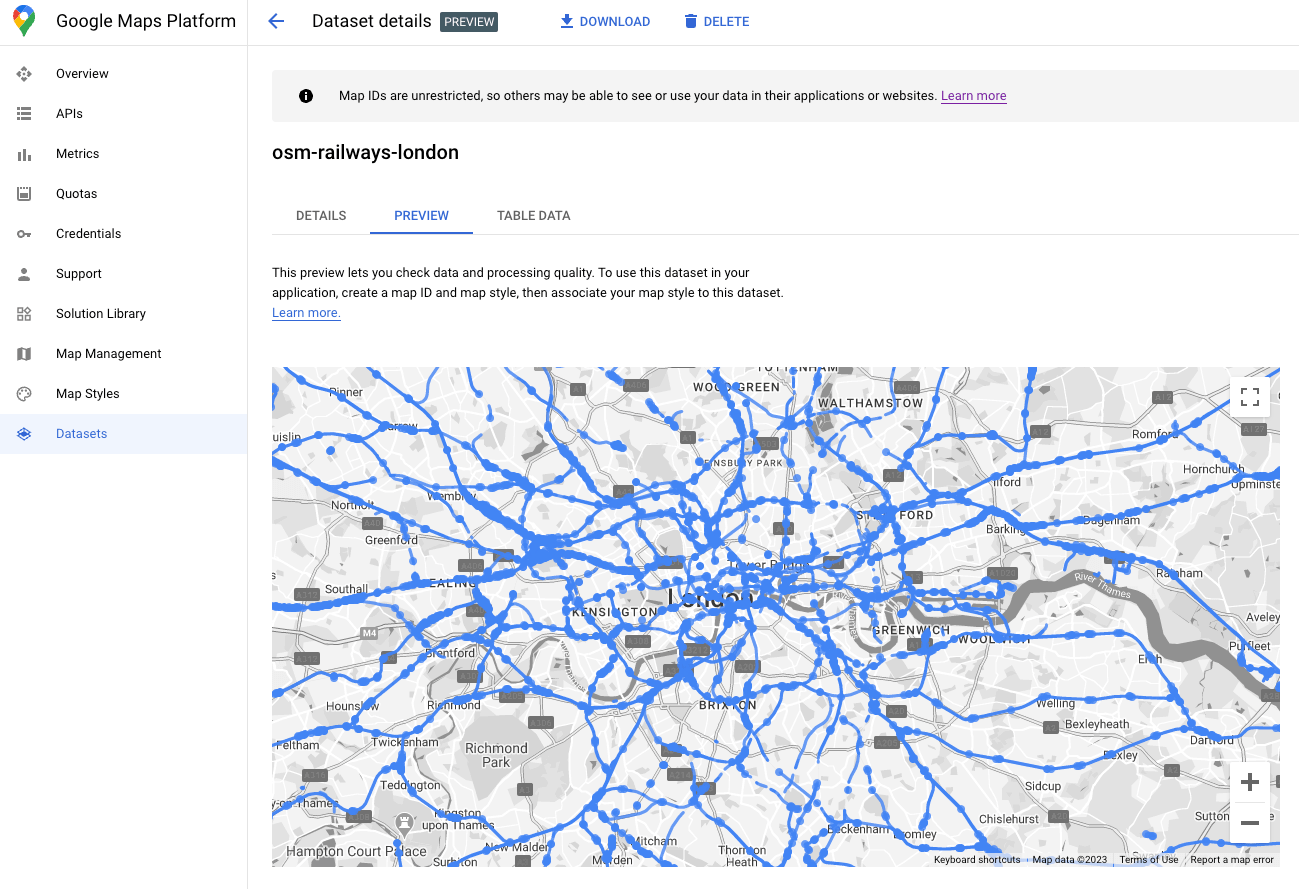
Setelah upload Set Data selesai, Anda dapat melihat pratinjau set data di GUI Set Data.
Langkah 4 - Mengaitkan Set data dengan ID peta
Setelah Set Data dibuat, Anda dapat membuat ID peta dengan Gaya Peta terkait. Di editor Gaya Peta, Anda dapat mengaitkan mapId dan gaya dengan Set Data. Di sini, Anda juga dapat menerapkan Gaya Visual Peta Berbasis Cloud untuk menyesuaikan tampilan dan nuansa peta.
Langkah 5 - Membuat visualisasi peta aplikasi klien Anda
Terakhir, Anda dapat menambahkan set data ke aplikasi visualisasi data sisi klien menggunakan Maps JS API. Lakukan inisialisasi objek peta menggunakan mapID yang terkait dengan set data Anda dari langkah sebelumnya. Kemudian, tetapkan gaya dan interaktivitas lapisan Set data Anda. Lihat panduan lengkap untuk gaya visual berbasis data dengan Set Data untuk mengetahui detail selengkapnya.
Anda dapat menyesuaikan gaya, menambahkan pengendali peristiwa untuk mengubah gaya secara dinamis, dan lainnya menggunakan Maps JS API. Lihat contohnya di dokumentasi. Di bawah ini, kita akan menentukan fungsi setStyle untuk membuat gaya fitur titik dan garis untuk contoh ini berdasarkan atribut "feature_type".
function setStyle(params) {
  const map.getDatasetFeatureLayer("your-dataset-id");
  const datasetFeature = params.feature;
  const type = datasetFeature.datasetAttributes["feature_type"];
if (type == "lines") {
           return {
             fillColor: "blue",
             strokeColor: "blue",
             fillOpacity: 0.5,
             strokeWeight: 1,
           }
         } else if (type == "points") {
           return {
             fillColor: "black",
             strokeColor: "black",
             strokeOpacity: 0.5,
             pointRadius: 2,
             fillOpacity: 0.5,
             strokeWeight: 1,
           }
     }
}
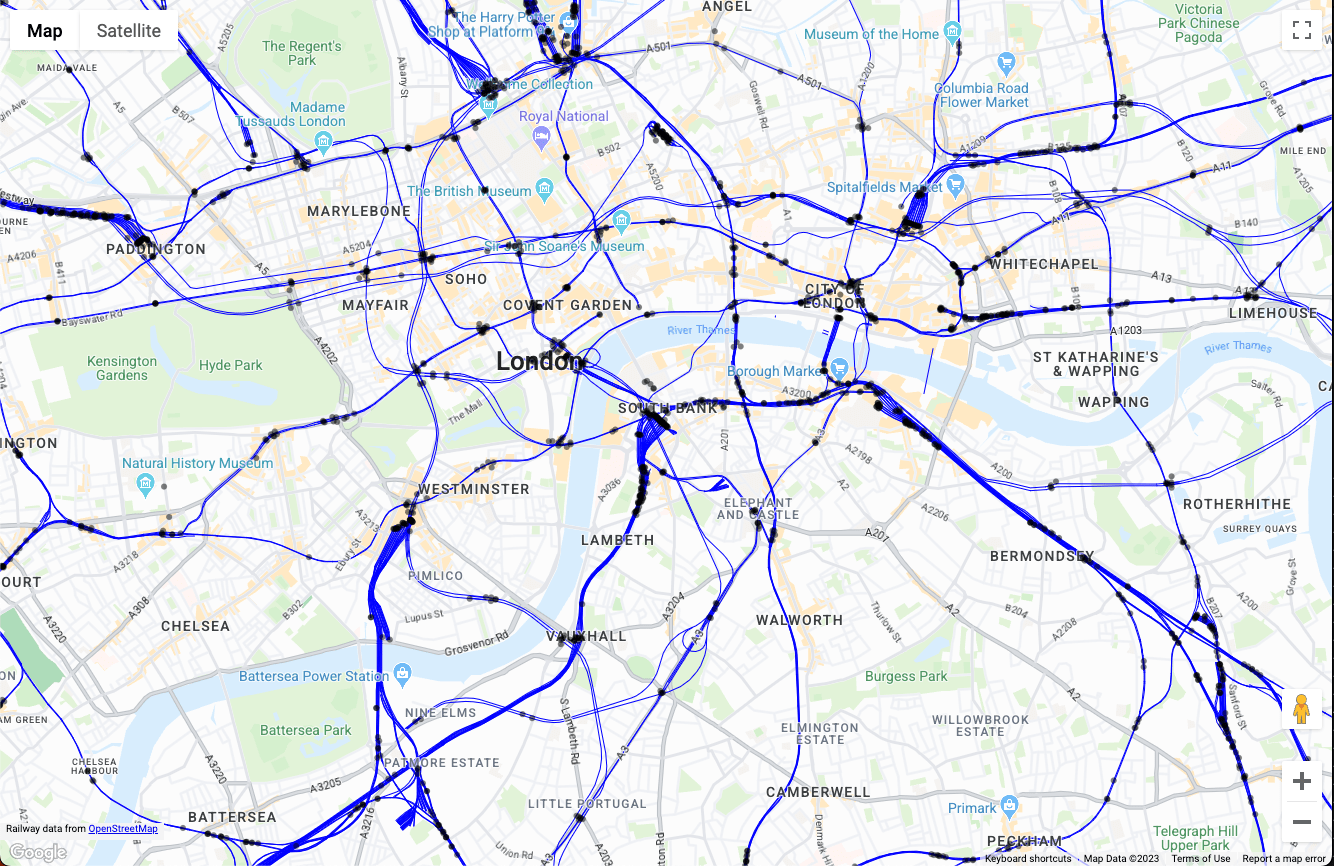
Kode di atas, saat diinisialisasi di aplikasi web satu halaman, akan menghasilkan visual data peta berikut:
Dari sini, Anda dapat memperluas visualisasi peta dalam fungsi setStyle() dengan
menambahkan logika untuk memfilter fitur, menambahkan gaya visual berdasarkan interaksi pengguna, dan
berinteraksi dengan bagian lain aplikasi Anda.
Kesimpulan
Dalam dokumen ini, kami membahas arsitektur referensi dan contoh implementasi aplikasi visualisasi data besar menggunakan Google Cloud dan Google Maps Platform. Dengan menggunakan arsitektur referensi ini, Anda dapat membuat aplikasi visualisasi data lokasi dari data apa pun di Google Cloud BigQuery yang berperforma tinggi di perangkat apa pun menggunakan Google Maps Datasets API.
Tindakan Berikutnya
Bacaan lebih lanjut:
- Dokumentasi API Datasets Google Maps Platform
- Melihat data Anda secara real time dengan Gaya Visual Berbasis Data
- Pengantar analisis geospasial di BigQuery
- Menggunakan GeoJSON di BigQuery untuk analisis geospasial
Kontributor
Penulis utama:
- Ryan Baumann, Google Maps Platform Solutions Engineering Manager