

목표
Air Quality 및 Pollen API는 특정 위치의 여행 또는 지도에 더 많은 통계 를 추가할 수 있는 좋은 기회를 제공합니다. 이러한 API에서 제공하는 데이터를 사용하는 방법에는 두 가지가 있습니다. 텍스트로 색인하거나 래스터 이미지로 히트맵 타일을 사용하는 것입니다.
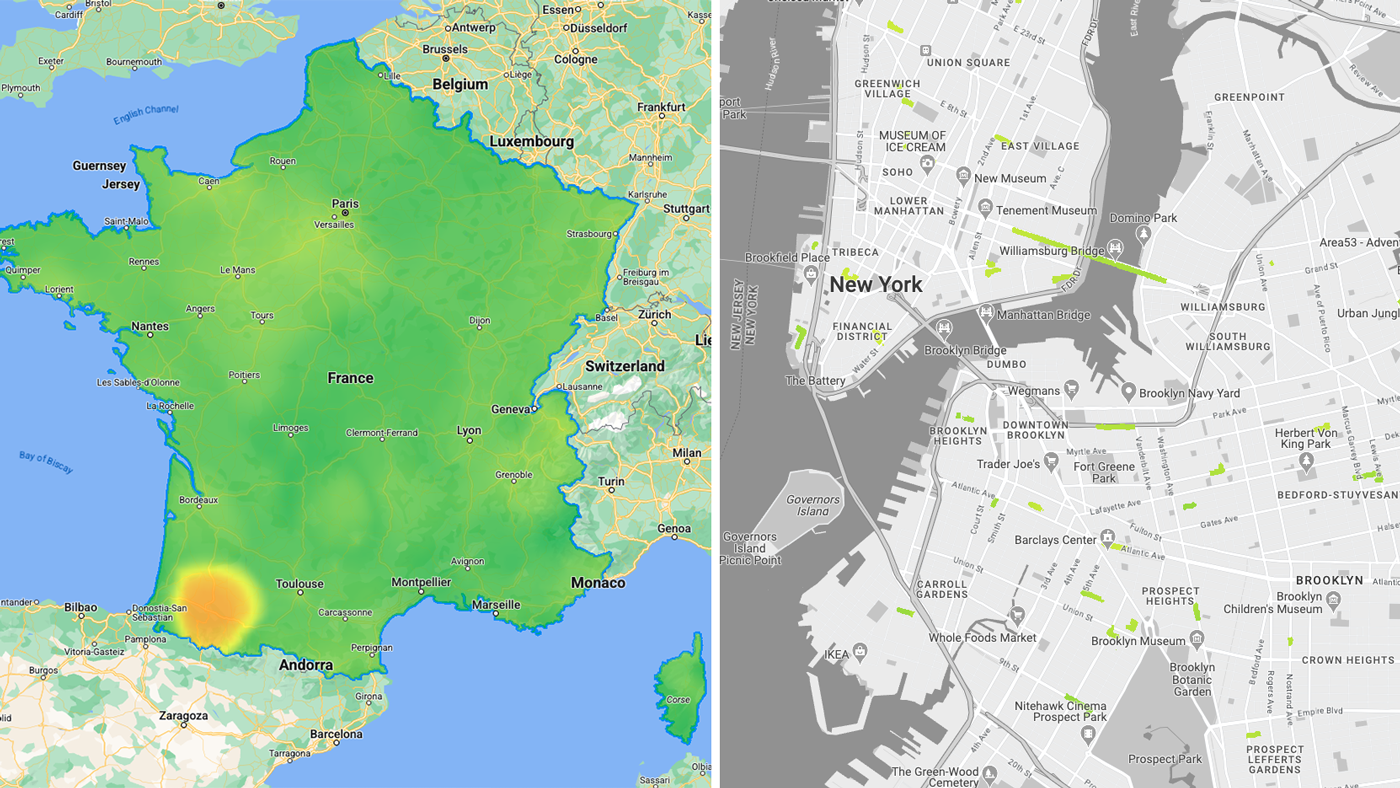
히트맵 타일 API 엔드포인트를 사용하는 동안 다음과 같이 개별 래스터 타일을 로드하는 데 몇 가지 문제가 발생할 수 있습니다.
- 웹의 Google 지도에 타일을 로드하는 방법 (API 서비스 약관을 준수하기 위해)
- 경험 중에 요청 수를 관리하는 방법
- 타일 값을 읽는 방법
샘플 사용 사례
위의 질문에 답하기 위해 샘플 사용 사례가 제공됩니다.
- 특정 지역의Air Quality 및 Pollen: 하나 이상의 맞춤 다각형 내에서 히트맵 타일 (현재 상태) 래스터 데이터를 시각화합니다.
- Air Quality & Pollen 경로를 따라: 히트맵 타일 (현재 상태) 래스터 데이터를 경로 경유지에 매핑하여 시각화합니다.
구현
사용 가능한 타일과 웹 환경에서 타일을 로드하는 방법을 알아봅니다. 또한 타일이 지도에 로드되는 시나리오에서 요청 수를 관리하기 위해 수행할 수 있는 작업을 확인합니다. 마지막으로 타일을 읽는 방법을 알아봅니다.
유형별 사용 가능한 히트맵 타일
Air Quality API
- UAQI_RED_GREEN (UAQI, 빨간색-녹색 팔레트): 범용 공기질 지수 빨간색-녹색 팔레트
- UAQI_INDIGO_PERSIAN (UAQI, 인디고-페르시아 팔레트): 범용 공기질 지수 인디고-페르시아 팔레트
- PM25_INDIGO_PERSIAN: PM2.5 지수 인디고-페르시아 팔레트
- GBR_DEFRA: 일일 공기질 지수 (영국) 색상 팔레트
- DEU_UBA: 독일 지역 공기질 지수 색상 팔레트
- CAN_EC: 캐나다 공기질 지수 색상 팔레트
- FRA_ATMO: 프랑스 공기질 지수 색상 팔레트
- US_AQI: 미국 공기질 지수 색상 팔레트
Pollen API
- TREE_UP: 히트맵 유형은 트리 지수 그래픽 지도를 나타냅니다.
- GRASS_UPI: 히트맵 유형은 잔디 지수 그래픽 지도를 나타냅니다.
- WEED_UPI: 히트맵 유형은 잡초 지수 그래픽 지도를 나타냅니다.
웹에 히트맵 타일 표시
타일을 로드하고 벡터 마스크를 적용하여 지도의 표시 영역에서 원하는 영역만 표시합니다.
타일 로드
- Maps JavaScript API를 사용하여 Google 기본 지도를 로드하고 deckgl 라이브러리를 로드하여 래스터 타일 이미지를 로드할 준비를 합니다.
- deck.gl TileLayer를 사용하여 Air Quality 히트맵 타일을 로드합니다. 이렇게 하면 Maps JavaScript 맞춤 오버레이와 달리 히트맵 타일 위에 Google 지도 기본 지도 라벨이 표시됩니다.
import { TileLayer } from "deck.gl";
import { GoogleMapsOverlay } from "@deck.gl/google-maps";

// const TileLayer = deck.TileLayer;
// const GoogleMapsOverlay = deck.GoogleMapsOverlay;

// Initialize and add the map
function initMap() {
  const map = new google.maps.Map(document.getElementById("map"), {
    center: { lat: 40, lng: -110 },
    zoom: 4,
  });

  const apiKey = 'YOUR_API_KEY';
 const airqualityType = 'UAQI_RED_GREEN' // AirQuality API heatmap type
  const deckOverlay = new GoogleMapsOverlay({
    layers: [
       // Heatmap Tiles layer
new TileLayer({
    id: 'heatmap-tiles',
    data: 'https://airquality.googleapis.com/v1/mapTypes/'+ heatmapType + +'/heatmapTiles/{z}/{x}/{y}?key=' + apiKey,
...
 })
    ],
  });

  deckOverlay.setMap(map);
}

window.initMap = initMap;
벡터 마스크 적용
히트맵 타일의 모든 부분을 시각적으로 숨기거나 표시할 수 있습니다. 중요: 히트맵 타일에 적용되는 벡터 마스크를 만드는 데 사용되는 데이터를 가져와야 합니다.
- 특정 지역:
deck.gl GeoJson을 사용하여 Air Quality TileLayer 위에 Mask를 만듭니다.
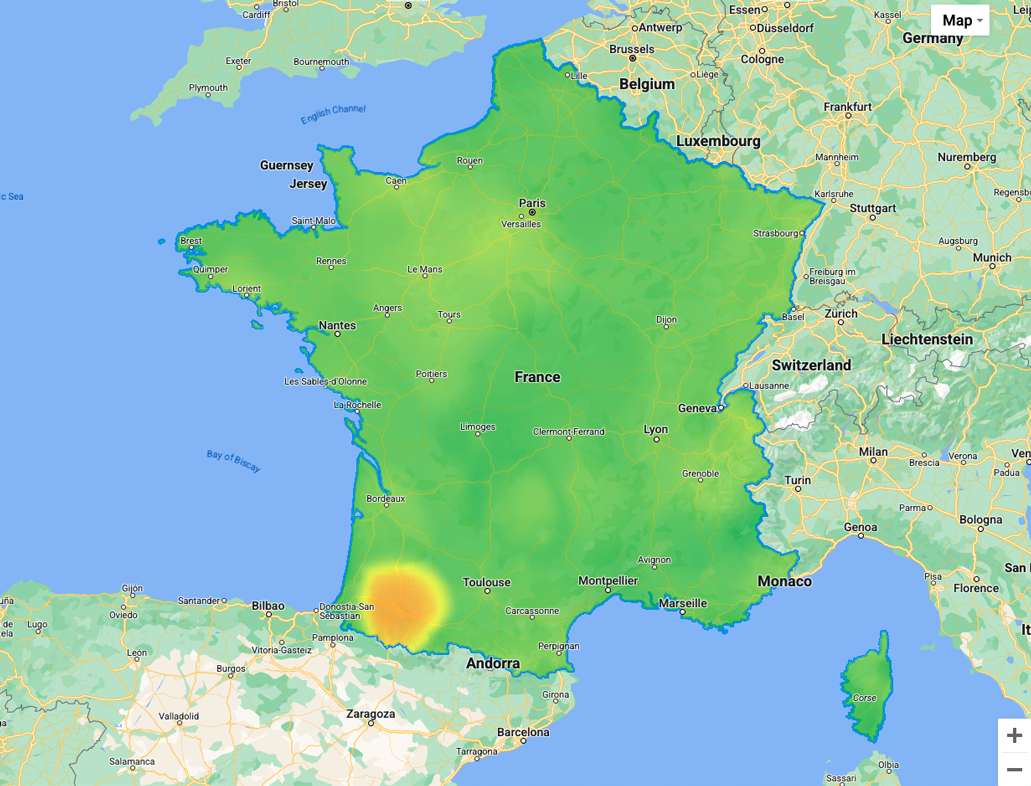
아래 예에서는 프랑스의 여러 다각형 geojson을 사용합니다.
// geojson sample

{  "type": "Feature",
  "geometry": {
    "type": "MultiPolygon",
    "coordinates": [[[[-54.111527,2.11427],...[-54.194491,2.163073]]]]
  },
  "properties": {
    "name": "France"
  }
}
다음은 deckgl 구현에 대한 참조입니다.
  // Loaded layers in maps overlay
  const deckOverlay = new GoogleMapsOverlay({ layers: layers });
  const MaskExtension = deck.MaskExtension; // or import extension
  ...

  // As part of object containing the different layers
  const layers = [
    // Masking layer
  new GeoJsonLayer({
    id: 'country-vector',
    operation: 'mask',
    data: "geojson.json", // <-- any custom geometry
  })
  ...
  ...

  // Heatmap Tiles layer
  new TileLayer({
      id: 'heatmap-tiles',
      maskId: 'country-vector', // <-- same as mask id
    extensions: [new MaskExtension()],  // <-- enable mask extension
  ...
  })
  ]
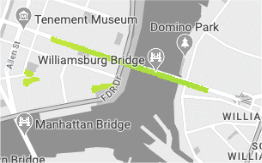
- 경로를 따라: deck.gl을 TripsLayer와 함께 사용하여 Air Quality TileLayer 위에 마스크를 만듭니다.
여행 중 Air Quality 히트맵 타일
API 요청 및 비용 관리
브라우저의 기본 동작은 일반적으로 로드된 모든 타일을 동일한 세션 내의 로컬 저장소에 캐시하는 것이지만 다음과 같이 추가로 최적화할 수 있습니다.
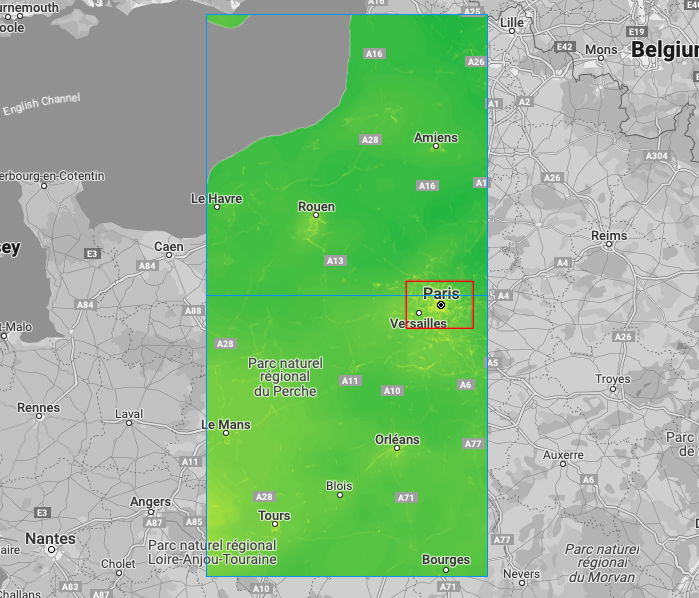
- 로드 영역 제한: 경계 상자 (빨간색)를 만들고 이를 레이어에 할당합니다. 경계 상자를 덮는 히트맵 타일 (파란색)만 특정 확대/축소 수준에서 로드됩니다.
경계 상자 (빨간색), 히트맵 타일 (파란색)
 // Heatmap Tile layer
 new TileLayer({
    id: 'heatmap-tiles',
    extent: [minX, minY, maxX, maxY] // bounding box: southwest lat, southwest lng, northeast lat, northeast lng
    ...
 })
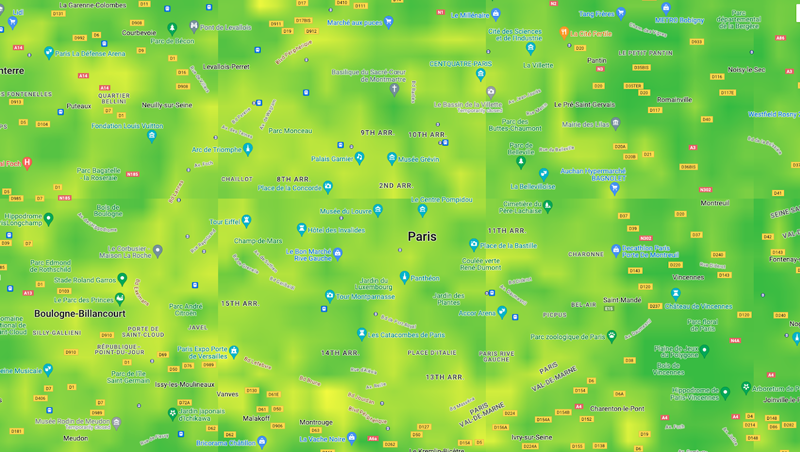
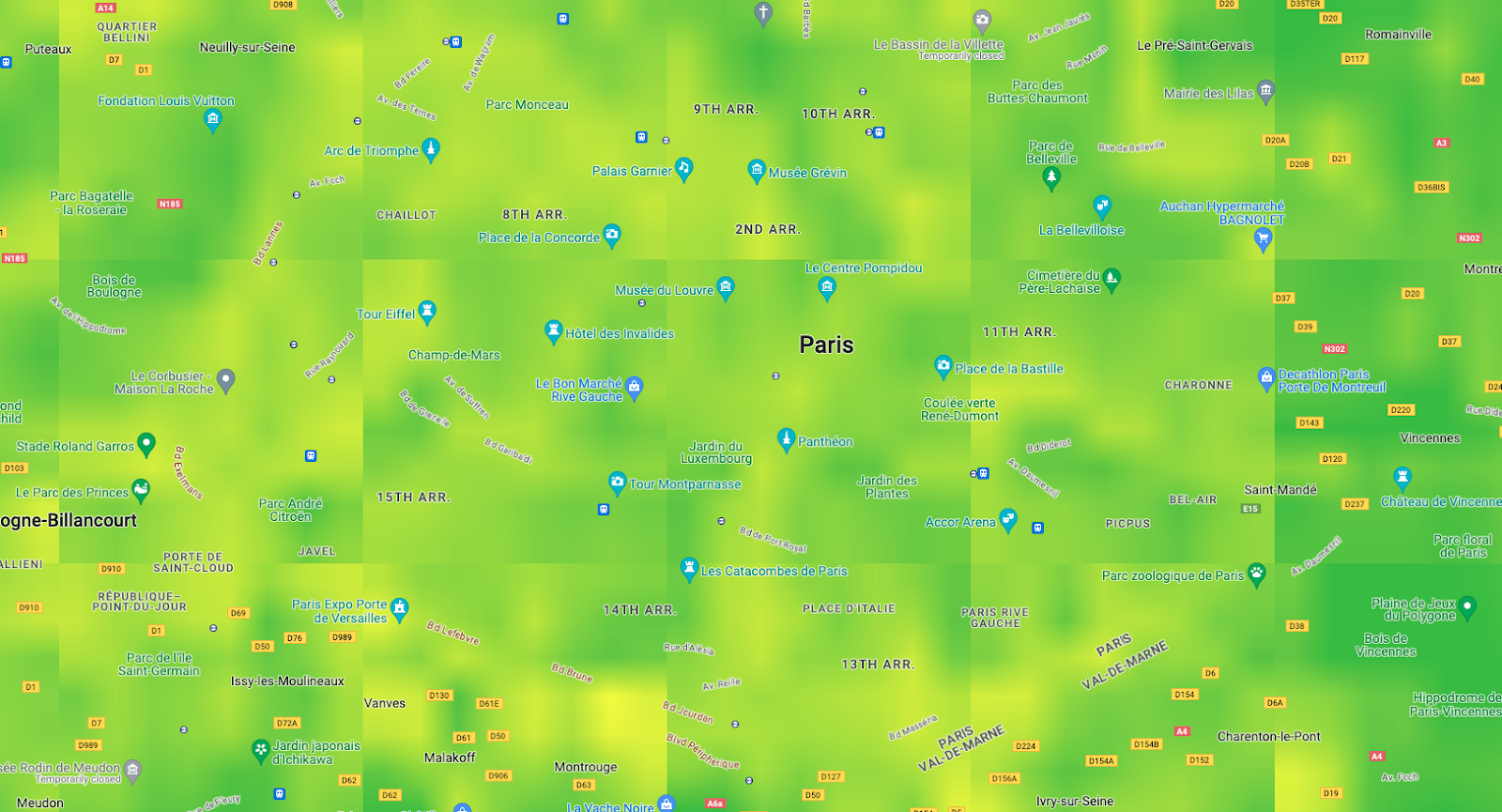
- 특정 확대/축소 수준에서 전체 표시 영역을 덮도록 시각적 표시 타일 크기를 설정합니다. 권장: 256~1024
중요: API 타일은 256x256 해상도를 유지하지만 시각적 표시 조정을 통해 전체 지도 표시 영역을 덮는 타일 요청 수를 늘리거나 줄일 수 있습니다.
(Google 지도의 minZoom 및 maxZoom과 호환되는지 확인합니다. 즉,
tilesize:1024확대/축소 0 또는 1에서 타일을 로드하지 않습니다.)
타일이 256x256픽셀인 표시 영역과 512x512픽셀인 표시 영역
    // Heatmap Tile layer
    new TileLayer({
        id: 'heatmap-tiles',
        tilesize:256, // <-- change to 512 for instance
        ...
    })
픽셀 값 읽기
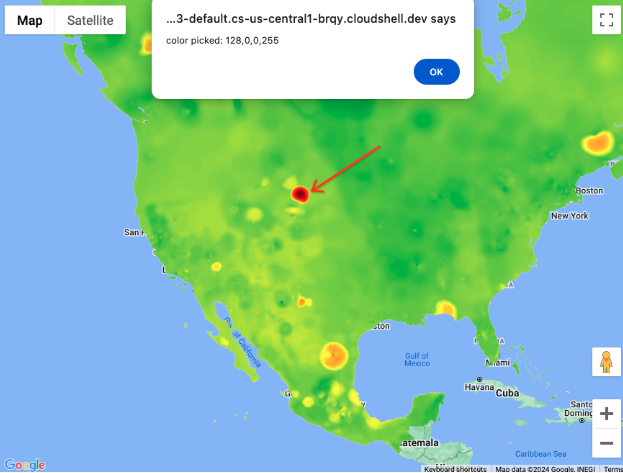
색상 스케일에 해당하는 값을 표시하려면
deck.gl 레이어에 prop으로 할당된 onClick 이벤트에서 Luma.gl 라이브러리와 readPixelsToArray 메서드를 사용할 수 있습니다.
픽셀 값: rgba(128,0,0,255)
낮음  높음
높음
  // Uint8Array pixel sample
  import { readPixelsToArray } from "@luma.gl/core";
  ...

  // assign on the TileLayer
  new TileLayer({
      id: 'heatmap-tiles',
  ...
    onClick: ({
    bitmap,
    layer
  }) => {
    if (bitmap) {
      const pixel = readPixelsToArray(layer.props.image, {
        sourceX: bitmap.pixel[0],
        sourceY: bitmap.pixel[1],
        sourceWidth: 1,
        sourceHeight: 1
      });
      // console.log("color picked:"+ pixel);
    }
  }
  })
결론
Air Quality 및 Pollen 히트맵 타일 API 엔드포인트가 다음과 같은 방법으로 사용될 수 있음을 확인했습니다.
- 웹의 Google 지도에 로드하고 서비스 약관을 준수합니다.
- 사용 사례에 맞게 최적화합니다.
- 타일 값을 읽습니다.
다음 작업
추가로 읽어볼 만한 자료는 다음과 같습니다.
참여자
주요 저자:
토마스 앙글라레 | Google Maps Platform 솔루션 엔지니어