

Objetivo
Las APIs de Air Quality y Pollen ofrecen grandes oportunidades para agregar más estadísticas a un viaje o mapa en cualquier ubicación. Existen dos maneras de consumir los datos disponibles de esas APIs: indexar como texto o mosaicos de mapas de calor como imágenes rasterizadas.
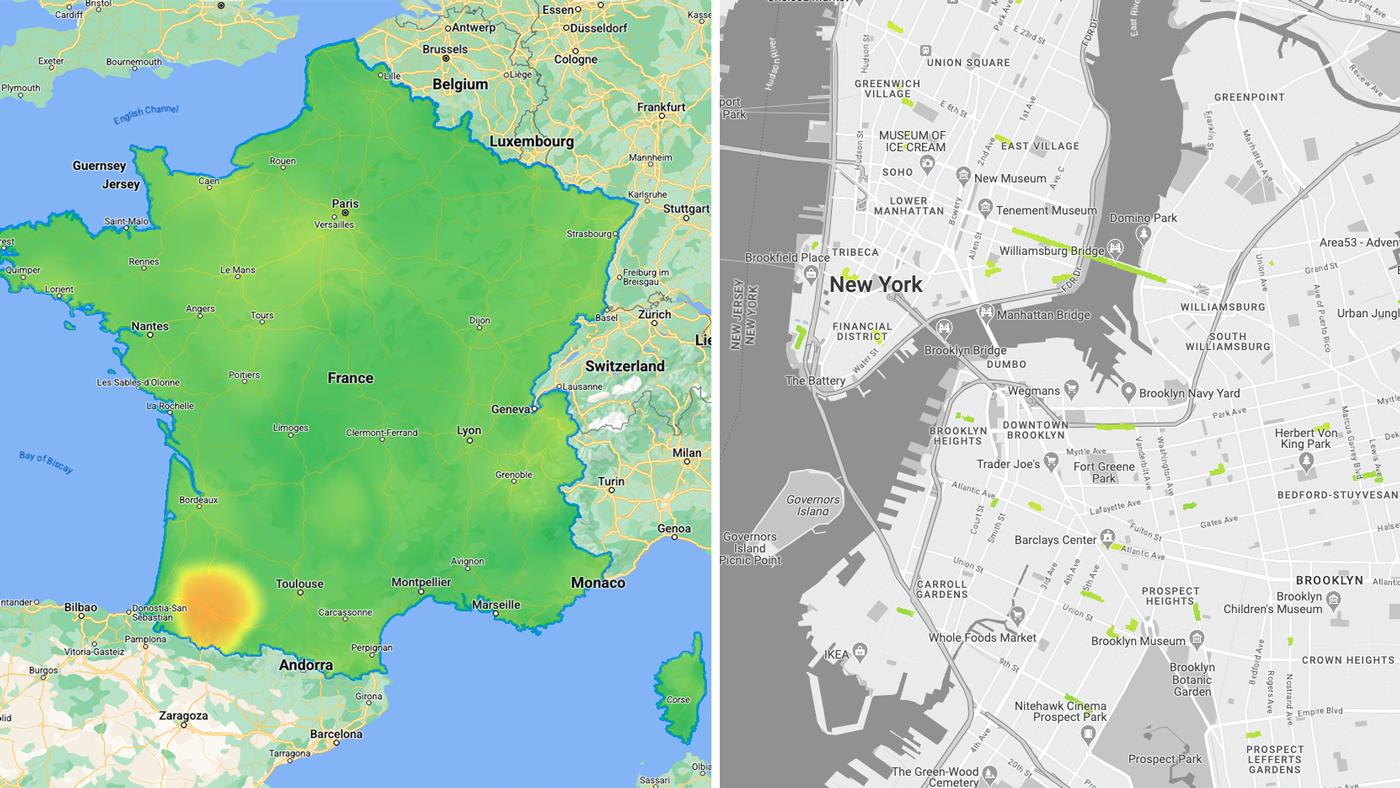
Cuando usas los endpoints de API de mosaicos de mapas de calor, es posible que te enfrentes a algunos desafíos mientras cargas los mosaicos rasterizados individuales, como los siguientes:
- ¿Cómo cargar los mosaicos en un mapa de Google Maps en la Web? (también para cumplir con las Condiciones de Uso de las APIs Terms of use)
- ¿Cómo administrar la cantidad de solicitudes durante la experiencia?
- ¿Cómo leer los valores de los mosaicos?
Ejemplos de casos de uso
Se te presentarán ejemplos de casos de uso para intentar responder las preguntas anteriores.
- Calidad del aire y polen en un área: visualiza los datos rasterizados de los mosaicos de mapas de calor (condiciones actuales) dentro de uno o varios polígonos personalizados.
- Calidad del aire y polen a lo largo de la ruta: visualiza los datos rasterizados de los mosaicos de mapas de calor (condiciones actuales) asignados a los puntos de ruta.
Implementación
Descubrirás qué mosaicos están disponibles y cómo se pueden cargar en una experiencia web. También verás qué se puede hacer para administrar la cantidad de solicitudes en una situación en la que los mosaicos se cargan en un mapa. Por último, se te mostrará cómo leer los mosaicos.
Tipos de mosaicos de mapas de calor disponibles
API de Air Quality
- UAQI_RED_GREEN (UAQI, paleta rojo-verde): Paleta rojo-verde del Índice de Calidad del Aire Universal
- UAQI_INDIGO_PERSIAN (UAQI, paleta índigo-persa): Paleta índigo-persa del Índice de Calidad del Aire Universal
- PM25_INDIGO_PERSIAN: Paleta índigo-persa del índice de PM2.5
- GBR_DEFRA: Paleta de colores del Índice Diario de Calidad del Aire (Reino Unido)
- DEU_UBA: Paleta de colores del Índice de Calidad del Aire Local Alemán
- CAN_EC: Paleta de colores del Índice de Salud de la Calidad del Aire Canadiense
- FRA_ATMO: Paleta de colores del Índice de Calidad del Aire de Francia
- US_AQI: Paleta de colores del Índice de Calidad del Aire de EE.UU.
API de Pollen
- TREE_UP: El tipo de mapa de calor representará un mapa gráfico del índice de árboles.
- GRASS_UPI: El tipo de mapa de calor representará un mapa gráfico del índice de pasto.
- WEED_UPI: El tipo de mapa de calor representará un mapa gráfico del índice de malezas.
Cómo mostrar mosaicos de mapas de calor en la Web
Carga los mosaicos y aplica una máscara vectorial para mostrar solo las áreas deseadas del viewport del mapa.
Cómo cargar los mosaicos
- Usa la API de Maps JavaScript para cargar el mapa base de Google y la biblioteca deckgl para prepararte para cargar imágenes de mosaicos rasterizados.
- Usa deck.gl TileLayer para cargar los mosaicos de mapas de calor de Air Quality . Esto mostrará las etiquetas del mapa base de Google Maps sobre los mosaicos de mapas de calor (a diferencia de las superposiciones personalizadas de Maps JavaScript)
import { TileLayer } from "deck.gl";
import { GoogleMapsOverlay } from "@deck.gl/google-maps";

// const TileLayer = deck.TileLayer;
// const GoogleMapsOverlay = deck.GoogleMapsOverlay;

// Initialize and add the map
function initMap() {
  const map = new google.maps.Map(document.getElementById("map"), {
    center: { lat: 40, lng: -110 },
    zoom: 4,
  });

  const apiKey = 'YOUR_API_KEY';
 const airqualityType = 'UAQI_RED_GREEN' // AirQuality API heatmap type
  const deckOverlay = new GoogleMapsOverlay({
    layers: [
       // Heatmap Tiles layer
new TileLayer({
    id: 'heatmap-tiles',
    data: 'https://airquality.googleapis.com/v1/mapTypes/'+ heatmapType + +'/heatmapTiles/{z}/{x}/{y}?key=' + apiKey,
...
 })
    ],
  });

  deckOverlay.setMap(map);
}

window.initMap = initMap;
Cómo aplicar una máscara vectorial
Puedes ocultar o mostrar visualmente cualquier parte de los mosaicos de mapas de calor. Importante: Deberás adquirir los datos que se usarán para crear la máscara vectorial aplicada a los mosaicos de mapas de calor.
- En un área:
Usa deck.gl GeoJson para crear una máscara sobre Air Quality TileLayer.
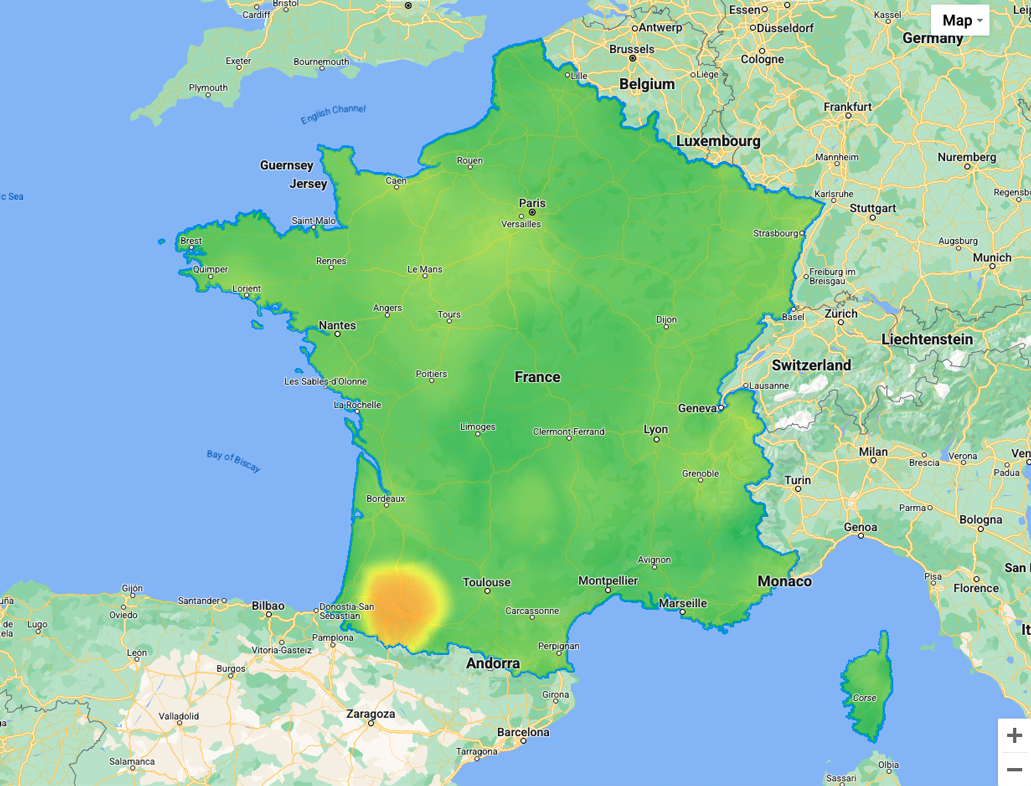
En el siguiente ejemplo, se usa un geojson multipolígono de Francia.
// geojson sample

{  "type": "Feature",
  "geometry": {
    "type": "MultiPolygon",
    "coordinates": [[[[-54.111527,2.11427],...[-54.194491,2.163073]]]]
  },
  "properties": {
    "name": "France"
  }
}
Esta es una referencia para la implementación de deckgl:
  // Loaded layers in maps overlay
  const deckOverlay = new GoogleMapsOverlay({ layers: layers });
  const MaskExtension = deck.MaskExtension; // or import extension
  ...

  // As part of object containing the different layers
  const layers = [
    // Masking layer
  new GeoJsonLayer({
    id: 'country-vector',
    operation: 'mask',
    data: "geojson.json", // <-- any custom geometry
  })
  ...
  ...

  // Heatmap Tiles layer
  new TileLayer({
      id: 'heatmap-tiles',
      maskId: 'country-vector', // <-- same as mask id
    extensions: [new MaskExtension()],  // <-- enable mask extension
  ...
  })
  ]
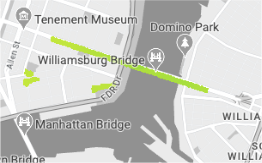
- A lo largo de una ruta: Usa deck.gl con su TripsLayer para crear una máscara sobre Air Quality TileLayer.
Mosaico de mapa de calor de Air Quality sobre un viaje
Cómo administrar las solicitudes a la API y el costo
Si bien el comportamiento predeterminado del navegador suele ser almacenar en caché todos los mosaicos cargados en el almacenamiento local (dentro de la misma sesión), puedes optimizar aún más lo siguiente:
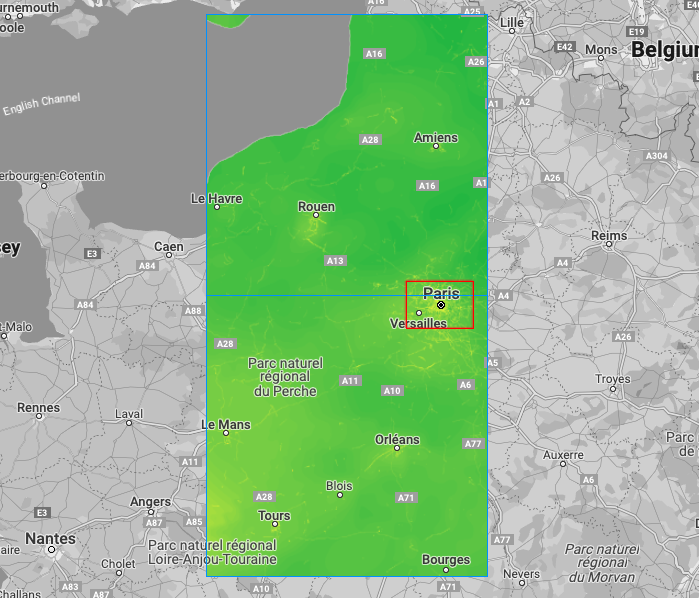
- Restringe el área de carga: Crea un cuadro delimitador (en rojo) y asígnalo a la capa. Solo se cargarán los mosaicos de mapas de calor (en azul) que cubran el cuadro delimitador en cualquier nivel de zoom.
Cuadro delimitador (en rojo), mosaicos de mapas de calor (en azul)
 // Heatmap Tile layer
 new TileLayer({
    id: 'heatmap-tiles',
    extent: [minX, minY, maxX, maxY] // bounding box: southwest lat, southwest lng, northeast lat, northeast lng
    ...
 })
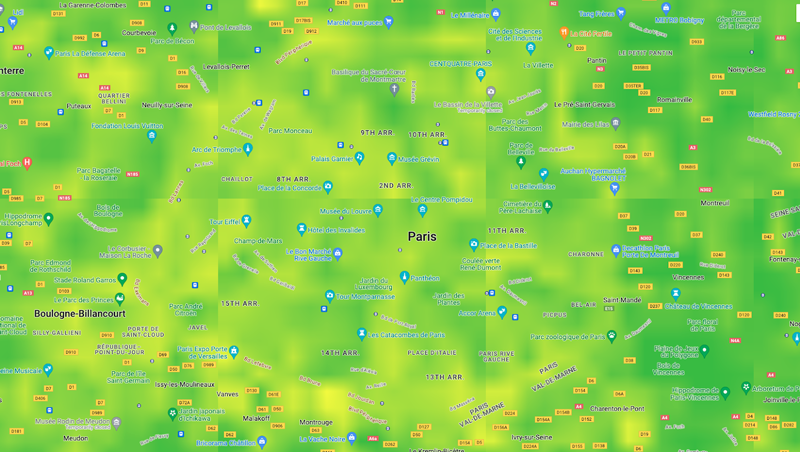
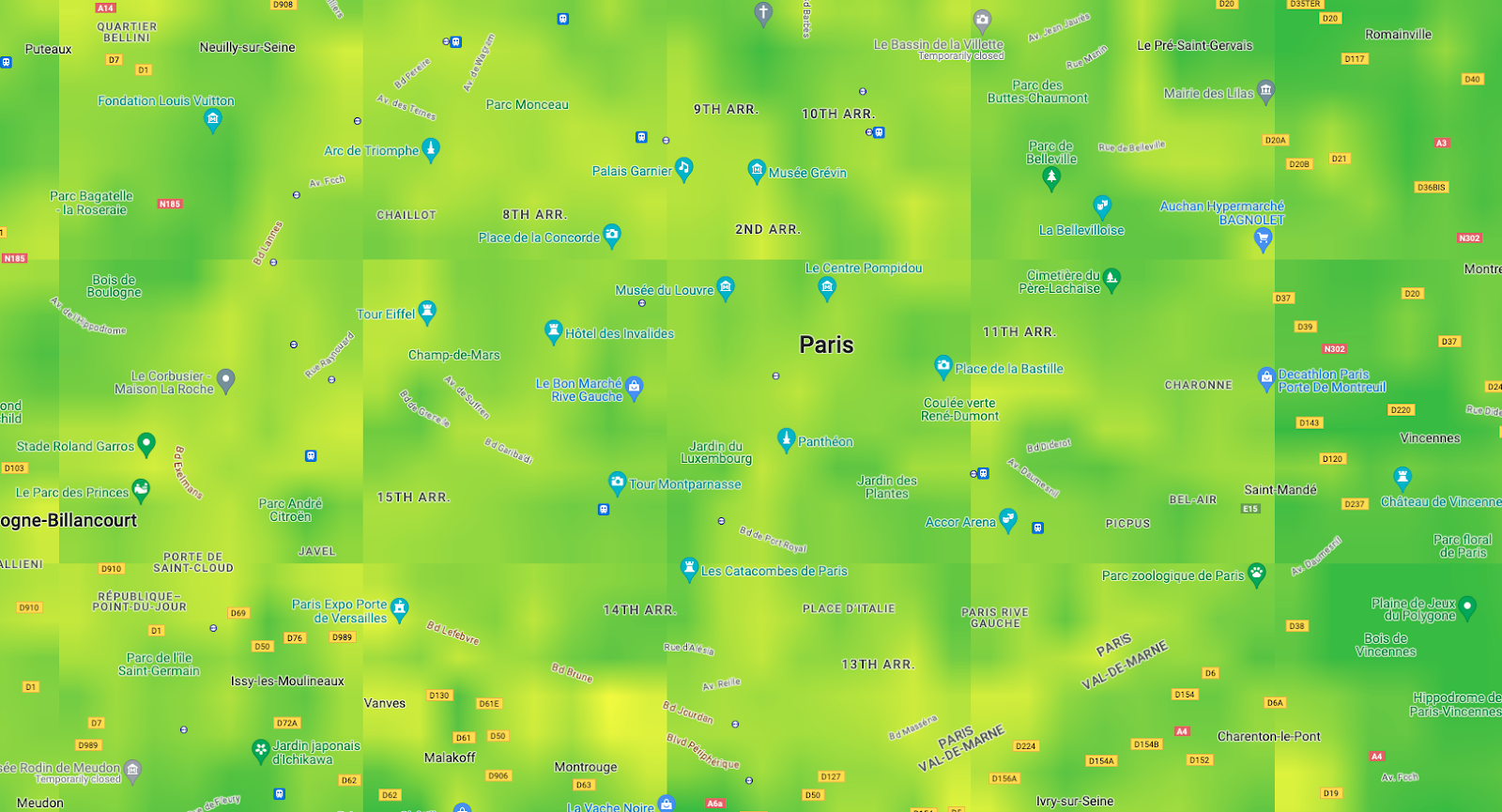
- Establece el tamaño del mosaico de visualización para cubrir todo el viewport en cualquier nivel de zoom. Recomendado: entre 256 y 1024.
Importante: Los mosaicos de las APIs permanecen en una resolución de 256 x 256, pero el ajuste de visualización te permitirá aumentar o disminuir la cantidad de solicitudes de mosaicos para cubrir todo el viewport del mapa.
(asegúrate de que funcione con minZoom y maxZoom del mapa de Google Maps, es decir,
tilesize:1024no cargará mosaicos en el zoom 0 o 1).
Viewport con mosaicos de 256 x 256 píxeles frente a 512 x 512 píxeles
    // Heatmap Tile layer
    new TileLayer({
        id: 'heatmap-tiles',
        tilesize:256, // <-- change to 512 for instance
        ...
    })
Cómo leer los valores de los píxeles
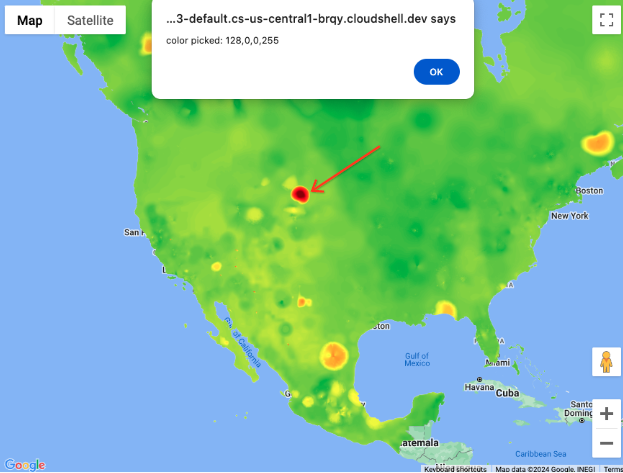
Para mostrar el valor correspondiente en una escala de colores
Puedes usar la biblioteca Luma.gl y su método readPixelsToArray en un evento onClick asignado como prop a la capa deck.gl.
Valor de píxel: rgba(128,0,0,255)
BAJO  ALTO
ALTO
  // Uint8Array pixel sample
  import { readPixelsToArray } from "@luma.gl/core";
  ...

  // assign on the TileLayer
  new TileLayer({
      id: 'heatmap-tiles',
  ...
    onClick: ({
    bitmap,
    layer
  }) => {
    if (bitmap) {
      const pixel = readPixelsToArray(layer.props.image, {
        sourceX: bitmap.pixel[0],
        sourceY: bitmap.pixel[1],
        sourceWidth: 1,
        sourceHeight: 1
      });
      // console.log("color picked:"+ pixel);
    }
  }
  })
Conclusión
Descubriste cómo pueden ser los extremos de la API de mosaicos de mapas de calor de Air Quality y Pollen:
- Cargados en un mapa de Google Maps en la Web, y también asegurarte de que cumplan con las Condiciones de Uso
- Optimizados para que coincidan con tu caso de uso
- Leer los valores de los mosaicos
Próximas acciones
Lecturas adicionales sugeridas:
Colaboradores
Autores principales:
Thomas Anglaret | Ingeniero de soluciones de Google Maps Platform