

Objetivo
Neste documento, vamos analisar como usar a API Address Validation no Google Planilhas para testar o serviço de maneira rápida e simples.
Se você não é desenvolvedor, mas quer trabalhar com dados da Plataforma Google Maps, como a API Address Validation, talvez queira encontrar uma maneira de começar a usar o serviço sem muita ajuda de equipes técnicas.
Casos de uso
Agora, vamos entender os casos de uso em que a API Address Validation nas Planilhas Google
é útil:
- Teste: como empresa, talvez você queira testar rapidamente os recursos da API Address Validation usando seus próprios endereços.
- Comparar: compare os resultados da API Address Validation com os resultados de outros endpoints, como a API Geocoding ou a API Places.
- Teste A/B: faça testes A/B com variações do mesmo conjunto de dados para entender o que
pode fornecer resultados mais adequados.
Modelo do Google Planilhas
A solução é um arquivo do Google Planilhas que vem com funções personalizadas do Apps Script que vão realizar solicitações em sequência para a API Address Validation.
Para executar endereços pela API, siga as etapas abaixo (é necessário ter uma Conta do Google e uma chave de API):
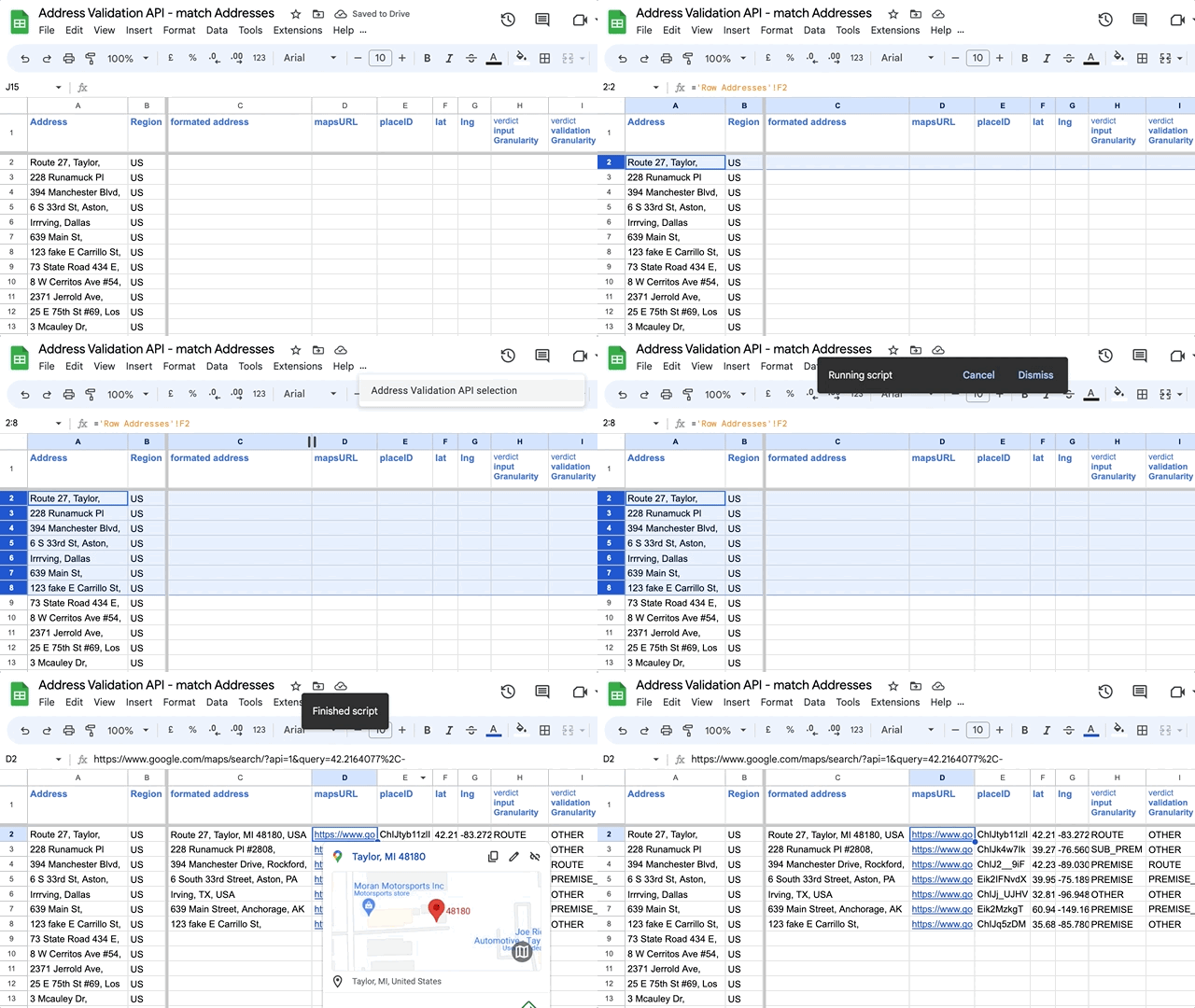
- Acesse a planilha de exemplo e, no menu, selecione: Arquivo > Fazer uma cópia
(é necessário fazer login na sua Conta do Google ou criar uma) - Ative a API Address Validation e gere uma chave de API no Console do Cloud.
- Na guia "API Key + Dashboard" das Planilhas, substitua a célula B2 pela sua chave de API.
- Copie/cole os endereços no modelo (em uma planilha separada para formatar os dados: concatene o número da rua, o nome, a cidade e o código postal)
- Selecione as células da planilha e, no menu, escolha "Address Validation" >
"Address Validation API selection".
- Na primeira execução, uma mensagem "Autorização necessária" vai aparecer para fornecer acesso ao Apps Script.
Termos da Plataforma Google Maps
A Solução é fornecida para fins de teste em um conjunto limitado de endereços:
período de armazenamento em cache permitido: 30 dias corridos consecutivos, após os quais o Cliente precisa
(1) excluir o Conteúdo do Google Maps armazenado em cache ou (2) substituir por dados do Usuário Final
fornecidos por meio de confirmação ou correção do Usuário Final. Consulte a Tabela 11.3.1 dos Termos de Serviço da Plataforma Google Maps (permissões de armazenamento em cache):
- placeId
- Local: valores de latitude e longitude
- veredicto
- formattedAddress
- postalAddress
- addressComponent: componentName
- Dados do USPS standardizedAddress
Considerações
- Desempenho: processe em blocos de 1.000 linhas, não mais de uma vez. O script pode parar, por exemplo, ao exceder a cota da API por segundo. Prossiga da linha em que o script parou.
- Acesse o código em Menu > Extensões > Apps Script e crie sua própria versão do script adaptada às suas necessidades.
- Preços da API Address Validation.
Conclusão
A API Address Validation no Google Planilhas permite que não desenvolvedores comecem a consultar
a API Address Validation e entendam como ela pode ser estratégica para os
negócios. Este documento tenta demonstrar como qualquer pessoa pode começar a consultar
a API criando uma chave de API e usando o modelo fornecido do Google Planilhas.
Próximas ações
Sugestões de leitura:
- Address Validation para finalização de compra em e-commerce
- Biblioteca High Volume Address Validation
Colaboradores
O Google mantém este artigo. Os colaboradores a seguir escreveram o conteúdo original.
Autor principal:
Thomas Anglaret | Engenheiro de soluções\