

목표
이 문서에서는 Google Sheets에서 Address Validation API를 사용하여 서비스를 빠르고 가볍게 테스트하는 방법을 알아봅니다.
개발자가 아니지만 Address Validation API와 같은 Google Maps Platform의 데이터를 사용하고 싶다면 기술팀의 도움을 많이 받지 않고도 서비스를 시작할 수 있는 방법을 찾고 싶을 수 있습니다.
사용 사례
이제 Google Sheets의 Address Validation API가 유용한 사용 사례를 살펴보겠습니다.
- 체험판: 비즈니스에서는 자체 주소를 사용하여 Address Validation API의 기능을 빠르게 테스트할 수 있습니다.
- 비교: Address Validation API 결과를 Geocoding API 또는 Places API와 같은 다른 엔드포인트 결과와 비교합니다.
- A/B 테스트: 동일한 데이터 세트의 A/B 테스트 변형을 통해 더 적합한 결과를 제공할 수 있는 항목을 파악합니다.
Google Sheets 템플릿
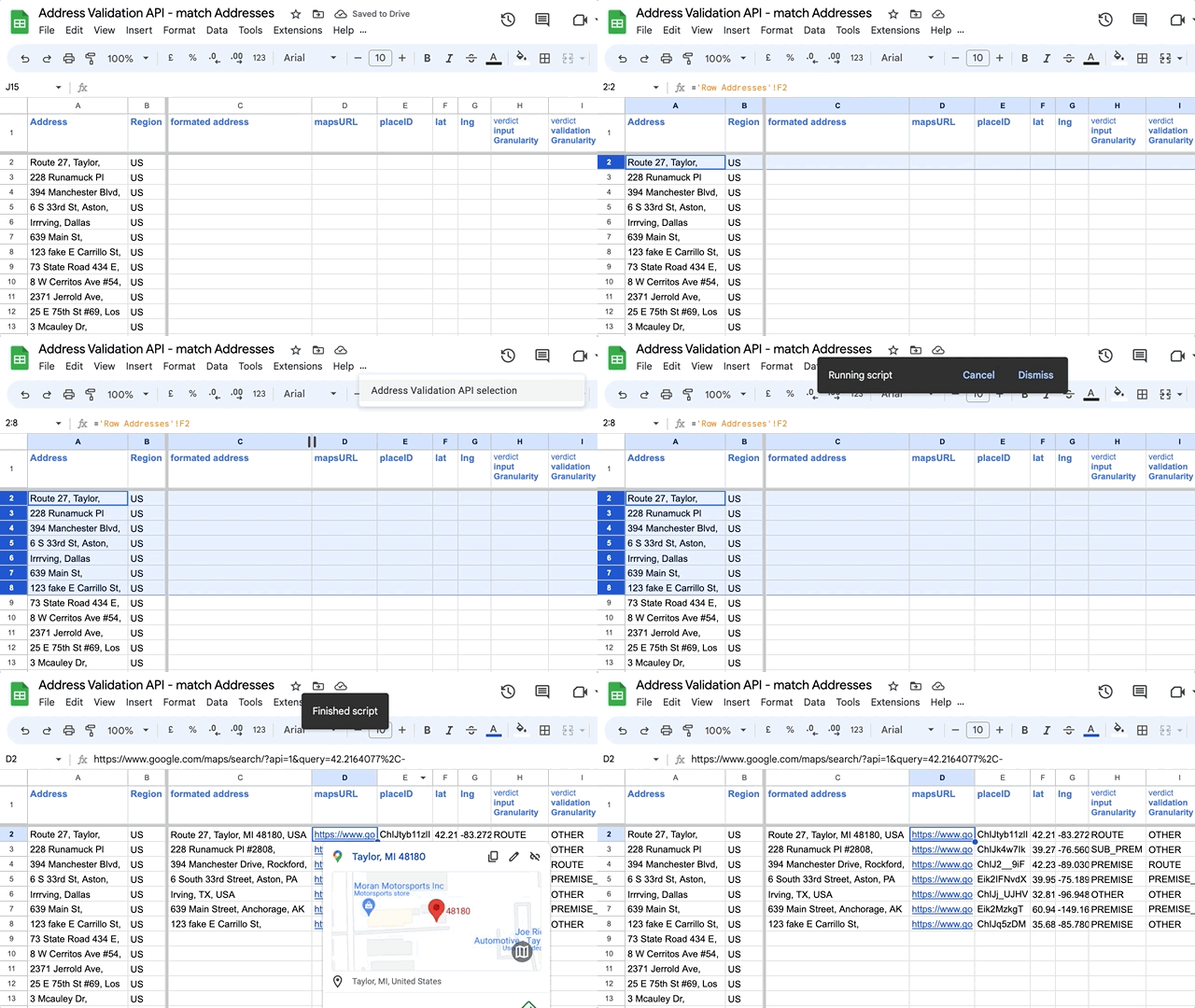
이 솔루션은 Address Validation API에 순차적으로 요청을 수행하는 커스텀 Apps Script 함수가 포함된 Google Sheets입니다.
아래 단계에 따라 API로 주소를 실행할 수 있습니다 (Google 계정 및 API 키 필요).
- 샘플 스프레드시트로 이동하여 메뉴에서 파일 > 사본 만들기
를 선택합니다 (Google 계정에 로그인하거나 계정을 만들어야 함). - Address Validation API를 사용 설정하고 Cloud 콘솔에서 API 키를 생성합니다.
- 'API Key + Dashboard' 시트 탭에서 B2 셀을 API 키로 바꿉니다.
- 템플릿에 주소를 복사하여 붙여넣습니다 (데이터 형식을 지정하기 위해 별도의 시트에 도로 번호, 이름, 도시, 우편번호를 연결).
- 시트 셀을 선택한 다음 메뉴에서 'Address Validation' > 'Address Validation API 선택'을 선택합니다.
- 처음 실행하면 Apps Script에 대한 액세스 권한을 제공하는 '승인 필요' 메시지가 표시됩니다.
Google Maps Platform 약관
'솔루션'은 제한된 주소 집합에 대한 테스트 목적으로 제공됩니다. 허용되는 캐싱 기간은 연속 30일이며, 이 기간이 지나면 '고객'은 (1) 캐시된 Google 지도 콘텐츠를 삭제하거나 (2) '최종 사용자' 확인 또는 수정을 통해 제공된 '최종 사용자' 데이터로 대체해야 합니다. Google Maps Platform 서비스 약관 표 11.3.1 (캐싱 권한)을 참고하세요.
- placeId
- 위치: 위도 값, 경도 값
- 결과
- formattedAddress
- postalAddress
- addressComponent: componentName
- USPS 데이터 standardizedAddress
고려사항
- 성능: 한 번에 1,000개 이하의 행을 청크로 처리합니다. 스크립트는 결국 중지될 수 있습니다. 예를 들어 초당 API 할당량을 초과하면 스크립트가 중지된 행부터 진행합니다.
- 메뉴 > 확장 프로그램 > Apps Script에서 코드에 액세스하고 필요에 맞게 스크립트의 자체 버전을 만들 수 있습니다.
- Address Validation API 가격 책정
결론
Google Sheets의 Address Validation API를 사용하면 개발자가 아닌 사용자도 Address Validation API를 쿼리하고 비즈니스에 전략적으로 활용하는 방법을 이해할 수 있습니다. 이 문서에서는 API 키를 만들고 제공된 Google Sheets 템플릿을 사용하여 누구나 API 쿼리를 시작하는 방법을 보여줍니다.
다음 작업
추천 추가 자료:
참여자
이 도움말은 Google에서 관리합니다. 다음 참여자가 원래 작성했습니다.
주요 작성자:
토마스 앙글라레 | 솔루션 엔지니어\