

मकसद
इस दस्तावेज़ में, हम Google Sheets में Address Validation API को इस्तेमाल करने का तरीका जानेंगे. इससे सेवा को फटाफट और आसानी से टेस्ट किया जा सकेगा.
अगर आप डेवलपर नहीं हैं, लेकिन आपको Google Maps Platform से मिलने वाले डेटा के साथ काम करना है, जैसे कि Address Validation API, तो हो सकता है कि आपको तकनीकी टीमों की मदद लिए बिना, सेवा का इस्तेमाल शुरू करने का तरीका जानना हो.
उपयोग के उदाहरण
अब उन मामलों के बारे में जानते हैं जिनमें Google Sheets में Address Validation API का इस्तेमाल करना फ़ायदेमंद होता है:
- ट्रायल: कारोबार के तौर पर, हो सकता है कि आप अपने पतों का इस्तेमाल करके, Address Validation API की क्षमताओं को तुरंत टेस्ट करना चाहें.
- तुलना करना: Address Validation API के नतीजों की तुलना, Geocoding API या Places API जैसे अन्य एंडपॉइंट के नतीजों से करें.
- A/B टेस्ट: एक ही डेटासेट के अलग-अलग वैरिएंट की A/B टेस्टिंग करें, ताकि यह समझा जा सके कि कौनसा वैरिएंट ज़्यादा बेहतर नतीजे दे सकता है.
Google Sheets का टेंप्लेट
यह समाधान एक Google शीट है, जिसमें कस्टम Apps Script फ़ंक्शन होते हैं. ये फ़ंक्शन, Address Validation API को क्रम से अनुरोध भेजेंगे.
एपीआई की मदद से पतों की जांच करने के लिए, यहां दिया गया तरीका अपनाएं. इसके लिए, आपके पास Google खाता और एपीआई पासकोड होना चाहिए:
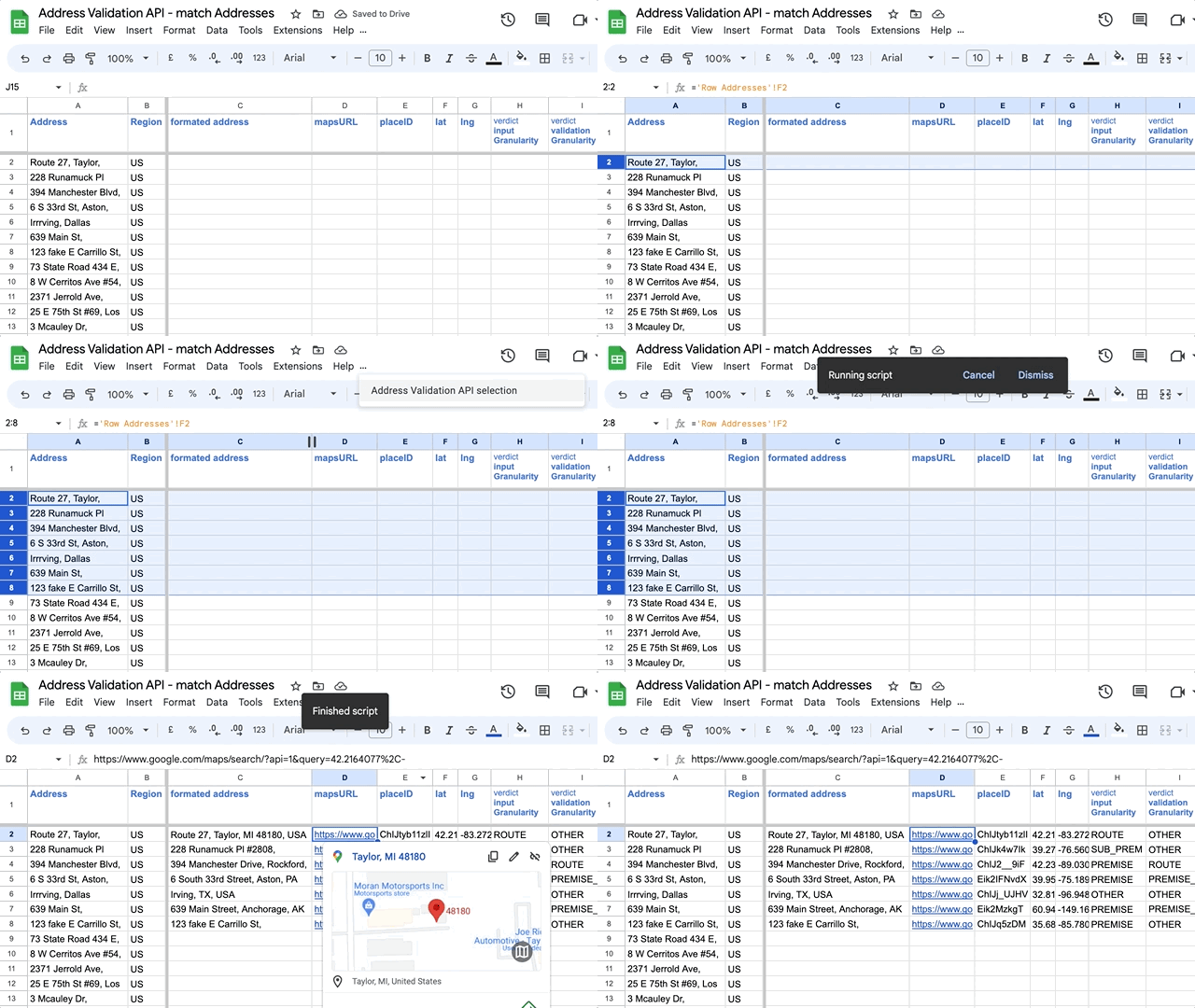
- सैंपल स्प्रेडशीट पर जाएं और मेन्यू में जाकर, फ़ाइल > कॉपी बनाएं
को चुनें. इसके लिए, आपको अपने Google खाते में लॉग इन करना होगा या खाता बनाना होगा - Address Validation API को चालू करें और Cloud Console से एपीआई पासकोड जनरेट करें.
- “एपीआई पासकोड + डैशबोर्ड” Sheets टैब में, B2 सेल को अपने एपीआई पासकोड से बदलें.
- टेंप्लेट में पते कॉपी/पेस्ट करें (डेटा को फ़ॉर्मैट करने के लिए, अलग शीट में: सड़क का नंबर, नाम, शहर, पिन कोड जोड़ें)
- शीट की सेल चुनें. इसके बाद, मेन्यू में जाकर, “Address Validation” >
“Address Validation API selection” को चुनें
- पहली बार स्क्रिप्ट चलाने पर, आपको “अनुमति ज़रूरी है” मैसेज दिखेगा. यह मैसेज, Apps Script को ऐक्सेस देने के लिए दिखेगा.
Google Maps Platform की सेवा की शर्तें
यह समाधान, पतों के सीमित सेट पर जांच के मकसद से उपलब्ध कराया गया है:
कैश मेमोरी में सेव करने की अनुमति: लगातार 30 कैलेंडर दिन. इसके बाद, ग्राहक को
(1) कैश मेमोरी में सेव किया गया Google Maps का कॉन्टेंट मिटाना होगा या (2) असली उपयोगकर्ता के डेटा से बदलना होगा
यह डेटा, असली उपयोगकर्ता की पुष्टि या सुधार के ज़रिए दिया जाता है. Google Maps Platform की सेवा की शर्तों की टेबल 11.3.1 (कैश मेमोरी में सेव करने की अनुमतियां) देखें:
- placeId
- जगह की जानकारी: अक्षांश की वैल्यू, देशांतर की वैल्यू
- फ़ैसला
- formattedAddress
- postalAddress
- addressComponent: componentName
- USPS Data standardizedAddress
ज़रूरी बातें
- परफ़ॉर्मेंस: एक बार में 1,000 से ज़्यादा लाइनें न जोड़ें. स्क्रिप्ट कभी भी रुक सकती है. उदाहरण के लिए, हर सेकंड के एपीआई कोटे से ज़्यादा होने पर. स्क्रिप्ट जिस पंक्ति पर रुकी है वहां से आगे बढ़ें.
- इस कोड को ऐक्सेस करने के लिए, मेन्यू > एक्सटेंशन > Apps Script पर जाएं. इसके बाद, अपनी ज़रूरत के हिसाब से स्क्रिप्ट का अपना वर्शन बनाएं
- Address Validation API के लिए कीमत.
नतीजा
Google Sheets में Address Validation API की मदद से, नॉन-डेवलपर भी Address Validation API से क्वेरी कर सकते हैं. साथ ही, यह समझ सकते हैं कि यह उनके कारोबार के लिए कैसे फ़ायदेमंद हो सकता है. इस दस्तावेज़ में बताया गया है कि कोई भी व्यक्ति, एपीआई पासकोड बनाकर और Google Sheets के टेंप्लेट का इस्तेमाल करके, एपीआई से क्वेरी करना कैसे शुरू कर सकता है.
अगली कार्रवाइयां
इस बारे में और पढ़ें:
योगदानकर्ता
Google इस लेख को मैनेज करता है. इसे मूल रूप से इन योगदान देने वालों ने लिखा है.
मुख्य लेखक:
थॉमस ऐंगलरेट | सलूशन इंजीनियर\