

Ziel
In diesem Dokument erfahren Sie, wie Sie die Address Validation API in Google Sheets verwenden, um den Dienst schnell und einfach zu testen.
Wenn Sie kein Entwickler sind, aber mit Daten aus der Google Maps Platform wie der Address Validation API arbeiten möchten, suchen Sie vielleicht nach einer Möglichkeit, den Dienst ohne allzu viel Hilfe von technischen Teams zu nutzen.
Anwendungsfälle
Sehen wir uns nun die Anwendungsfälle an, in denen die Address Validation API in Google Sheets nützlich ist:
- Testen: Als Unternehmen möchten Sie vielleicht die Funktionen der Address Validation API schnell mit Ihren eigenen Adressen testen.
- Vergleichen: Vergleichen Sie die Ergebnisse der Address Validation API mit den Ergebnissen anderer Endpunkte wie der Geocoding API oder der Places API.
- A/B-Test: Testen Sie Varianten desselben Datasets, um herauszufinden, was die besten Ergebnisse liefert.
Google Sheets-Vorlage
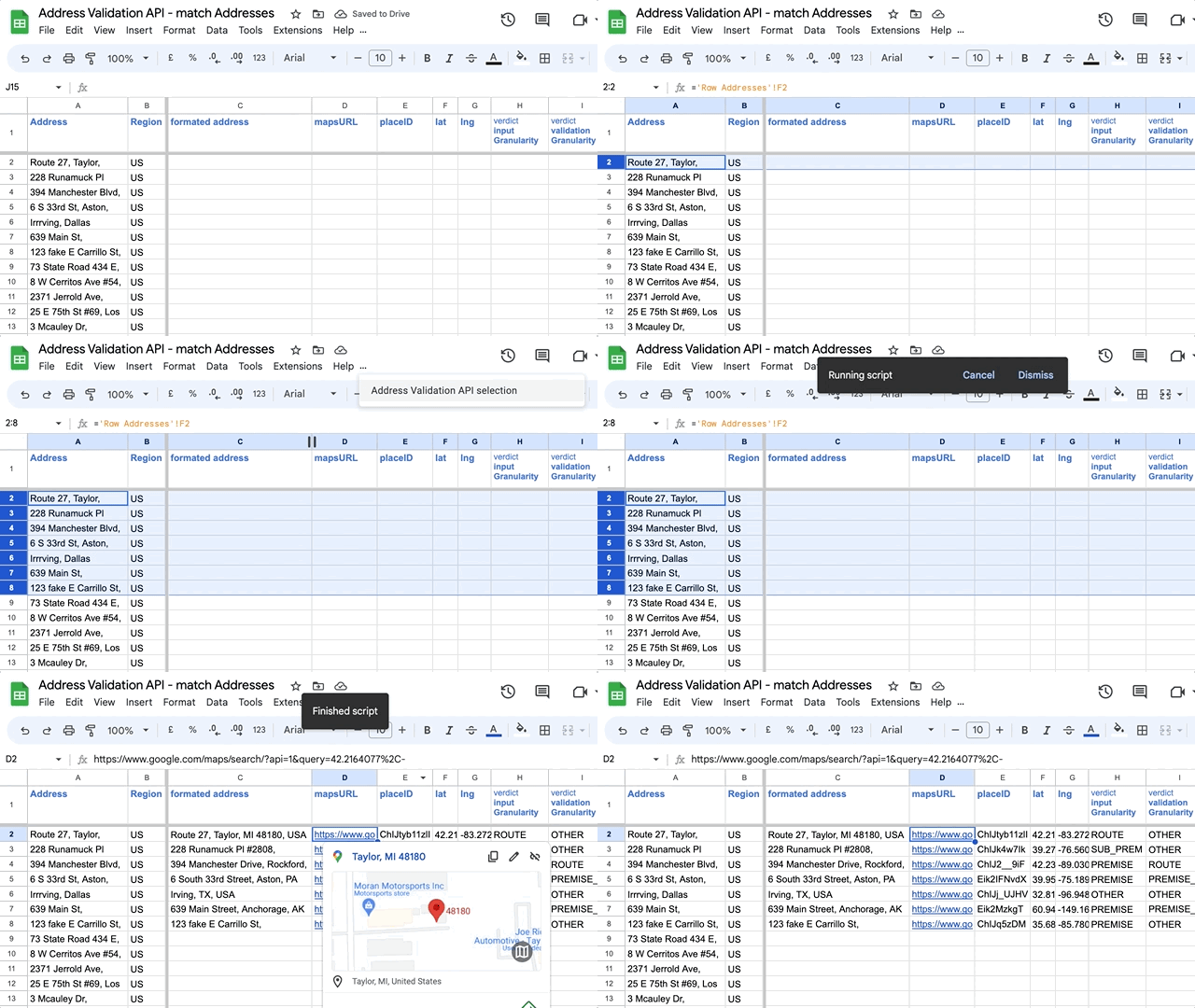
Die Lösung ist eine Google-Tabelle mit benutzerdefinierten Apps Script-Funktionen, die nacheinander Anfragen an die Address Validation API senden.
Sie können Adressen mit der API prüfen, indem Sie die folgenden Schritte ausführen (erfordert ein Google-Konto und einen API-Schlüssel):
- Öffnen Sie die Beispieltabelle und wählen Sie im Menü „Datei“ > „Kopie erstellen“ aus.
(Sie müssen sich in Ihrem Google-Konto anmelden oder ein Konto erstellen.) - Aktivieren Sie die Address Validation API und generieren Sie einen API-Schlüssel in der Cloud Console.
- Ersetzen Sie auf dem Tab „API Key + Dashboard“ in Google Sheets den Wert in Zelle B2 durch Ihren API-Schlüssel.
- Adressen in die Vorlage kopieren/einfügen (in einem separaten Tabellenblatt, um die Daten zu formatieren: Hausnummer, Name, Ort, Postleitzahl verketten)
- Wählen Sie die Zellen in der Tabelle aus und wählen Sie dann im Menü „Address Validation“ > „Address Validation API selection“ aus.
- Bei der ersten Ausführung wird die Meldung „Autorisierung erforderlich“ angezeigt, um Zugriff auf das Apps Script zu gewähren.
Nutzungsbedingungen von Google Maps Platform
Die Lösung wird zu Testzwecken für eine begrenzte Anzahl von Adressen bereitgestellt:
Zulässiger Caching-Zeitraum: 30 aufeinanderfolgende Kalendertage. Danach muss der Kunde (1) die im Cache gespeicherten Google Maps-Inhalte löschen oder (2) durch Endnutzerdaten ersetzen, die durch Bestätigung oder Korrektur des Endnutzers bereitgestellt werden. Weitere Informationen finden Sie in den Nutzungsbedingungen für die Google Maps Platform, Tabelle 11.3.1 (Caching-Berechtigungen):
- placeId
- Standort: Werte für Breiten- und Längengrad
- Einstufung
- formattedAddress
- postalAddress
- addressComponent: componentName
- USPS-Daten: standardizedAddress
Hinweise
- Leistung: Verarbeiten Sie jeweils maximal 1.000 Zeilen auf einmal. Das Skript kann irgendwann beendet werden, z. B. wenn das API-Kontingent pro Sekunde überschritten wird. Fahren Sie dann mit der Zeile fort, in der das Skript beendet wurde.
- Sie können über „Menü“ > „Erweiterungen“ > „Apps Script“ auf den Code zugreifen und eine eigene Version des Scripts erstellen, die auf Ihre Anforderungen zugeschnitten ist.
- Preise für die Address Validation API.
Fazit
Mit der Address Validation API in Google Sheets können auch Nicht-Entwickler die Address Validation API abfragen und herausfinden, wie sie für ihr Unternehmen strategisch genutzt werden kann. In diesem Dokument wird beschrieben, wie Sie die API abfragen können, indem Sie einen API-Schlüssel erstellen und die bereitgestellte Google Sheets-Vorlage verwenden.
Nächste Aktionen
Empfohlene weiterführende Literatur:
Beitragende
Dieser Artikel wird von Google gepflegt. Die folgenden Mitwirkenden haben ihn ursprünglich verfasst.
Hauptautor:
Thomas Anglaret | Solutions Engineer\