

Хотите создавать увлекательные 3D-истории, которые переносят зрителей в реальные места? В этом руководстве рассказывается, как создать историю с помощью встроенного редактора.
В интуитивно понятном интерфейсе можно менять названия, описания, изображения и ракурсы камеры. Это идеальный вариант для начинающих.
Как открыть редактор историй
В решение 3D Storytelling встроен редактор, который позволяет создавать истории в пользовательском интерфейсе.
Редактор находится в левой части страницы. Чтобы открыть его, нажмите на этот значок:
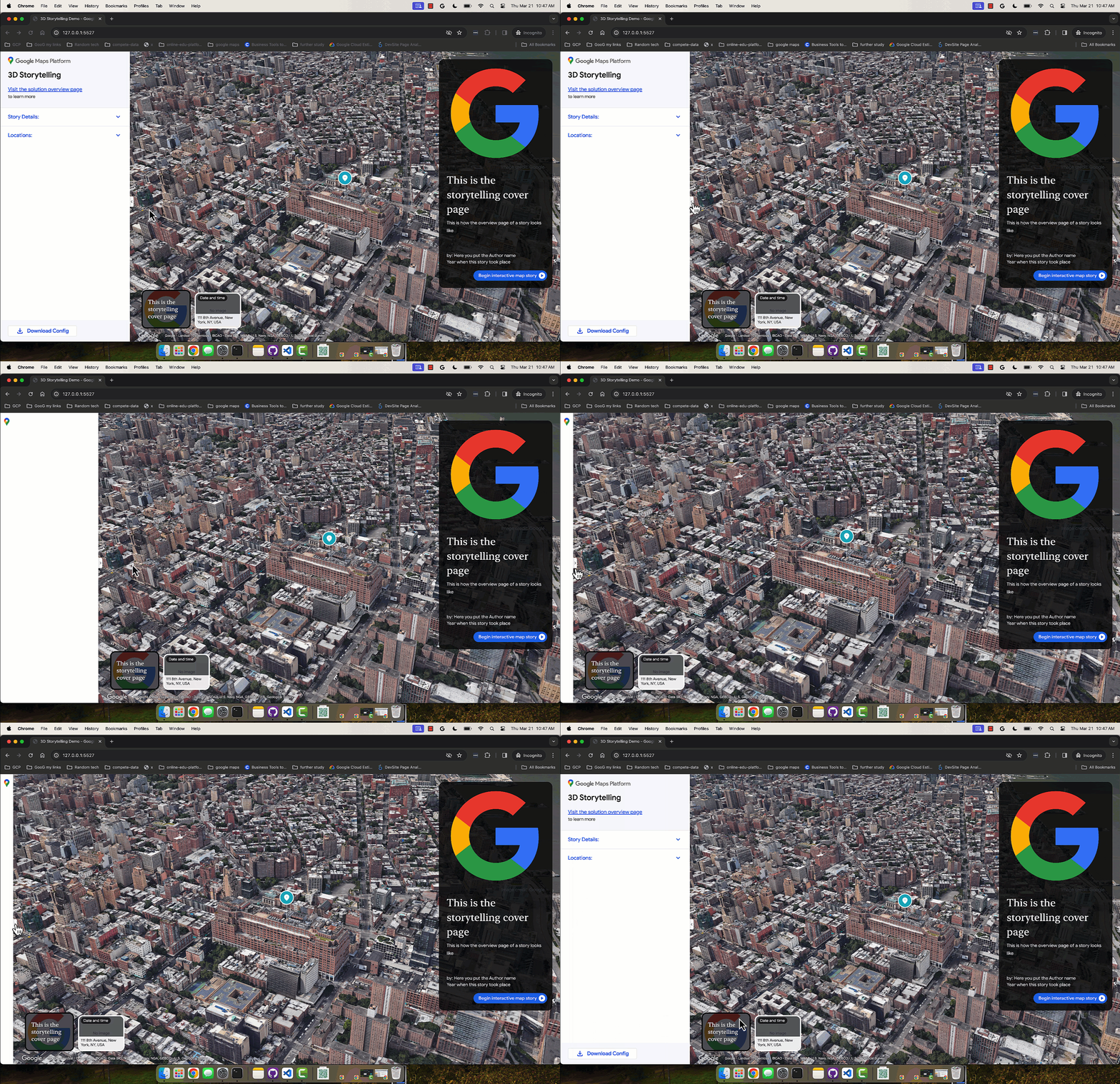
Вы можете открыть редактор, перейдя к размещенной версии приложения для администратора 3D Storytelling или скачав и установив собственный экземпляр Storytelling с GitHub.
Создайте обложку
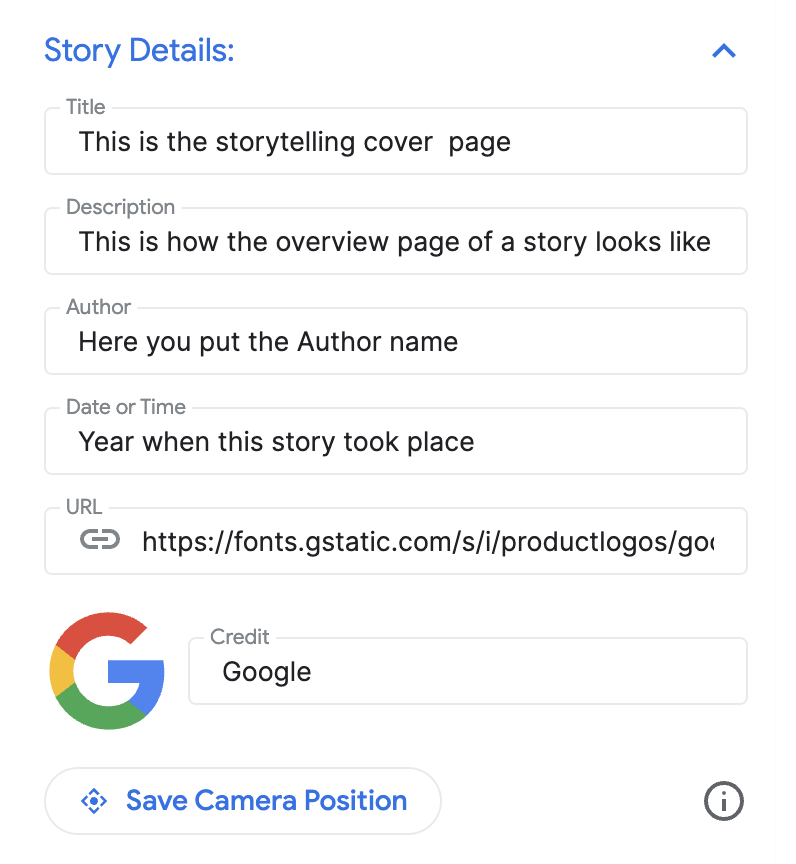
В разделе "Сведения об истории" укажите название, изображение, описание и другие сведения. Это введение в вашу историю.
Добавить эпизоды
Каждая глава – это остановка на вашем пути. Вот как это сделать:
Найдите местоположение с помощью встроенной строки поиска с автозаполнением.
После добавления местоположения вы можете добавить к нему подробности, нажав кнопку Изменить рядом с ним.

Нажмите Изменить, чтобы добавить название, описание, изображение и дату для раздела.

Если вы хотите удалить определенный эпизод, нажмите кнопку Удалить прямо под кнопкой "Изменить".
Вы можете изменить порядок эпизодов, перетаскивая их с помощью значков с точками слева.

Сохраните главу.
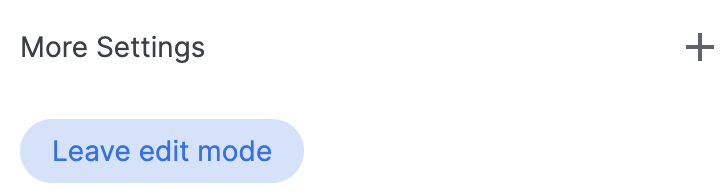
Чтобы сохранить определенный эпизод, нажмите кнопку Выйти из режима редактирования. Кнопка "Выйти из режима редактирования" работает как кнопка сохранения.
Как изменить настройки камеры
Вы можете изменить следующие настройки камеры:
Показать или скрыть маркер местоположения. Если вы не хотите показывать маркер в определенном месте, а хотите показать приблизительное местоположение, Установите или снимите флажок "Показывать маркер местоположения".
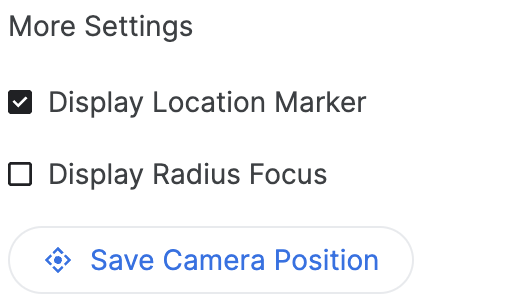
Показать радиус вокруг области. Вы можете показать область вокруг определенного местоположения, используя функцию "Показать радиус". Если этот флажок установлен, появится ползунок, с помощью которого можно настроить радиус фокусировки камеры.
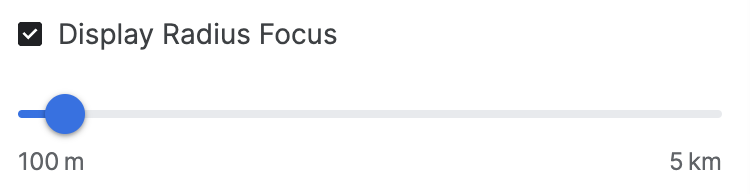
Это показывает, как расширенные настройки камеры помогают создавать персонализированный опыт.
Настройте положение камеры. Выберите угол обзора камеры с помощью простых элементов управления.
Наклон. Посмотрите на карту сверху или с уровня земли. Удерживая клавишу Ctrl (или Cmd на некоторых компьютерах), нажмите кнопку мыши и перетащите указатель вверх или вниз.
Поворот. Поворачивайте карту, чтобы посмотреть на нее под другим углом. Удерживая клавишу Ctrl (или Cmd на некоторых компьютерах), нажмите и перетащите мышь влево или вправо.
Масштаб. Увеличьте или уменьшите масштаб. Используйте колесо прокрутки мыши или привычные жесты для изменения масштаба.
Экспериментируйте с наклоном, поворотом и масштабом, чтобы найти идеальный угол для каждого места. Элементы управления могут немного отличаться в зависимости от настроек компьютера.

Узнайте, как управлять 3D-холстом, чтобы получить идеальный угол камеры.
Завершить и скачать
Когда история и главы будут созданы, скачайте конфигурацию.
Нажмите Скачать, чтобы получить настроенную конфигурацию в формате JSON.

Эту конфигурацию можно использовать для создания собственного 3D-сторителлинга, создав ответвление кода из GitHub.