

Quer criar histórias 3D cativantes que levam os espectadores em uma jornada por locais do mundo real? Neste guia, mostramos como criar uma nova história usando o editor integrado.
Use nossa interface intuitiva para ajustar títulos, descrições, imagens e ângulos de câmera. É perfeito para iniciantes.
Abrir o editor de histórias
A solução 3D Storytelling vem com um editor integrado que permite criar a história na interface.
O editor fica no lado esquerdo da página. Abra clicando neste pequeno ícone:
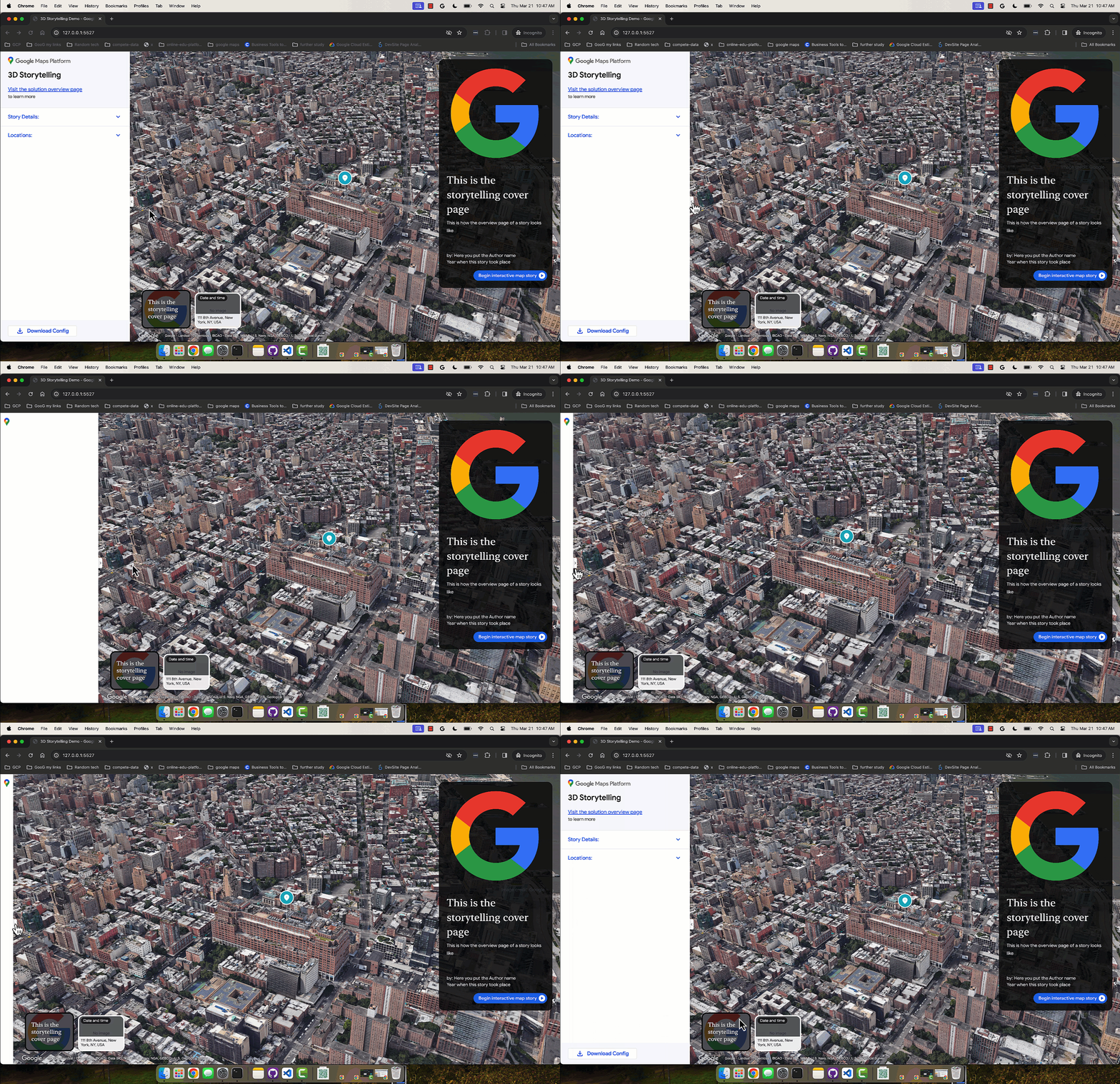
Para acessar o editor, acesse a versão hospedada do aplicativo para o administrador do Storytelling em 3D ou baixe e instale sua própria instância do Storytelling no GitHub.
Criar a capa
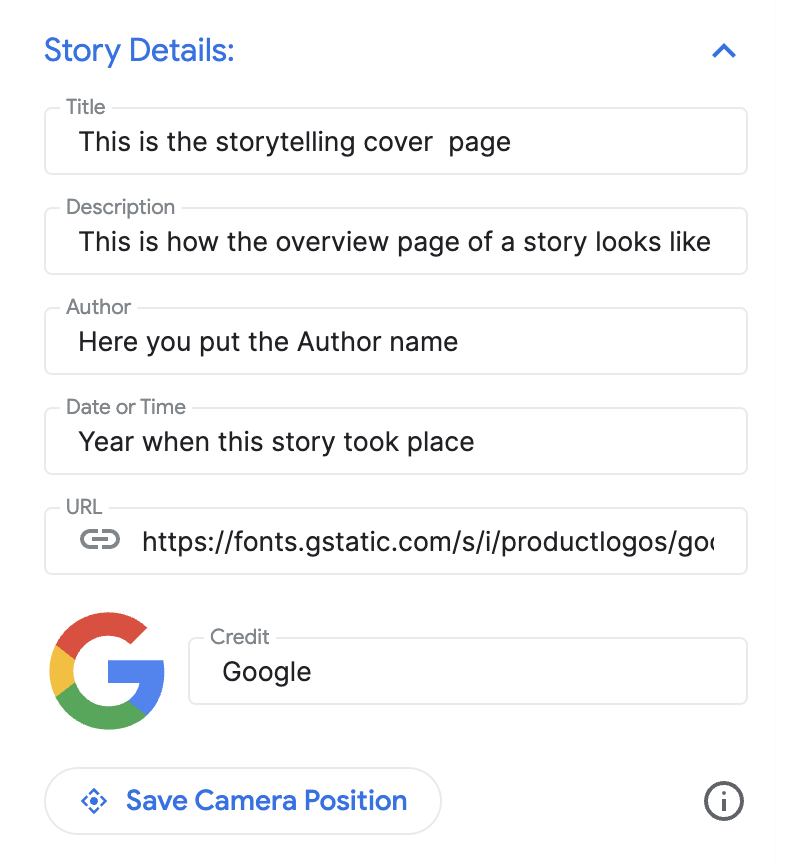
Use a seção "Detalhes da história" para definir um título, uma imagem, uma descrição e outros detalhes. Isso apresenta sua história ao espectador.
Adicionar capítulos
Cada capítulo é como uma parada na sua jornada. Veja como adicioná-los:
Pesquise um local usando a barra de pesquisa integrada do Autocomplete.
Depois de adicionar um local, você pode incluir detalhes no capítulo clicando no botão Editar ao lado do local:

Clique em Editar para inserir o título, a descrição, a imagem e a data do capítulo.

Se você quiser excluir um capítulo específico, há um botão Excluir logo abaixo do botão "Editar".
Você pode reordenar os capítulos arrastando e movendo os ícones pontilhados à esquerda:

Salvar o capítulo
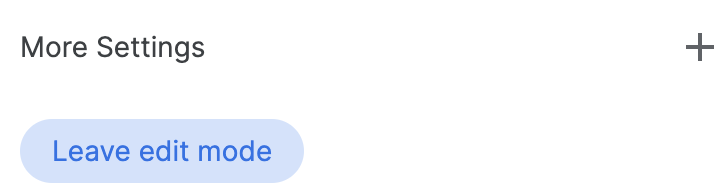
Para salvar um capítulo específico, clique no botão Sair do modo de edição. O botão "Sair do modo de edição" funciona como um botão de salvar.
Personalizar as configurações da câmera
É possível personalizar diferentes configurações da câmera:
Mostrar/ocultar o marcador de local: talvez você não queira mostrar o alfinete em um local específico, mas sim uma área geral. Marque/desmarque a caixa "Exibir marcador de local" para mostrar ou ocultar um alfinete.
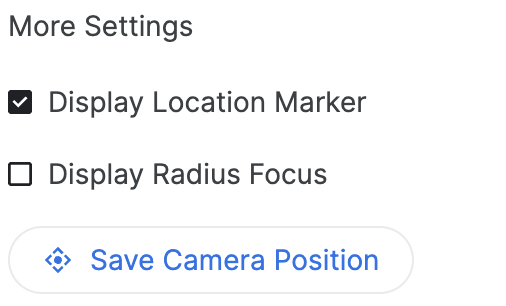
Mostrar um raio ao redor de uma área: é possível mostrar uma área ao redor de um local específico usando o recurso "Foco no raio de exibição". Quando marcada, ela abre um controle deslizante de raio que permite controlar o raio do limite do foco da câmera.
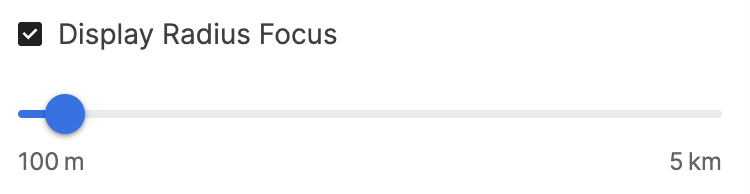
Isso mostra como as opções avançadas de câmera ajudam a criar uma experiência personalizada.
Personalizar o local da câmera: ajuste o ângulo específico da câmera que você quer mostrar com controles fáceis:
Inclinar:veja o mapa de cima ou do nível do solo. Mantenha pressionada a tecla Control (ou Cmd em alguns computadores) enquanto clica e arrasta para cima ou para baixo com o mouse.
Girar:gire o mapa para ter uma visão de 360 graus. Mantenha pressionada a tecla Control (ou Cmd em alguns computadores) enquanto clica e arrasta para a esquerda ou direita com o mouse.
Zoom:use o zoom para ver mais de perto ou de longe. Use a roda de rolagem do mouse ou os gestos de zoom que você já conhece.
Combine inclinação, rotação e zoom para encontrar o ângulo perfeito para cada local. Os controles podem variar um pouco dependendo da configuração do computador.

Confira como controlar a tela 3D para conseguir o ângulo de câmera perfeito.
Finalizar e baixar
Depois de criar a história e os capítulos, faça o download da configuração.
Clique em Fazer download para receber sua configuração personalizada no formato JSON.
Essa configuração pode ser usada para criar sua própria narrativa em 3D bifurcando o código do GitHub.