

視聴者を現実世界の場所を巡る旅に誘う、魅力的な 3D ストーリーを作成する準備はできましたか?このガイドでは、組み込みエディタを使用して新しいストーリーを作成する方法について説明します。
直感的なインターフェースを使用して、タイトル、説明、画像、カメラアングルを調整します。初心者にも最適です。
ストーリー エディタを開く
3D ストーリーテリング ソリューションには、UI からストーリーを作成できるエディタが組み込まれています。
エディタはページの左側にあります。この小さなアイコンをクリックして開きます。
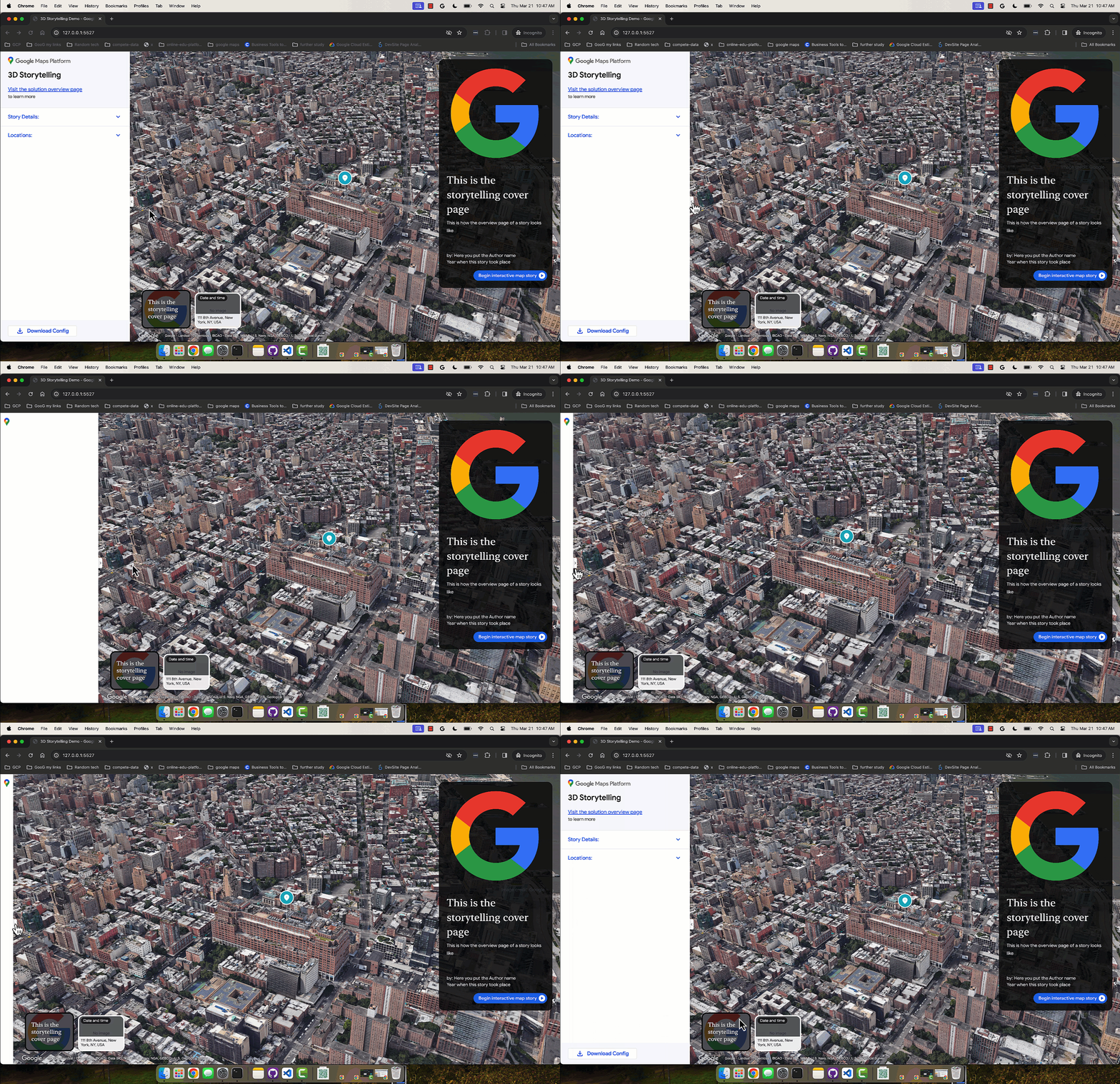
エディタにアクセスするには、ホストされているバージョンの 3D Storytelling 管理アプリにアクセスするか、GitHub から独自の Storytelling インスタンスをダウンロードしてインストールします。
カバーページを作成する
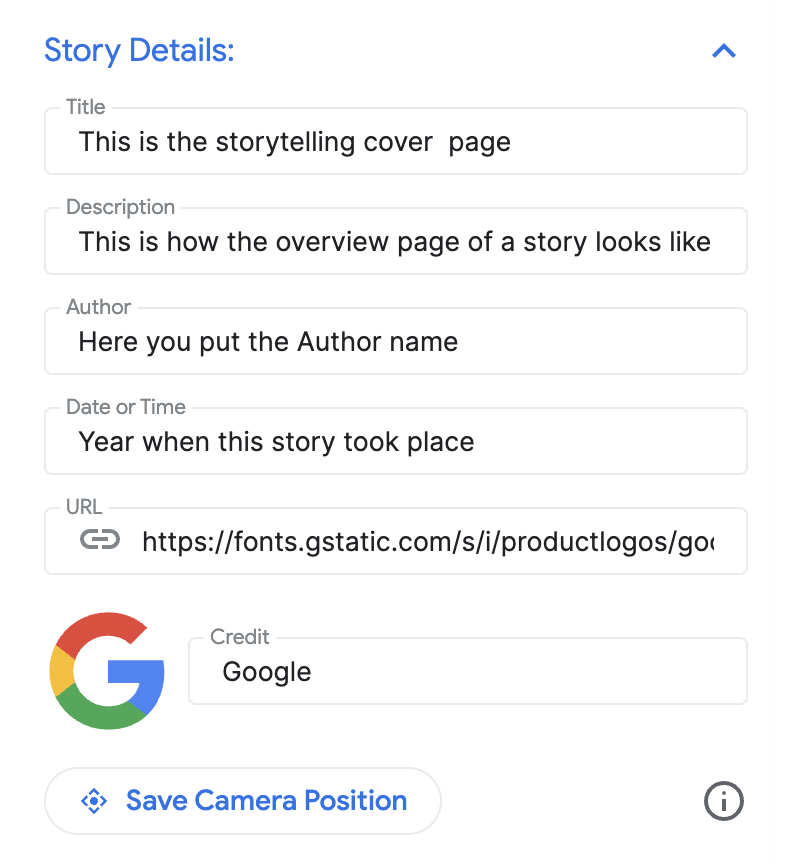
[ストーリーの詳細] セクションで、タイトル、画像、説明などの詳細を設定します。視聴者にストーリーを紹介します。
チャプターの追加
各章は、旅の途中の停留所のようなものです。追加方法は次のとおりです。
組み込みの予測入力検索バーを使用して場所を検索します。
場所を追加したら、場所の横にある [Edit] ボタンをクリックして、チャプターに詳細を追加できます。

[編集] をクリックして、チャプターのタイトル、説明、画像、日付を入力します。

特定のチャプターを削除する場合は、[編集] ボタンのすぐ下にある [削除] ボタンを使用します。
左側の点線のアイコンをドラッグして移動すると、チャプターを並べ替えることができます。

チャプターを保存する
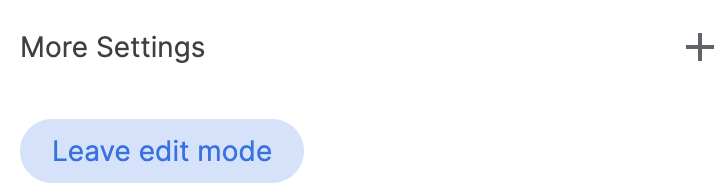
特定のチャプターを保存するには、[編集モードを終了] ボタンをクリックします。 [編集モードを終了] ボタンは保存ボタンとして機能します。
カメラの設定をカスタマイズする
さまざまなカメラ設定をカスタマイズできます。
位置マーカーの表示/非表示: 特定の場所にピンを表示するのではなく、おおよその現在地を表示したい場合があります。[位置マーカーを表示] チェックボックスをオンまたはオフにして、ピンを表示または非表示にします。
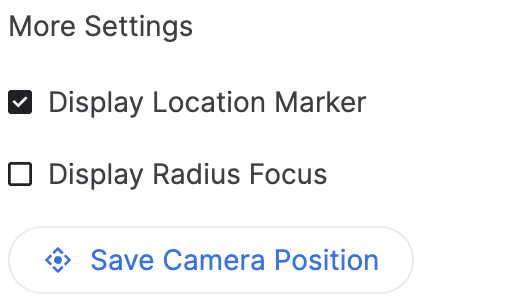
特定の地点を中心とする半径を表示する: 「半径フォーカスを表示」機能を使用すると、特定の地点を中心とする半径を表示できます。オンにすると、カメラ フォーカスの境界半径を制御できる半径スライダーが開きます。
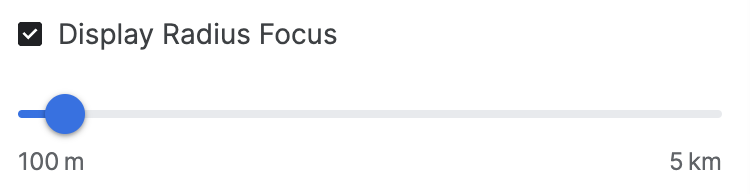
これにより、高度なカメラ オプションがカスタマイズされたエクスペリエンスの作成にどのように役立つかを示します。
カメラの位置をカスタマイズする 簡単なカメラ コントロールを使用して、表示する特定のカメラアングルを微調整します。
傾斜: 地図を上空から、または地上から表示します。Ctrl キー(一部のパソコンでは Cmd キー)を押しながら、マウスで上下にクリックしてドラッグします。
回転: 地図を回転させて 360 度表示します。Control キー(一部のパソコンでは Cmd キー)を押しながら、マウスで左または右にクリックしてドラッグします。
ズーム: クローズアップまたは広角ビューに切り替えます。マウスのスクロール ホイールを使用するか、使い慣れたズームイン/ズームアウトの操作を行います。
傾斜、回転、ズームを組み合わせて、各場所に最適な角度を見つけてください。コントロールは、パソコンの設定によって若干異なる場合があります。

3D キャンバスを操作して、最適なカメラアングルを取得する方法を確認します。
最終処理してダウンロード
ストーリーとチャプターを作成したら、構成をダウンロードします。
[ダウンロード] をクリックして、カスタマイズした構成を JSON 形式で取得します。
この構成を使用して、GitHub からコードをフォークすることで、独自の 3D ストーリーテリングを作成できます。