

Pronto a creare storie 3D accattivanti che portano gli spettatori in un viaggio attraverso luoghi del mondo reale? Questa guida ti mostrerà come creare una nuova storia utilizzando l'editor integrato.
Utilizza la nostra interfaccia intuitiva per regolare titoli, descrizioni, immagini e angolazioni della videocamera. È perfetto per i principianti.
Apri l'editor di storie
La soluzione 3D Storytelling è dotata di un editor integrato che ti consente di creare la storia dall'interfaccia utente
L'editor si trova sul lato sinistro della pagina. Apri facendo clic su questa piccola icona:
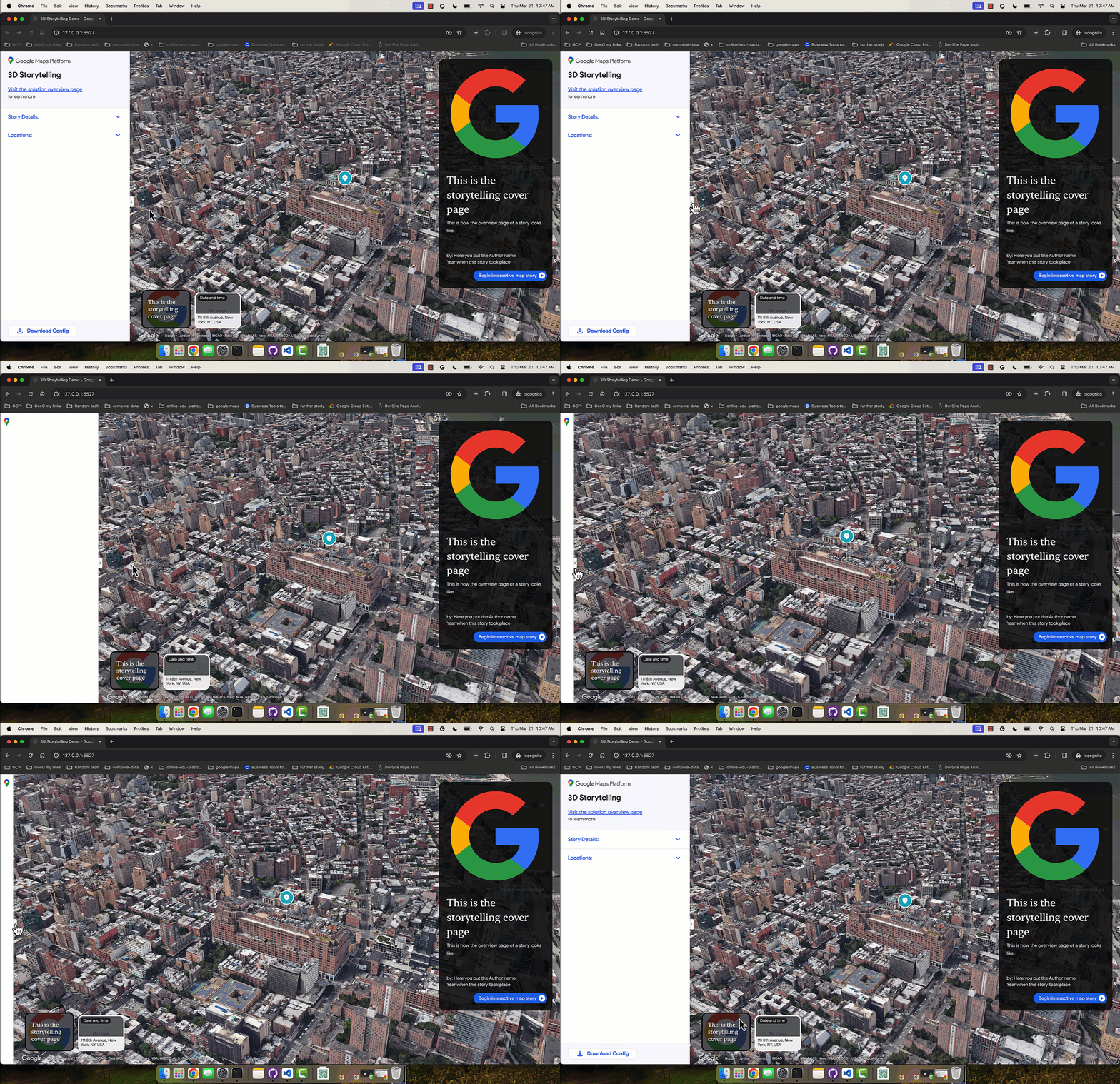
Puoi accedere all'editor visitando la versione ospitata dell'app per amministratori 3D Storytelling o scaricando e installando la tua istanza di Storytelling da GitHub.
Crea la copertina
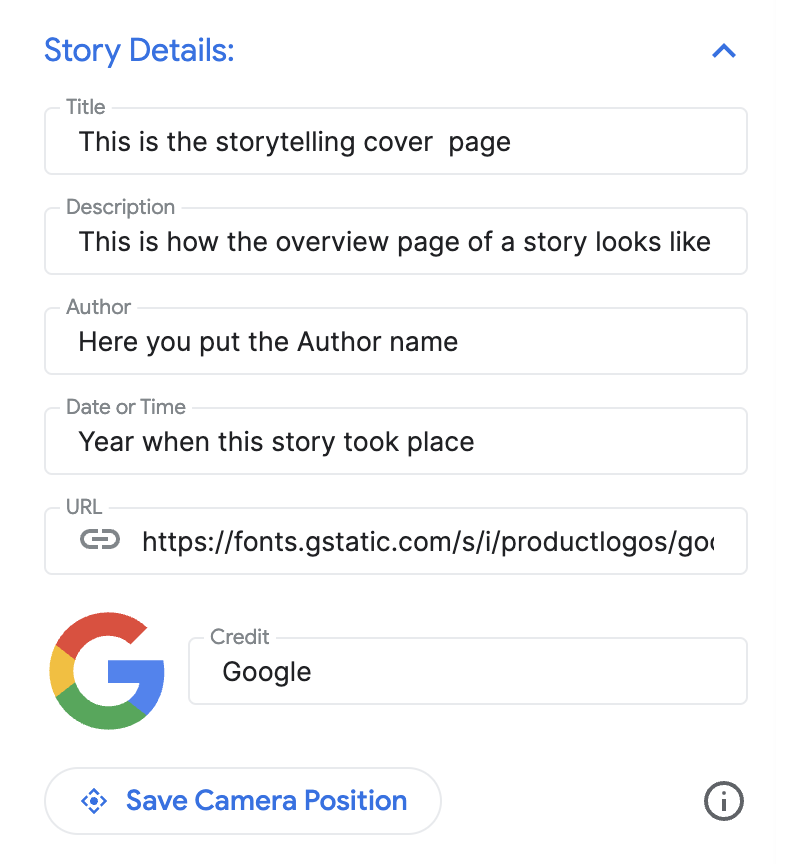
Utilizza la sezione "Dettagli della storia" per impostare un titolo, un'immagine, una descrizione e altri dettagli. In questo modo, lo spettatore può farsi un'idea della tua storia.
Aggiungi capitoli
Ogni capitolo è come una tappa del tuo viaggio. Ecco come aggiungerli:
Cerca una posizione utilizzando la barra di ricerca con completamento automatico integrata.
Una volta aggiunta una posizione, puoi aggiungere dettagli al capitolo facendo clic sul pulsante Modifica accanto alla posizione:

Fai clic su "Modifica" per inserire il titolo, la descrizione, l'immagine e la data del capitolo.

Se vuoi eliminare un capitolo specifico, c'è un pulsante Elimina proprio sotto il pulsante Modifica.
Puoi riordinare i capitoli trascinandoli e spostandoli utilizzando le icone a punti sulla sinistra:

Salvare il capitolo
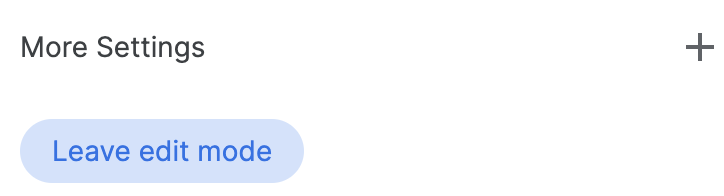
Per salvare un capitolo specifico, fai clic sul pulsante "Esci dalla modalità di modifica". Il pulsante Esci dalla modalità di modifica funge da pulsante di salvataggio.
Personalizzare le impostazioni della videocamera
Puoi personalizzare diverse impostazioni della videocamera:
Mostra/nascondi l'indicatore di posizione. Potresti non voler mostrare il segnaposto in una posizione specifica, ma preferire mostrare un'area generale. Seleziona/deseleziona la casella "Mostra indicatore di posizione" per mostrare o nascondere un segnaposto.
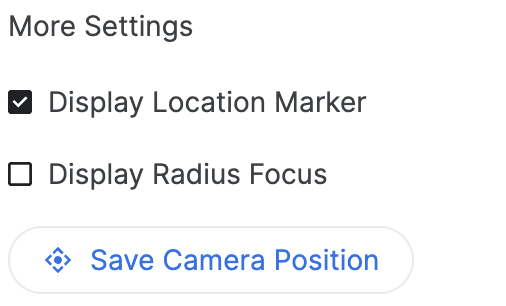
Mostra un raggio intorno a un'area: puoi scegliere di mostrare un'area intorno a una posizione specifica utilizzando la funzionalità "Mostra raggio di messa a fuoco". Se selezionata, si aprirà un cursore del raggio che ti consentirà di controllare il raggio del confine della messa a fuoco della videocamera.
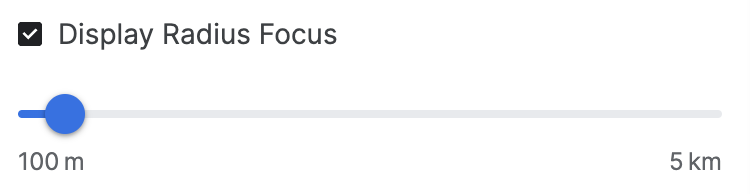
Questo mostra come le opzioni avanzate della videocamera contribuiscono a creare un'esperienza personalizzata.
Personalizza la posizione della videocamera. Regola con precisione l'angolazione specifica della videocamera che vuoi mostrare con semplici controlli della videocamera:
Inclinazione:visualizza la mappa dall'alto o a livello del suolo. Tieni premuto il tasto Control (o Cmd su alcuni computer) mentre fai clic e trascini verso l'alto o verso il basso con il mouse.
Ruota:ruota la mappa per una visualizzazione a 360 gradi. Tieni premuto il tasto Controllo (o Cmd su alcuni computer) mentre fai clic e trascini verso sinistra o destra con il mouse.
Zoom:ottieni un primo piano o una visualizzazione grandangolare. Utilizza la rotellina del mouse o i gesti di zoom in/out che utilizzi di solito.
Sperimenta combinando inclinazione, rotazione e zoom per trovare l'angolazione perfetta per ogni posizione. I controlli possono variare leggermente a seconda della configurazione del computer.

Scopri come controllare il canvas 3D per ottenere l'angolazione perfetta della videocamera.
Finalizza e scarica
Una volta creata la storia e i capitoli, scarica la configurazione.
Fai clic su "Scarica" per ottenere la configurazione personalizzata in formato JSON.
Questa configurazione può essere utilizzata per creare la tua narrazione 3D eseguendo il fork del codice da GitHub.