

¿Todo listo para crear historias en 3D cautivadoras que lleven a los usuarios a un viaje por ubicaciones del mundo real? En esta guía, se muestra cómo crear una historia nueva con el editor integrado.
Usa nuestra interfaz intuitiva para ajustar los títulos, las descripciones, las imágenes y los ángulos de la cámara. Es ideal para principiantes.
Abre el editor de historias
La solución 3D Storytelling incluye un editor integrado que te permite crear la historia desde la IU.
El editor se encuentra en el lado izquierdo de la página. Para abrirlo, haz clic en este pequeño ícono:
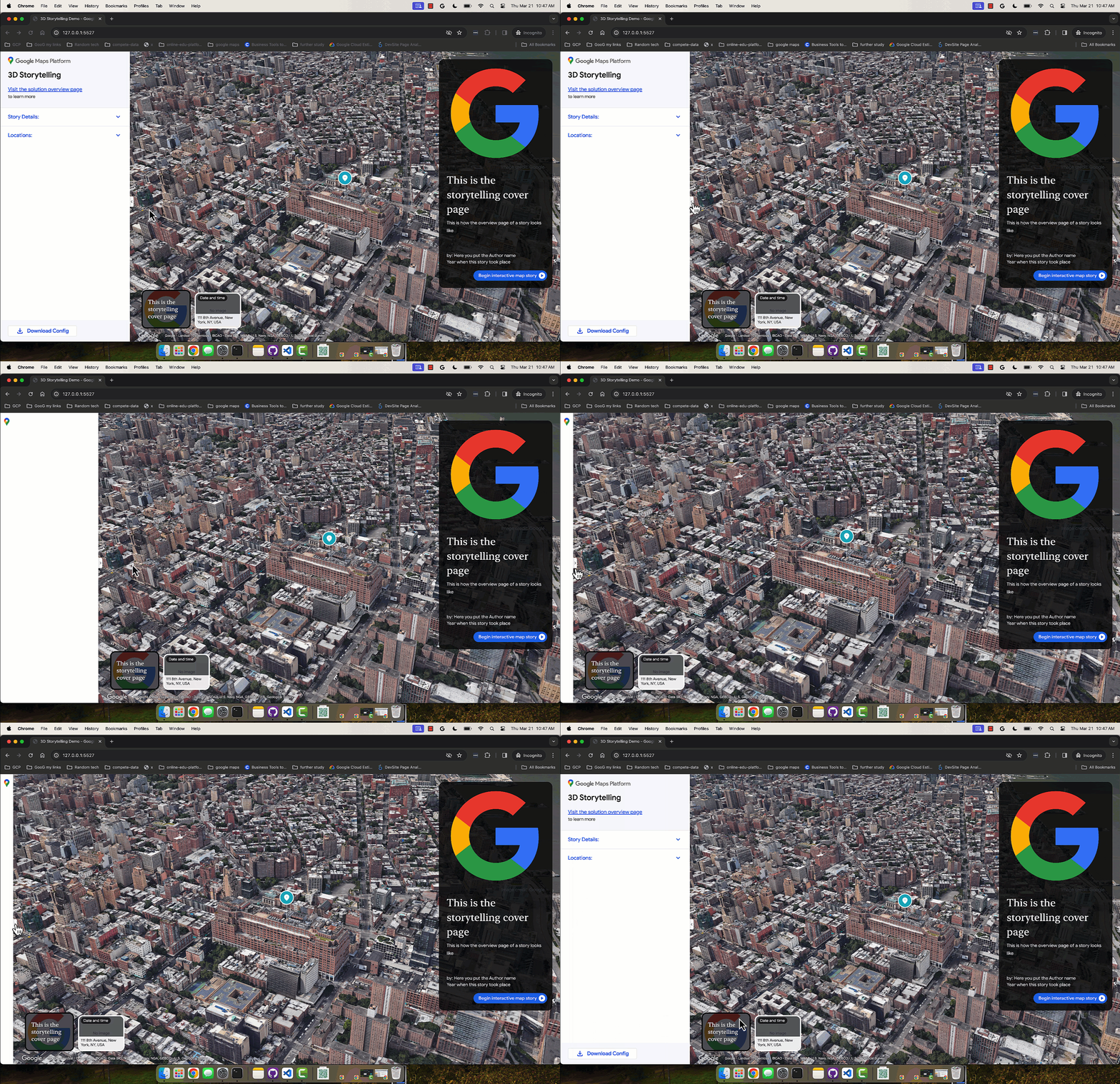
Para acceder al editor, visita la versión alojada de la aplicación de administración de narración en 3D o descarga e instala tu propia instancia de narración desde GitHub.
Crea la portada
Usa la sección "Detalles de la historia" para establecer un título, una imagen, una descripción y otros detalles. Esto presenta tu historia al usuario.

Agregar capítulos
Cada capítulo es como una parada en tu viaje. Sigue estos pasos para agregarlos:
Busca una ubicación con la barra de búsqueda integrada de Autocomplete.
Una vez que se agrega una ubicación, puedes agregar detalles al capítulo haciendo clic en el botón Editar junto a la ubicación:

Haz clic en "Editar" para ingresar el título, la descripción, la imagen y la fecha del capítulo.

Si quieres borrar un capítulo en particular, hay un botón para borrar justo debajo del botón Editar.
Puedes reordenar los capítulos arrastrándolos y moviéndolos con los íconos de puntos de la izquierda:

Guarda el capítulo.
Para guardar un capítulo específico, haz clic en el botón "Salir del modo de edición". El botón Salir del modo de edición funciona como un botón para guardar.

Cómo personalizar la configuración de la cámara
Puedes personalizar diferentes parámetros de configuración de la cámara:
Ocultar o mostrar el marcador de ubicación: Es posible que no quieras mostrar el pin en una ubicación específica, sino mostrar un área general. Marca o desmarca la casilla "Mostrar marcador de ubicación" para mostrar u ocultar un pin.
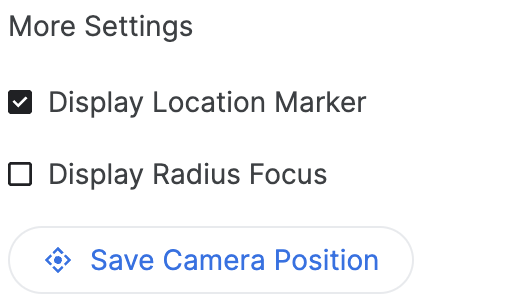
Muestra un radio alrededor de un área: Puedes elegir mostrar un área alrededor de una ubicación específica con la función "Mostrar enfoque de radio". Cuando se marca, se abre un control deslizante de radio que te permite controlar el radio límite del enfoque de la cámara.

Esto muestra cómo las opciones avanzadas de la cámara ayudan a crear una experiencia personalizada.
Personaliza la ubicación de la cámara: Ajusta el ángulo específico de la cámara que quieres mostrar con controles sencillos:
Inclinación: Consulta el mapa desde arriba o a nivel del suelo. Mantén presionada la tecla Control (o Cmd en algunas computadoras) mientras haces clic y arrastras hacia arriba o hacia abajo con el mouse.
Rotar: Gira el mapa para obtener una vista de 360 grados. Mantén presionada la tecla Control (o Cmd en algunas computadoras) mientras haces clic y arrastras hacia la izquierda o la derecha con el mouse.
Zoom: Obtén una vista de primer plano o gran angular. Usa la rueda del mouse o los gestos habituales para acercar o alejar.
Experimenta combinando la inclinación, la rotación y el zoom para encontrar el ángulo perfecto para cada ubicación. Los controles pueden variar un poco según la configuración de tu computadora.

Consulta cómo controlar el lienzo en 3D para obtener el ángulo de cámara perfecto.
Finalizar y descargar
Una vez que se hayan creado la historia y los capítulos, descarga la configuración.
Haz clic en "Descargar" para obtener tu configuración personalizada en formato JSON.

Esta configuración se puede usar para crear tu propia narración en 3D bifurcando el código de GitHub.