

চিত্তাকর্ষক 3D গল্প তৈরি করতে প্রস্তুত যা দর্শকদের বাস্তব-বিশ্ব অবস্থানের মাধ্যমে ভ্রমণে নিয়ে যায়? এই গাইডটি আপনাকে দেখাবে কিভাবে বিল্ট-ইন এডিটর ব্যবহার করে একটি নতুন গল্প তৈরি করতে হয়।
শিরোনাম, বর্ণনা, ছবি এবং ক্যামেরার কোণ সামঞ্জস্য করতে আমাদের স্বজ্ঞাত ইন্টারফেস ব্যবহার করুন। এটা নতুনদের জন্য নিখুঁত!
গল্প সম্পাদক খুলুন
3D গল্প বলার সমাধান একটি অন্তর্নির্মিত সম্পাদকের সাথে আসে যা আপনাকে UI থেকে গল্প তৈরি করতে দেয়
সম্পাদক পৃষ্ঠার বাম দিকে আছে. এই ছোট আইকনে ক্লিক করে খুলুন:
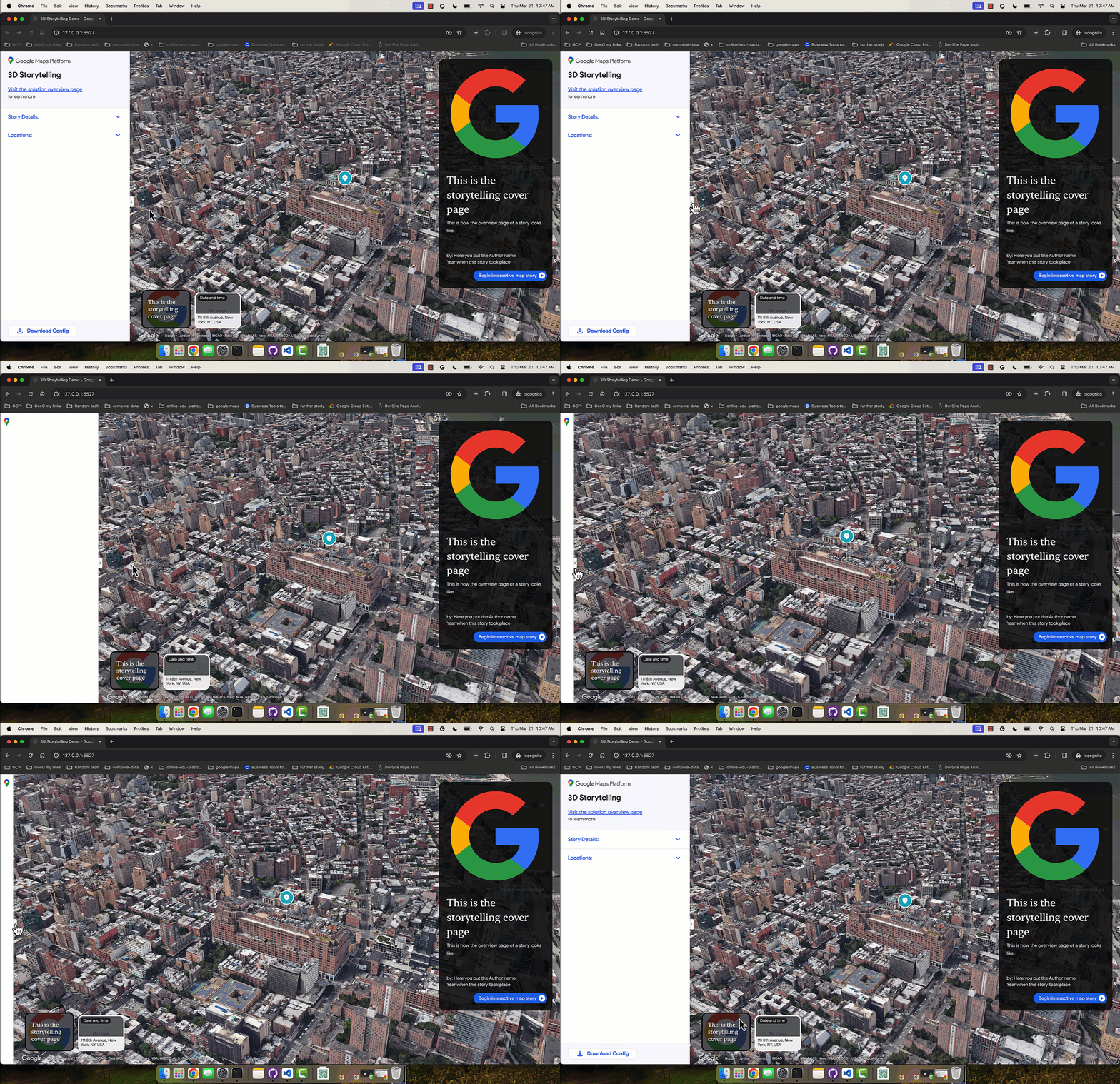
আপনি হোস্ট করা সংস্করণ 3D স্টোরিটেলিং অ্যাডমিন অ্যাপে গিয়ে অথবা গিটহাব থেকে আপনার নিজস্ব স্টোরিটেলিং ইনস্ট্যান্স ডাউনলোড এবং ইনস্টল করে সম্পাদক অ্যাক্সেস করতে পারেন
কভার পেজ তৈরি করুন
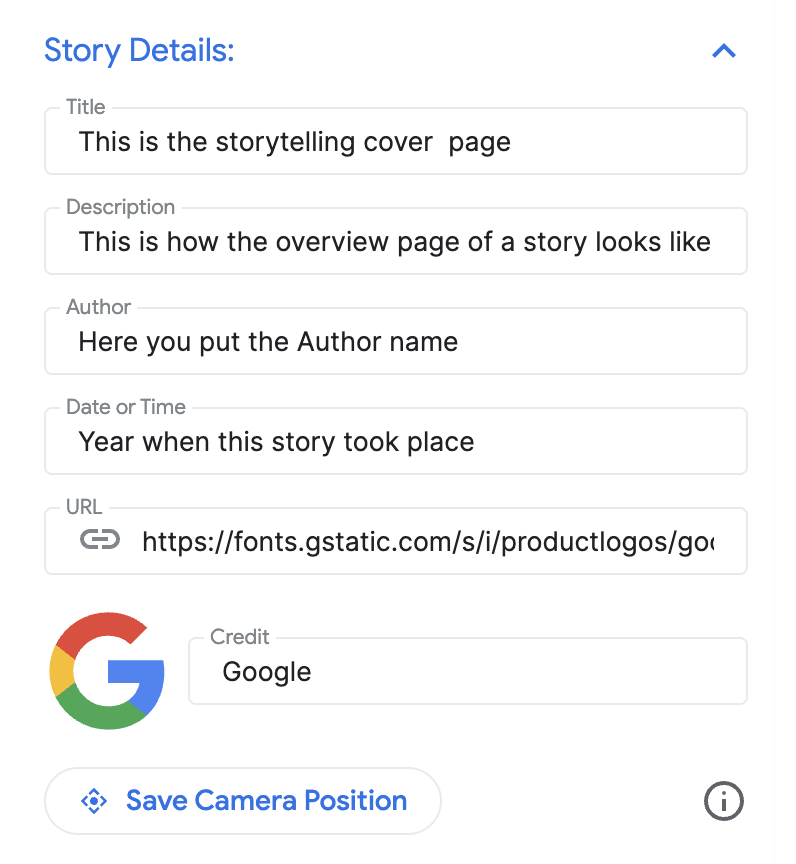
একটি শিরোনাম, চিত্র, বিবরণ এবং অন্যান্য বিবরণ সেট করতে "গল্পের বিবরণ" বিভাগটি ব্যবহার করুন। এটি দর্শকের সাথে আপনার গল্পের পরিচয় করিয়ে দেয়।
অধ্যায় যোগ করুন
প্রতিটি অধ্যায় আপনার যাত্রায় একটি স্টপ মত. এখানে কিভাবে তাদের যোগ করতে হয়:
অন্তর্নির্মিত স্বয়ংসম্পূর্ণ অনুসন্ধান বার ব্যবহার করে একটি অবস্থান অনুসন্ধান করুন৷
একবার একটি অবস্থান যোগ করা হলে আপনি অবস্থানের পাশের সম্পাদনা বোতামে ক্লিক করে অধ্যায়ে বিশদ বিবরণ যোগ করতে পারেন:

আপনার অধ্যায়ের শিরোনাম, বিবরণ, চিত্র এবং তারিখ লিখতে " সম্পাদনা করুন " এ ক্লিক করুন।

আপনি যদি একটি নির্দিষ্ট অধ্যায় মুছে ফেলতে চান তবে সম্পাদনা বোতামের ঠিক নীচে একটি মুছুন বোতাম রয়েছে।
আপনি বাম হাতের ডটেড আইকনগুলি ব্যবহার করে টেনে এবং সরানোর মাধ্যমে অধ্যায়গুলি পুনরায় সাজাতে পারেন:

অধ্যায় সংরক্ষণ করুন
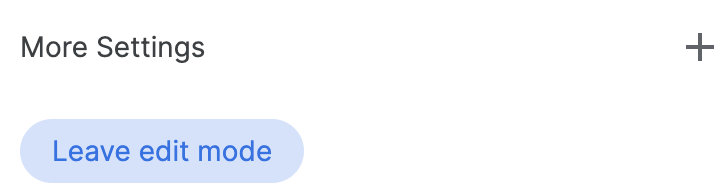
একটি নির্দিষ্ট অধ্যায় সংরক্ষণ করতে শুধুমাত্র " সম্পাদনা মোড ছেড়ে দিন " বোতামে ক্লিক করুন৷ ত্যাগ সম্পাদনা মোড বোতামটি একটি সংরক্ষণ বোতাম হিসাবে কাজ করে।
ক্যামেরা সেটিংস কাস্টমাইজ করুন
আপনি বিভিন্ন ক্যামেরা সেটিংস কাস্টমাইজ করতে পারেন:
অবস্থান চিহ্নিতকারী দেখান/লুকান আপনি একটি নির্দিষ্ট অবস্থানে পিন দেখাতে চান না বরং একটি সাধারণ এলাকা প্রদর্শন করতে চান। একটি পিন দেখাতে বা লুকানোর জন্য "ডিসপ্লে লোকেশন মার্কার" বক্সটি চেক/আনচেক করুন।
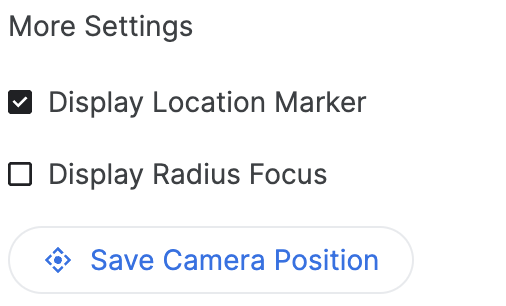
একটি এলাকার চারপাশে একটি ব্যাসার্ধ দেখান আপনি "ডিসপ্লে ব্যাসার্ধ ফোকাস" বৈশিষ্ট্য ব্যবহার করে একটি নির্দিষ্ট অবস্থানের চারপাশে একটি এলাকা দেখানোর জন্য চয়ন করতে পারেন৷ চেক করা হলে এটি একটি ব্যাসার্ধ স্লাইডার খুলবে যা আপনাকে ক্যামেরা ফোকাসের সীমানা ব্যাসার্ধ নিয়ন্ত্রণ করতে দেয়।
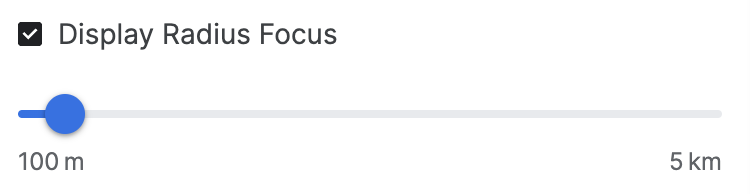
এটি দেখায় কিভাবে উন্নত ক্যামেরা বিকল্পগুলি একটি কাস্টমাইজড অভিজ্ঞতা তৈরি করতে সাহায্য করে৷
ক্যামেরা অবস্থান কাস্টমাইজ করুন আপনি সহজ ক্যামেরা নিয়ন্ত্রণের সাথে যে নির্দিষ্ট ক্যামেরা কোণটি দেখাতে চান তা ফাইন টিউন করুন:
টিল্ট: উপরে বা স্থল স্তর থেকে মানচিত্র দেখুন। কন্ট্রোল কী (বা কিছু কম্পিউটারে Cmd) ধরে রাখুন এবং ক্লিক করার সময় আপনার মাউস দিয়ে উপরে বা নিচে টেনে আনুন।
ঘোরান: একটি 360-ডিগ্রি দৃশ্যের জন্য মানচিত্র ঘোরান। আপনার মাউস দিয়ে বাম বা ডানে ক্লিক করার সময় এবং টেনে আনতে কন্ট্রোল কী (বা কিছু কম্পিউটারে Cmd) ধরে রাখুন।
জুম: ক্লোজ-আপ বা ওয়াইড-এঙ্গেল ভিউ পান। আপনার মাউসের স্ক্রোল হুইল বা পরিচিত জুম ইন/আউট অঙ্গভঙ্গি ব্যবহার করুন।
প্রতিটি অবস্থানের জন্য নিখুঁত কোণ খুঁজে পেতে কাত, ঘোরান, এবং জুম একত্রিত করে পরীক্ষা করুন। আপনার কম্পিউটারের সেটআপের উপর নির্ভর করে নিয়ন্ত্রণগুলি সামান্য পরিবর্তিত হতে পারে।

আপনার নিখুঁত ক্যামেরা কোণ পেতে 3D ক্যানভাস কীভাবে নিয়ন্ত্রণ করবেন তা পরীক্ষা করুন।
চূড়ান্ত করুন এবং ডাউনলোড করুন
গল্প এবং অধ্যায় তৈরি হয়ে গেলে কনফিগারেশন ডাউনলোড করুন।
JSON ফরম্যাটে আপনার কাস্টমাইজড কনফিগারেশন পেতে " ডাউনলোড " এ ক্লিক করুন।
এই কনফিগারেশনটি GitHub থেকে কোড ফোর্ক করে আপনার নিজস্ব 3D গল্প বলার জন্য ব্যবহার করা যেতে পারে।