

আপনি কি এমন আকর্ষণীয় 3D স্টোরি তৈরি করতে চান যা দর্শকদের বাস্তব লোকেশনের মধ্য দিয়ে ভ্রমণের অভিজ্ঞতা প্রদান করবে? এই নির্দেশিকা আপনাকে দেখাবে যে কীভাবে বিল্ট-ইন এডিটর ব্যবহার করে একটি নতুন স্টোরি তৈরি করতে হয়।
আমাদের ইন্টিউটিভ ইন্টারফেস ব্যবহার করে নাম, বিবরণ, ছবি ও ক্যামেরার অ্যাঙ্গেল অ্যাডজাস্ট করুন। এটি নতুনদের জন্য একদম উপযুক্ত!
স্টোরি এডিটর খুলুন
3D স্টোরিটেলিং সমাধানে একটি বিল্ট-ইন এডিটর থাকে যা আপনাকে UI থেকে গল্প তৈরি করতে দেয়
পৃষ্ঠার বাঁদিকে এডিটর আছে। এই ছোট আইকনে ক্লিক করে খুলুন:
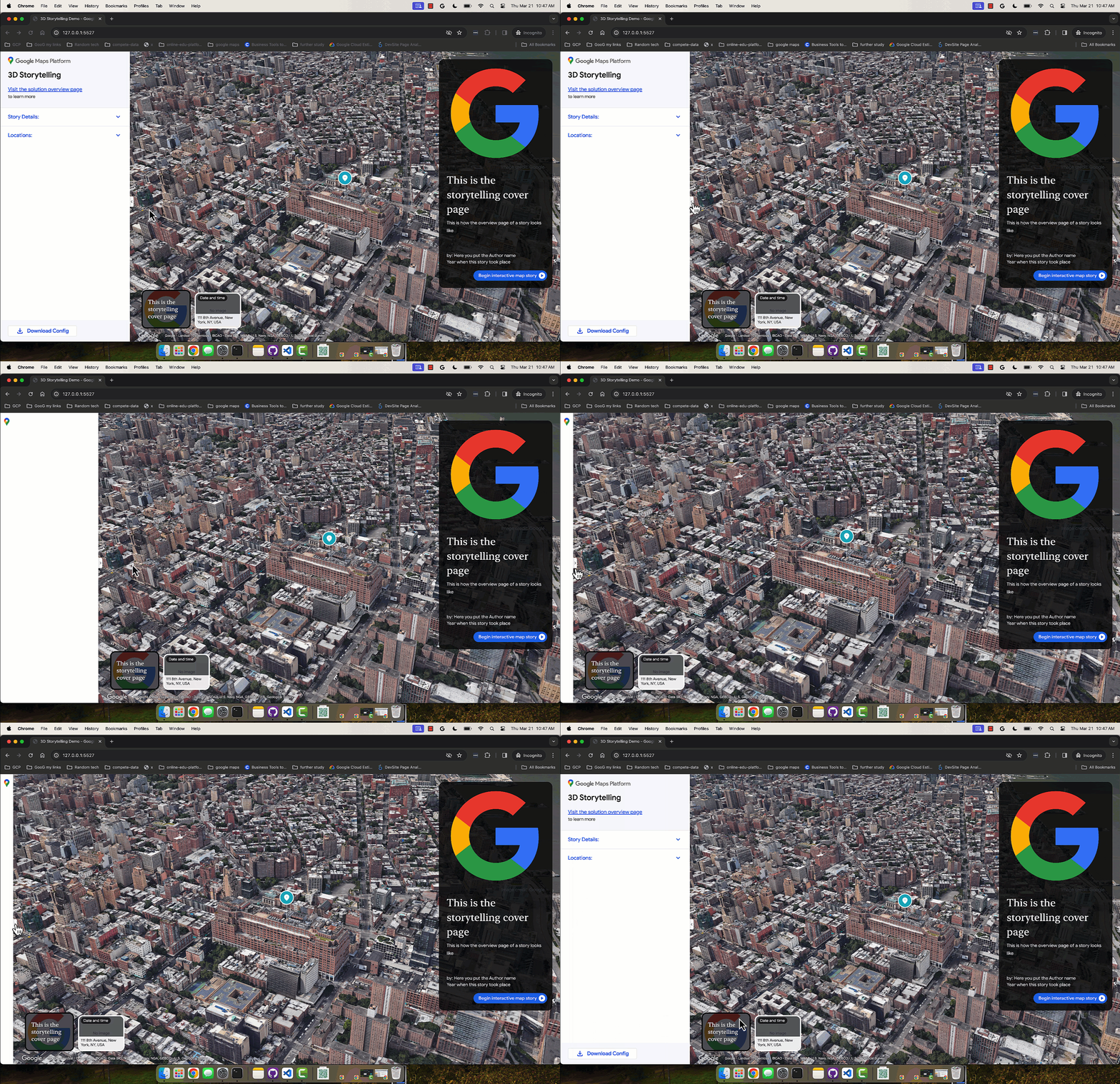
আপনি হোস্ট করা ভার্সন 3D Storytelling Admin অ্যাপ ভিজিট করে অথবা GitHub থেকে আপনার নিজস্ব Storytelling ইনস্ট্যান্স ডাউনলোড ও ইনস্টল করে এডিটর অ্যাক্সেস করতে পারবেন
কভার পৃষ্ঠা তৈরি করুন
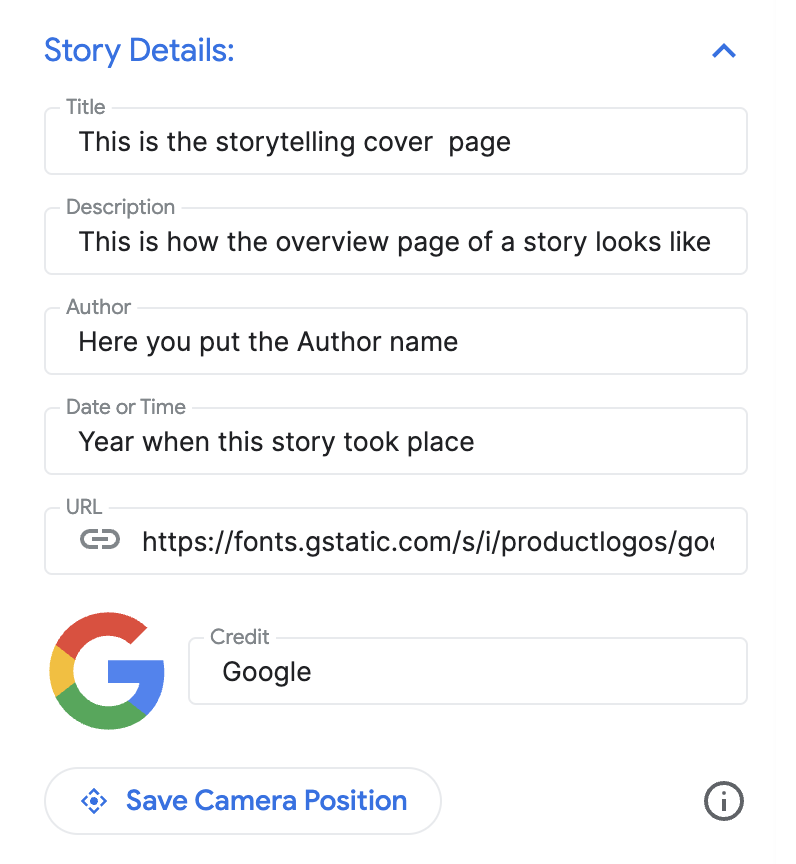
"গল্পের বিবরণ" বিভাগ ব্যবহার করে শীর্ষক, ছবি, বিবরণ ও অন্যান্য বিবরণ সেট করুন। এটি আপনার গল্পকে দর্শকের কাছে তুলে ধরে।
চ্যাপ্টার যোগ করুন
প্রতিটি চ্যাপ্টার হল আপনার যাত্রাপথের এক একটি স্টপের মতো। কীভাবে সেগুলি যোগ করবেন তা এখানে দেওয়া হল:
বিল্ট-ইন অটোকমপ্লিট সার্চ বার ব্যবহার করে কোনও লোকেশন সার্চ করুন।
লোকেশন যোগ করা হয়ে গেলে, লোকেশনের পাশে এডিট করুন বোতামে ক্লিক করে আপনি চ্যাপ্টারে বিবরণ যোগ করতে পারবেন:

আপনার চ্যাপ্টারের নাম, বিবরণ, ছবি ও তারিখ লিখতে "এডিট করুন" বিকল্পে ক্লিক করুন।

আপনি কোনও নির্দিষ্ট চ্যাপ্টার মুছতে চাইলে, 'এডিট করুন' বোতামের ঠিক নিচে মুছুন বোতামটি রয়েছে।
বাঁদিকে ডট আইকন ব্যবহার করে টেনে এনে আপনি চ্যাপ্টার নতুন ক্রমে সাজাতে পারবেন:

চ্যাপ্টার সেভ করুন
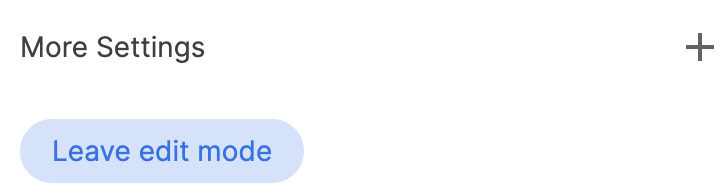
কোনও নির্দিষ্ট চ্যাপ্টার সেভ করতে, "এডিট মোড থেকে বেরিয়ে আসুন" বোতামে ক্লিক করুন। 'এডিট মোড থেকে বেরিয়ে আসুন' বোতামটি সেভ বোতাম হিসেবে কাজ করে।
ক্যামেরা সেটিংস কাস্টমাইজ করা
আপনি বিভিন্ন ক্যামেরা সেটিংস কাস্টমাইজ করতে পারবেন:
লোকেশন মার্কার দেখানো/লুকানো আপনি হয়ত কোনও নির্দিষ্ট লোকেশনে পিন দেখাতে চান না, বরং একটি সাধারণ এলাকা দেখাতে চান। পিন দেখাতে বা লুকাতে "লোকেশন মার্কার দেখান" বক্সে টিকচিহ্ন দিন/সরান।
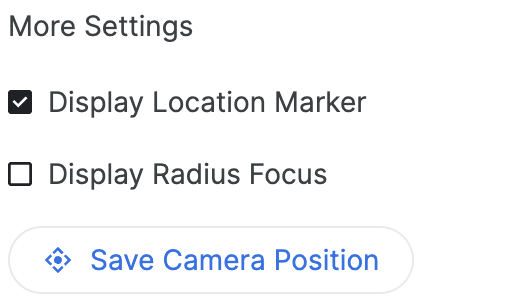
কোনও এলাকার চারপাশে ব্যাসার্ধ দেখান আপনি "ডিসপ্লে ব্যাসার্ধ ফোকাস" ফিচার ব্যবহার করে কোনও নির্দিষ্ট লোকেশনের চারপাশে একটি এলাকা দেখানোর বিকল্প বেছে নিতে পারেন। এটি বেছে নিলে একটি রেডিয়াস স্লাইডার খুলে যাবে যার সাহায্যে আপনি ক্যামেরা ফোকাসের বাউন্ডারি রেডিয়াস নিয়ন্ত্রণ করতে পারবেন।
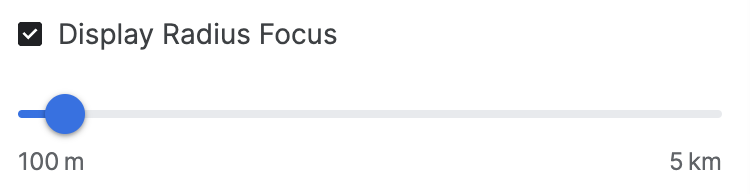
এটি দেখায় যে উন্নত ক্যামেরা বিকল্প কীভাবে একটি কাস্টমাইজ করা অভিজ্ঞতা তৈরি করতে সাহায্য করে।
ক্যামেরার লোকেশন কাস্টমাইজ করা সহজ ক্যামেরা কন্ট্রোলের মাধ্যমে আপনি যে নির্দিষ্ট ক্যামেরা অ্যাঙ্গেল দেখাতে চান তা ফাইন টিউন করুন:
টিল্ট: উপর থেকে বা গ্রাউন্ড লেভেলে ম্যাপ দেখুন। কন্ট্রোল কী (বা কিছু কম্পিউটারে Cmd) প্রেস করে ধরে রেখে মাউস দিয়ে ক্লিক করে উপরে বা নিচে টেনে আনুন।
ঘোরানো: ৩৬০-ডিগ্রি ভিউয়ের জন্য ম্যাপ ঘোরান। কন্ট্রোল কী (বা কিছু কম্পিউটারে Cmd) প্রেস করে ধরে রেখে মাউস দিয়ে বাঁদিকে বা ডানদিকে ক্লিক করে টেনে আনুন।
জুম: ক্লোজ-আপ বা ওয়াইড-অ্যাঙ্গেল ভিউ পান। আপনার মাউসের স্ক্রল করার হুইল অথবা পরিচিত জুম ইন/আউট জেসচার ব্যবহার করুন।
প্রতিটি লোকেশনের জন্য নিখুঁত অ্যাঙ্গেল খুঁজে পেতে টিল্ট, রোটেট এবং জুম একত্রিত করে পরীক্ষা করুন। আপনার কম্পিউটারের সেট-আপের উপর নির্ভর করে কন্ট্রোলগুলি কিছুটা আলাদা হতে পারে।

আপনার নিখুঁত ক্যামেরা অ্যাঙ্গেল পেতে কীভাবে 3D ক্যানভাস কন্ট্রোল করবেন তা চেক করুন।
চূড়ান্ত ও ডাউনলোড করুন
স্টোরি ও চ্যাপ্টার তৈরি হয়ে গেলে, কনফিগারেশন ডাউনলোড করুন।
JSON ফর্ম্যাটে আপনার কাস্টমাইজ করা কনফিগারেশন পেতে "ডাউনলোড করুন" বিকল্পে ক্লিক করুন।
GitHub থেকে কোড ফর্ক করে আপনার নিজস্ব 3D স্টোরিটেলিং তৈরি করতে এই কনফিগারেশন ব্যবহার করা যেতে পারে।