

क्या आप दर्शकों को असल दुनिया की जगहों की सैर कराने वाली, दिलचस्प 3D कहानियां बनाने के लिए तैयार हैं? इस गाइड में, पहले से मौजूद एडिटर का इस्तेमाल करके नई कहानी बनाने का तरीका बताया गया है.
टाइटल, ब्यौरे, इमेज, और कैमरे के ऐंगल में बदलाव करने के लिए, हमारे आसान इंटरफ़ेस का इस्तेमाल करें. यह नए लोगों के लिए एकदम सही है!
स्टोरी एडिटर खोलना
3D Storytelling में पहले से मौजूद एडिटर की मदद से, यूज़र इंटरफ़ेस (यूआई) से कहानी बनाई जा सकती है
एडिटर, पेज की बाईं ओर मौजूद होता है. इस छोटे आइकॉन पर क्लिक करके खोलें:
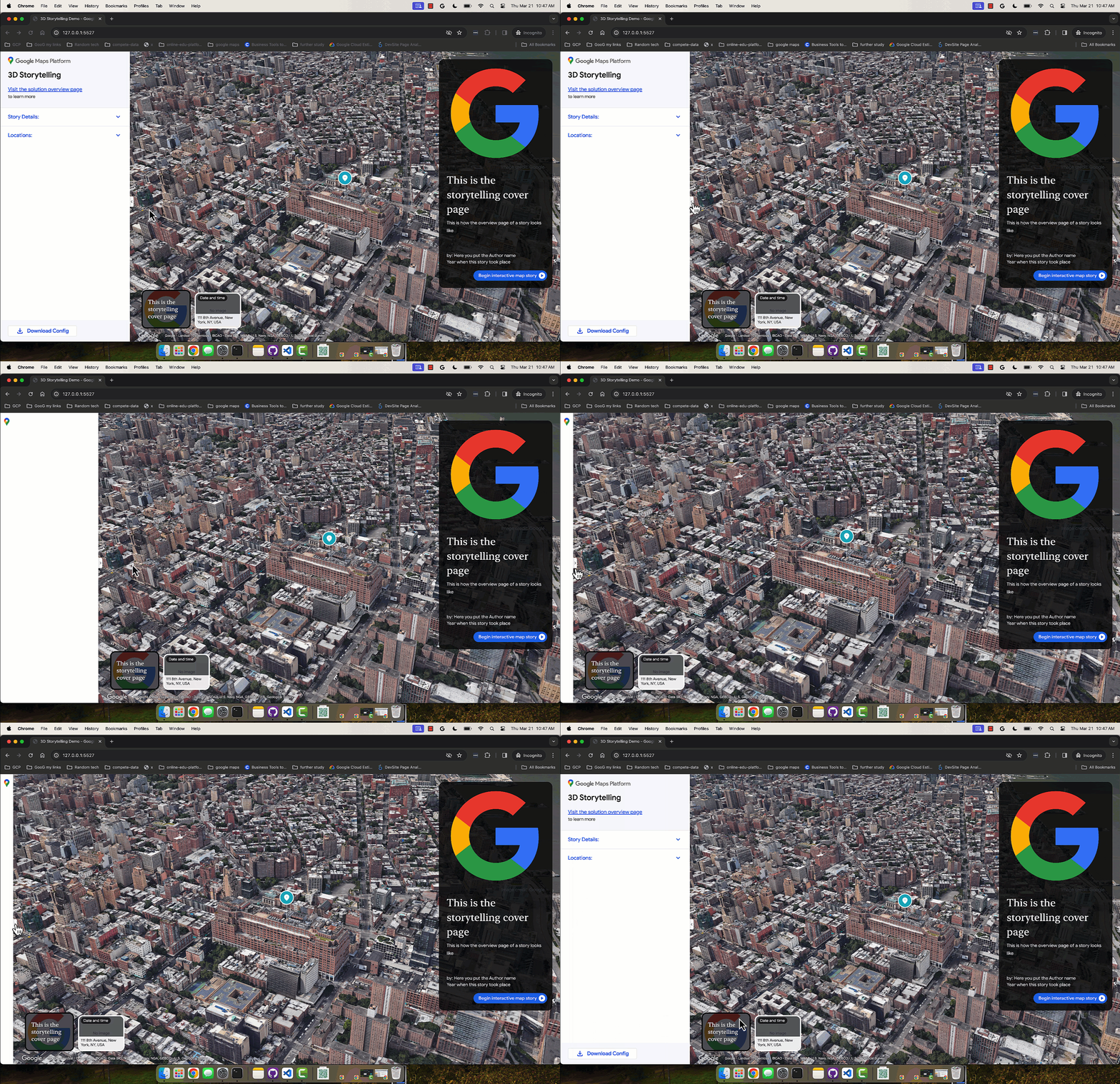
एडिटर को ऐक्सेस करने के लिए, होस्ट किए गए वर्शन 3D Storytelling व्यवस्थापक एप्लिकेशन पर जाएं या GitHub से Storytelling का अपना इंस्टेंस डाउनलोड और इंस्टॉल करें
कवर पेज बनाना
"स्टोरी की जानकारी" सेक्शन का इस्तेमाल करके, टाइटल, इमेज, ब्यौरा, और अन्य जानकारी सेट करें. इससे दर्शक को आपकी कहानी के बारे में पता चलता है.

चैप्टर जोड़ें
हर चैप्टर, आपके सफ़र के एक पड़ाव की तरह होता है. इन्हें जोड़ने का तरीका यहां बताया गया है:
पहले से मौजूद ऑटोकंप्लीट की सुविधा वाले खोज बार का इस्तेमाल करके, कोई जगह खोजें.
जगह की जानकारी जोड़ने के बाद, चैप्टर में अन्य जानकारी जोड़ी जा सकती है. इसके लिए, जगह की जानकारी के बगल में मौजूद बदलाव करें बटन पर क्लिक करें:

अपने चैप्टर का टाइटल, ब्यौरा, इमेज, और तारीख डालने के लिए, "बदलाव करें" पर क्लिक करें.

अगर आपको कोई चैप्टर मिटाना है, तो 'बदलाव करें' बटन के ठीक नीचे मिटाएं बटन मौजूद है.
बाईं ओर मौजूद बिंदु वाले आइकॉन का इस्तेमाल करके, चैप्टर को खींचकर और छोड़कर उनके क्रम को बदला जा सकता है:

चैप्टर सेव करना
किसी खास चैप्टर को सेव करने के लिए, "बदलाव मोड से बाहर निकलें" बटन पर क्लिक करें. 'बदलाव मोड से बाहर निकलें' बटन, 'सेव करें' बटन की तरह काम करता है.
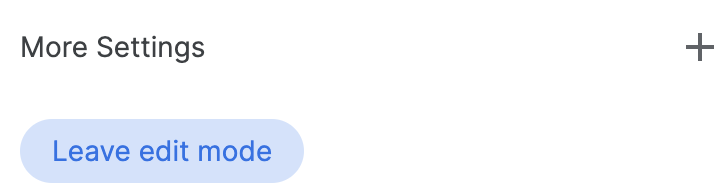
कैमरे की सेटिंग को पसंद के मुताबिक बनाना
कैमरे की अलग-अलग सेटिंग को पसंद के मुताबिक बनाया जा सकता है:
जगह के मार्कर को दिखाना/छिपाना ऐसा हो सकता है कि आपको किसी खास जगह पर पिन न दिखाना हो, बल्कि जगह की अनुमानित जानकारी दिखानी हो. पिन दिखाने या छिपाने के लिए, "जगह का मार्कर दिखाएं" बॉक्स पर सही का निशान लगाएं या हटाएं.
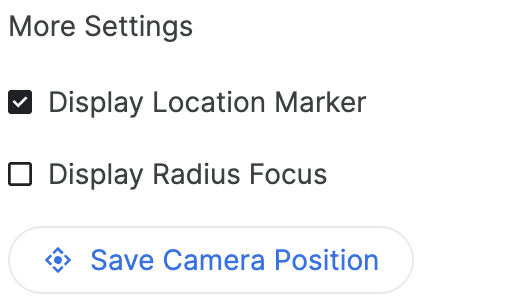
किसी इलाके के आस-पास का दायरा दिखाना "दायरे के हिसाब से फ़ोकस करें" सुविधा का इस्तेमाल करके, किसी खास जगह के आस-पास का इलाका दिखाया जा सकता है. इस पर सही का निशान लगाने से, रेडियस स्लाइडर खुल जाएगा. इससे कैमरे के फ़ोकस की बाउंड्री के रेडियस को कंट्रोल किया जा सकेगा.

इससे पता चलता है कि कैमरे के बेहतर विकल्प, पसंद के मुताबिक अनुभव पाने में कैसे मदद करते हैं.
कैमरे की जगह को पसंद के मुताबिक बनाएं कैमरे के आसान कंट्रोल की मदद से, कैमरे के उस ऐंगल को बेहतर बनाएं जिसे आपको दिखाना है:
झुकाएं: मैप को ऊपर से या ज़मीन के लेवल से देखें. माउस से क्लिक करके ऊपर या नीचे की ओर खींचते समय, Control बटन (या कुछ कंप्यूटर पर Cmd बटन) को दबाकर रखें.
घुमाना: 360-डिग्री व्यू के लिए, मैप को घुमाएं. माउस से क्लिक करके बाईं या दाईं ओर खींचते समय, Control बटन को दबाकर रखें. कुछ कंप्यूटर पर, Cmd बटन को दबाकर रखें.
ज़ूम: क्लोज़-अप या वाइड-ऐंगल व्यू पाएं. अपने माउस के स्क्रोल व्हील का इस्तेमाल करें या ज़ूम इन/आउट करने के लिए जाने-पहचाने जेस्चर इस्तेमाल करें.
हर जगह के लिए सही ऐंगल ढूंढने के लिए, झुकाने, घुमाने, और ज़ूम करने की सुविधा को एक साथ इस्तेमाल करके देखें. आपके कंप्यूटर के सेटअप के हिसाब से, कंट्रोल थोड़े अलग हो सकते हैं.

कैमरे का सही ऐंगल पाने के लिए, 3D कैनवस को कंट्रोल करने का तरीका जानें.
फ़ाइनल करें और डाउनलोड करें
स्टोरी और चैप्टर बन जाने के बाद, कॉन्फ़िगरेशन डाउनलोड करें.
अपनी पसंद के मुताबिक बनाए गए कॉन्फ़िगरेशन को JSON फ़ॉर्मैट में पाने के लिए, "डाउनलोड करें" पर क्लिक करें.

इस कॉन्फ़िगरेशन का इस्तेमाल करके, अपनी 3D कहानी सुनाने की कला बनाई जा सकती है. इसके लिए, GitHub से कोड को फ़ोर्क करें.