

พร้อมที่จะสร้างเรื่องราว 3 มิติที่น่าสนใจซึ่งจะพาผู้ชมเดินทางผ่านสถานที่ต่างๆ ในโลกจริงแล้วหรือยัง คู่มือนี้จะแสดงวิธีสร้างเรื่องราวใหม่โดยใช้เครื่องมือแก้ไขในตัว
ใช้อินเทอร์เฟซที่ใช้งานง่ายของเราเพื่อปรับชื่อ คำอธิบาย รูปภาพ และมุมกล้อง ซึ่งเหมาะสำหรับผู้เริ่มต้น
เปิดเครื่องมือแก้ไขเรื่องราว
โซลูชันการเล่าเรื่องแบบ 3 มิติมาพร้อมกับเอดิเตอร์ในตัวที่ช่วยให้คุณสร้างเรื่องราวจาก UI ได้
เครื่องมือแก้ไขจะอยู่ทางด้านซ้ายของหน้า เปิดโดยคลิกไอคอนขนาดเล็กนี้
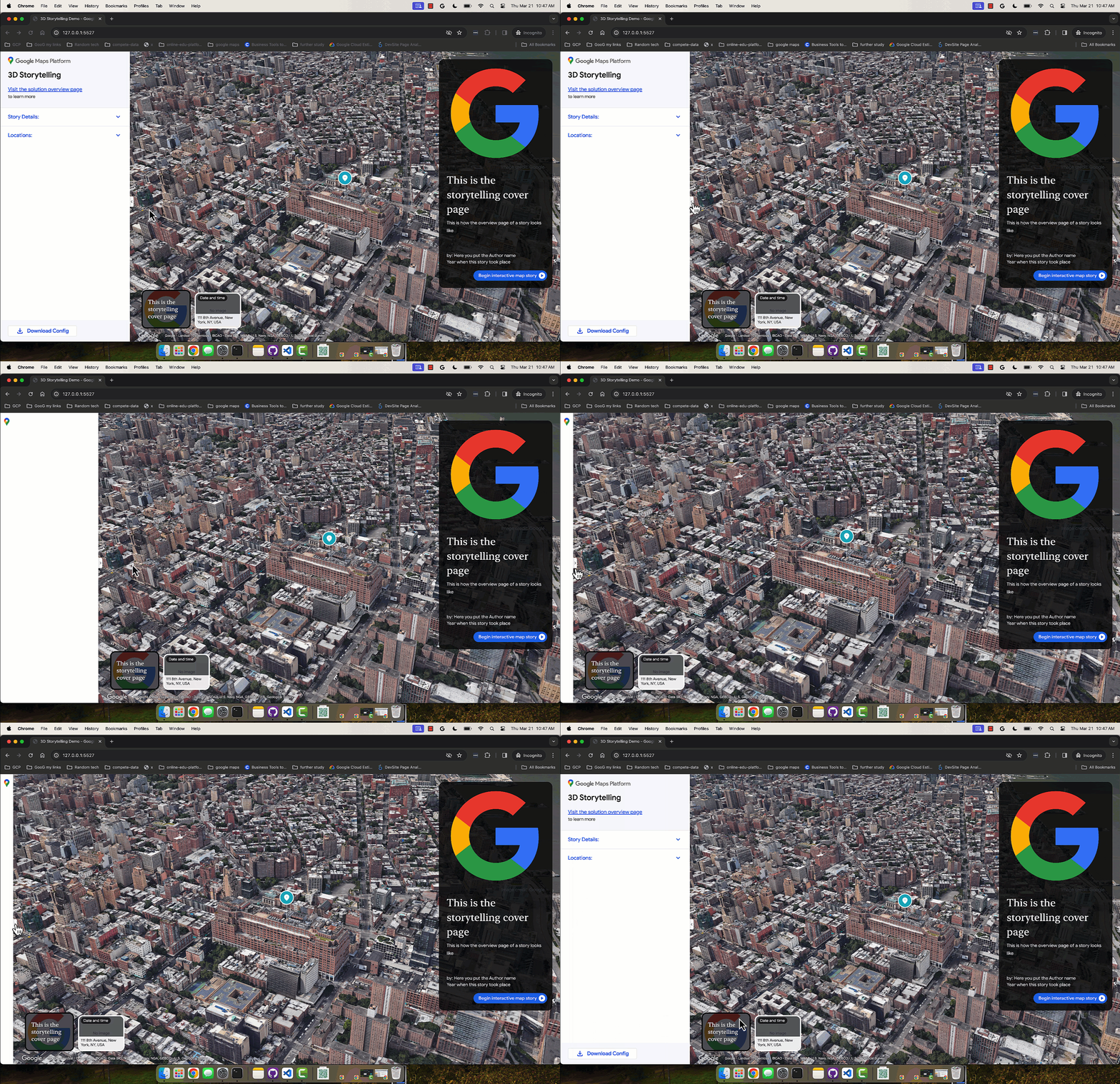
คุณสามารถเข้าถึงเครื่องมือแก้ไขได้โดยไปที่แอปผู้ดูแลระบบการเล่าเรื่องแบบ 3 มิติเวอร์ชันที่โฮสต์ หรือโดยการดาวน์โหลดและติดตั้งอินสแตนซ์การเล่าเรื่องของคุณเองจาก GitHub
สร้างหน้าปก
ใช้ส่วน "รายละเอียดเรื่องราว" เพื่อตั้งชื่อ รูปภาพ คำอธิบาย และรายละเอียดอื่นๆ ซึ่งจะช่วยแนะนำเรื่องราวของคุณให้ผู้ชมรู้จัก
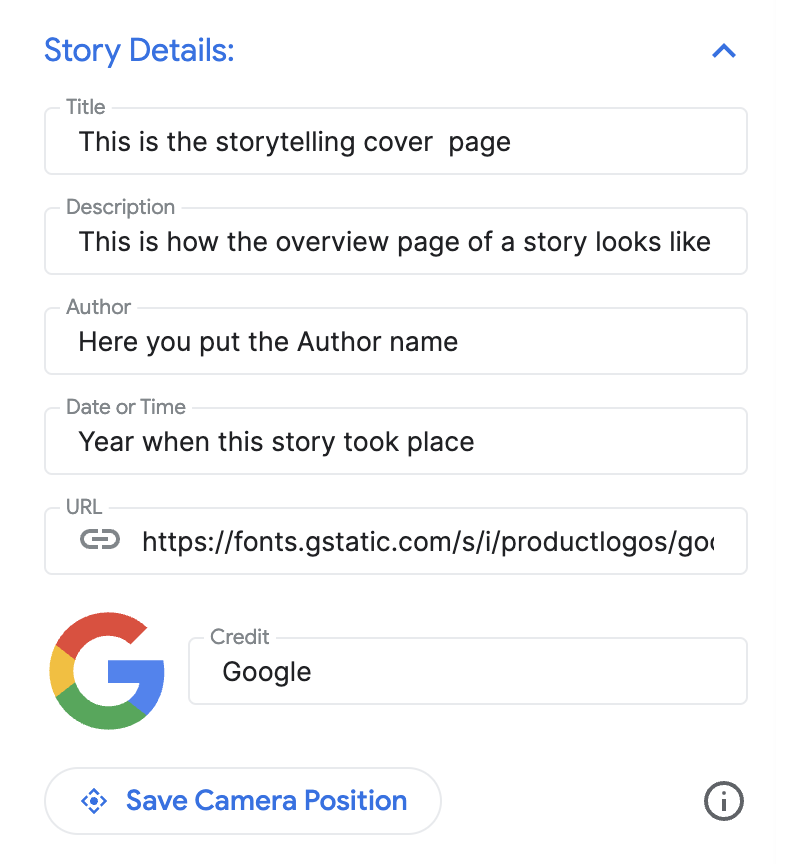
เพิ่มส่วนเนื้อหา
แต่ละบทก็เหมือนกับจุดแวะพักระหว่างการเดินทาง วิธีเพิ่มมีดังนี้
ค้นหาสถานที่โดยใช้แถบค้นหาของการเติมข้อความอัตโนมัติในตัว
เมื่อเพิ่มสถานที่แล้ว คุณสามารถเพิ่มรายละเอียดลงในบทได้โดยคลิกปุ่มแก้ไขข้างสถานที่ ดังนี้

คลิก "แก้ไข" เพื่อป้อนชื่อ คำอธิบาย รูปภาพ และวันที่สำหรับบท

หากต้องการลบเนื้อหาบางส่วน ให้คลิกปุ่มลบที่อยู่ใต้ปุ่มแก้ไข
คุณสามารถจัดเรียงบทใหม่ได้โดยการลากและย้ายโดยใช้ไอคอนจุดทางด้านซ้ายมือ

บันทึกส่วนเนื้อหา
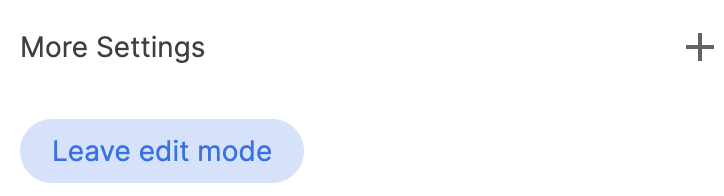
หากต้องการบันทึกส่วนเนื้อหาที่เฉพาะเจาะจง ให้คลิกปุ่ม "ออกจากโหมดแก้ไข" ปุ่มออกจากโหมดแก้ไขจะทำหน้าที่เป็นปุ่มบันทึก
ปรับแต่งการตั้งค่ากล้อง
คุณปรับแต่งการตั้งค่ากล้องต่างๆ ได้ดังนี้
แสดง/ซ่อนเครื่องหมายตำแหน่ง คุณอาจไม่ต้องการแสดงหมุดในตำแหน่งที่เจาะจง แต่ต้องการแสดงพื้นที่ทั่วไป เลือก/ยกเลิกการเลือกช่อง "แสดงเครื่องหมายตำแหน่ง" เพื่อแสดงหรือซ่อนหมุด
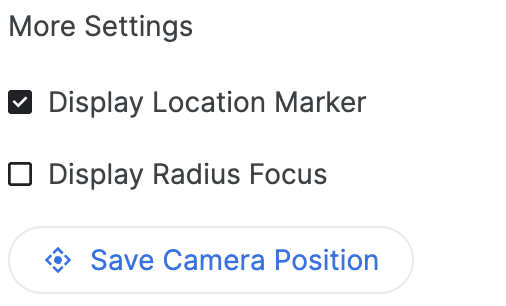
แสดงรัศมีรอบพื้นที่ คุณเลือกแสดงพื้นที่รอบสถานที่ตั้งที่เฉพาะเจาะจงได้โดยใช้ฟีเจอร์ "แสดงการโฟกัสรัศมี" เมื่อเลือกแล้ว ระบบจะเปิดแถบเลื่อนรัศมีที่ช่วยให้คุณควบคุมรัศมีขอบเขตของโฟกัสกล้องได้
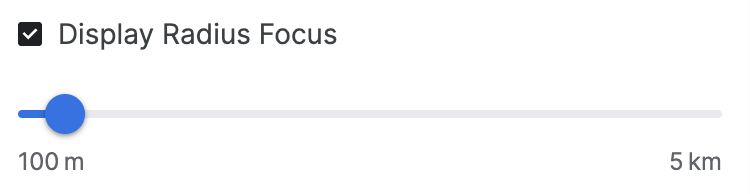
ซึ่งแสดงให้เห็นว่าตัวเลือกกล้องขั้นสูงช่วยสร้างประสบการณ์การใช้งานที่ปรับแต่งได้อย่างไร
ปรับแต่งตำแหน่งกล้อง ปรับมุมกล้องที่เฉพาะเจาะจงซึ่งคุณต้องการแสดงด้วยการควบคุมกล้องที่ใช้งานง่าย ดังนี้
เอียง: ดูแผนที่จากด้านบนหรือที่ระดับพื้นดิน กดปุ่ม Control ค้างไว้ (หรือ Cmd ในคอมพิวเตอร์บางเครื่อง) ขณะคลิกและลากขึ้นหรือลงด้วยเมาส์
หมุน: หมุนแผนที่เพื่อดูมุมมอง 360 องศา กดปุ่ม Control ค้างไว้ (หรือ Cmd ในคอมพิวเตอร์บางเครื่อง) ขณะคลิกและลากไปทางซ้ายหรือขวาด้วยเมาส์
ซูม: ดูภาพระยะใกล้หรือมุมกว้าง ใช้ปุ่มลูกกลิ้งของเมาส์หรือท่าทางสัมผัสการซูมเข้า/ออกที่คุ้นเคย
ลองใช้การเอียง การหมุน และการซูมร่วมกันเพื่อหามุมที่เหมาะที่สุดสำหรับแต่ละสถานที่ การควบคุมอาจแตกต่างกันเล็กน้อยขึ้นอยู่กับการตั้งค่าคอมพิวเตอร์ของคุณ

ดูวิธีควบคุม Canvas 3 มิติเพื่อให้ได้มุมกล้องที่สมบูรณ์แบบ
สรุปและดาวน์โหลด
เมื่อสร้างเรื่องราวและบทแล้ว ให้ดาวน์โหลดการกำหนดค่า
คลิก "ดาวน์โหลด" เพื่อรับการกำหนดค่าที่กำหนดเองในรูปแบบ JSON
คุณสามารถใช้การกำหนดค่านี้เพื่อสร้างการเล่าเรื่องแบบ 3 มิติของคุณเองโดยการแยกโค้ดจาก GitHub