

소개
이 가이드에서는 3D 스토리텔링 솔루션을 맞춤설정하여 매력적인 지리적 위치 스토리를 만들 수 있는 다양한 방법을 안내합니다.
두 가지 편리한 방법을 통해 스토리텔링 솔루션을 유연하게 구성할 수 있습니다. 먼저 전용 구성 패널이 있는 관리 앱에서 직관적인 UI를 사용할 수 있습니다. 이 패널 내에서 사용자는 전체 스토리와 개별 챕터 모두에 대해 imageUrl, 제목, 날짜 등과 같은 기본 속성을 수정할 수 있습니다.
둘째, 관리 앱의 GUI를 사용하여 각 챕터의 카메라 설정과 초점 옵션을 세부적으로 조정할 수 있습니다. 구성에 만족하면 생성된 JSON 파일을 다운로드할 수 있습니다.
또는 JSON 파일을 직접 수정할 수 있습니다. JSON 구조를 조정하고, 구성된 스토리텔링 솔루션을 로드하고, 관리 제어판을 우회할 수 있습니다. 이중 접근 방식을 사용하면 사용자 친화적인 인터페이스와 고급 JSON 조작을 모두 제공할 수 있습니다.
시작하기:
사용 설정
나만의 스토리 만들기
스토리의 전체 레이아웃은 표지 스토리와 챕터로 나뉩니다.
표지와 챕터는 개별적으로 맞춤설정할 수 있습니다. 관리 앱
과 구성 파일을 모두 사용하여 스토리를 빌드하고 맞춤설정하는 방법을 자세히 알아보세요.
표지
가장 먼저 해야 할 일은 전체 스토리의 표지를 만드는 것입니다. 이렇게 하면 스토리에 개요, 표지 사진, 설명이 추가됩니다.
관리 앱 사용
스토리의 표지를 추가하는 것으로 시작합니다. 다음 화면을 사용하여 관리 앱에서 이 작업을 실행합니다.
config.json 사용
또한 구성 파일이 있는 경우 파일에 이러한 섹션을 직접 추가할 수 있습니다.
- 1.
imageUrl: 전체 스토리의 기본 미디어 파일 (이미지, GIF 또는 동영상)의 URL입니다.
전체 스토리의 기본 미디어로 사용할 이미지, GIF 또는 동영상 파일을 가리키는 공개적으로 액세스 가능한 URL일 수 있습니다.
- 2.
title: 전체 스토리의 제목입니다. - 3.
date: 스토리와 연결된 날짜 또는 기간입니다. - 4.
description: 스토리의 간단한 설명입니다. - 5.
createdBy: 스토리의 제작자 또는 작성자입니다. - 6.
imageCredit: 기본 이미지의 저작권 표시입니다. - 7.
cameraOptions: 전체 스토리의 초기 카메라 설정입니다.
챕터
스토리는 자체 변수 집합이 있는 챕터로 나뉩니다. 원하는 만큼 챕터를 만들 수 있습니다. 먼저 주소를 선택한 다음 챕터에 다음 세부정보를 추가합니다.
관리 앱 사용
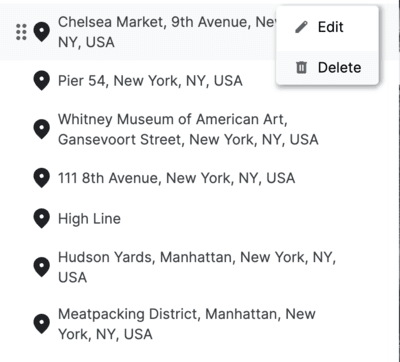
위치 검색: 통합 Google Maps Platform 자동 완성 검색 창을 사용하여 표시하려는 위치를 찾습니다.
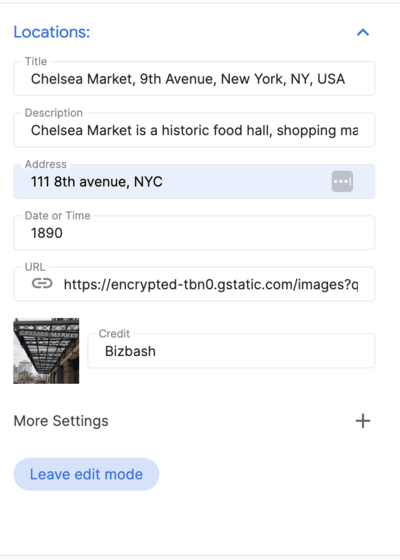
위치가 추가되면 위치 옆에 있는 수정 버튼을 클릭하여 챕터에 세부정보를 추가할 수 있습니다.
위치에 관한 세부정보를 추가합니다.
전반적인 구성에 만족하면 JSON 파일을 다운로드하여 데모 앱에서 사용할 수 있습니다.
config.json을 사용하여 구성
다운로드한 config.json 파일에서 다음 변수를 직접 수정하여 각 챕터를 맞춤설정할 수 있습니다.
title: 챕터의 제목입니다.id: 챕터의 고유 식별자입니다.imageUrl: 챕터 이미지의 URL입니다.imageCredit: 챕터 이미지의 저작권 표시입니다.content: 챕터의 텍스트 콘텐츠입니다.dateTime: 챕터에 고유한 날짜 또는 기간입니다.coords: 챕터와 연결된 위치의 좌표입니다.lat: 위도입니다.lng: 경도입니다.
address: 챕터와 관련된 주소입니다.
카메라 설정
애플리케이션은 카메라에 다양한 컨트롤을 제공합니다. 이 섹션에서는 다양한 카메라 설정과 맞춤설정 방법을 안내합니다.
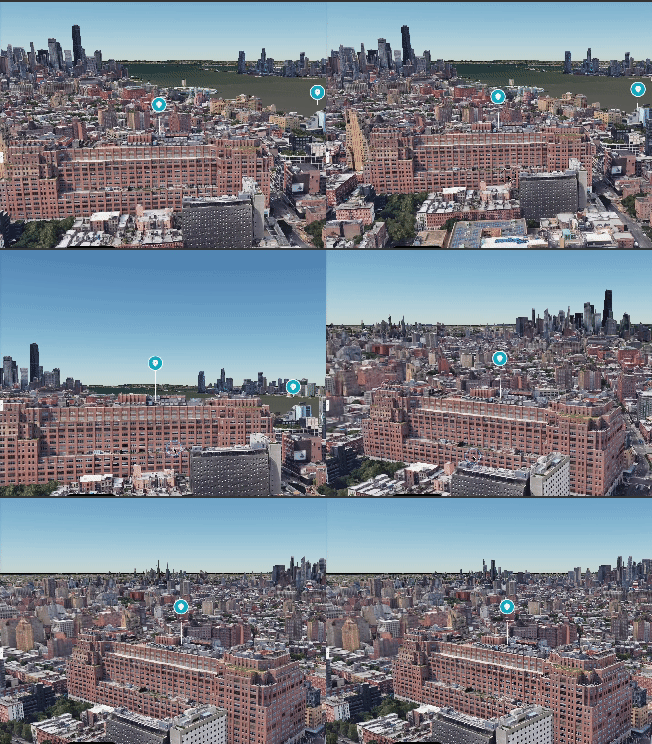
(카메라를 패닝,확대/축소, 기울여 완벽한 시야각을 얻으세요)
관리 앱 사용
카메라: 카메라 이동 속도와 궤도 유형을 조정하여 선택한 시청 환경을 만듭니다.
위치 마커 를 사용하면 특정 위치에 핀을 표시하거나 숨길 수 있습니다.
반경 초점 은 특정 위치를 정확히 지정하지 않고 특정 영역 주위에 비네트 그림자를 만듭니다. 이 기능은 동네 또는 일반적인 영역을 보여주는 데 유용합니다.
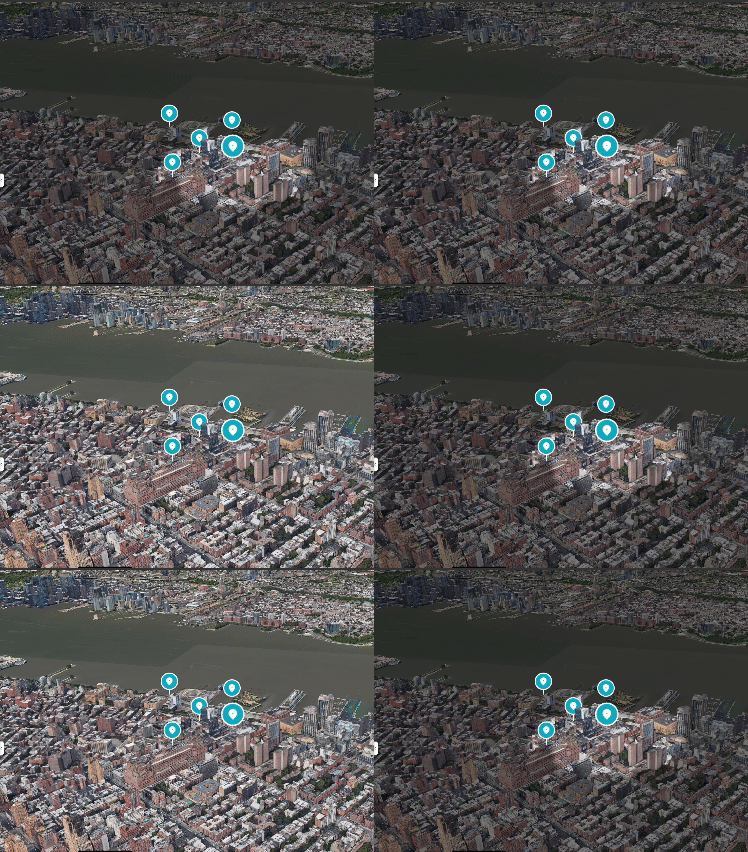
이 예에서는 특정 지점 대신 영역을 보여주기 위해 카메라의 초점을 변경하는 방법을 보여줍니다.
config.json 사용
JSON 구성 파일을 사용하여 모든 카메라 매개변수를 직접 맞춤설정할 수도 있습니다.
cameraOptions: 챕터의 카메라 설정입니다. (카메라 각도에 대해 자세히 알아보기 카메라 각도)position: 위치 매개변수는 3D 환경에서 카메라의 공간 좌표를 결정합니다. x, y, z의 세 가지 값으로 구성됩니다. 각 좌표는 x, y, z축의 점을 나타내며 카메라의 위치를 정의합니다.heading: 헤딩 매개변수는 카메라가 가리키는 수평 방향을 나타냅니다. 지리적 용어로 카메라의 시야와 북쪽 방향 사이의 각도를 나타냅니다. 헤딩이 0이면 카메라가 정북을 가리키는 것입니다.pitch: 피치 매개변수는 카메라의 수직 각도를 결정합니다. 카메라 시야의 기울기 또는 경사를 나타냅니다. 피치가 양수이면 아래를 가리키고 피치가 음수이면 위를 가리킵니다.roll: 롤 매개변수는 카메라 축을 중심으로 회전을 정의합니다. 카메라의 비틀림 동작을 나타냅니다. 롤이 0이면 회전이 없음을 나타내고 양수 또는 음수 값은 각각 오른쪽 또는 왼쪽으로 회전을 나타냅니다.
focusOptions: 특정 지점에 초점을 맞추는 옵션입니다.focusRadius: 초점의 반지름입니다.showFocus: 초점을 표시하거나 숨기는 불리언입니다.showLocationMarker: 위치 마커를 표시하거나 숨기는 불리언입니다.
구성 저장
마지막으로 카메라 위치 저장 을 클릭하여 카메라 위치를 저장한 다음 수정 모드 종료 를 클릭하여 작업을 저장합니다.
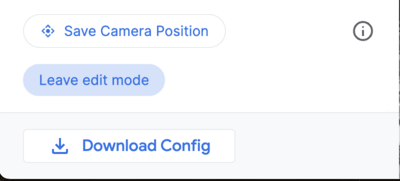
이 애플리케이션은 3D 환경을 맞춤설정할 수 있는 사용자 친화적인 인터페이스를 제공합니다. 이것이 관리 앱입니다.
최종 config.json
최종 config.json 파일에는 맞춤 스토리텔링 환경을 생성하는 데 필요한 모든 정보가 포함되어 있습니다. 여기에는 표지 세부정보, 챕터, 카메라 설정이 포함됩니다. 이 파일을 사용하여 스토리를 세부적으로 조정하고 원하는 대로 정확하게 표시되도록 할 수 있습니다.
시작하려면 관리 앱에서 config.json 파일을 다운로드하거나 처음부터 새로 만듭니다. 그런 다음 텍스트 편집기에서 파일을 열고 값을 수정합니다. 텍스트, 이미지, 카메라 설정을 변경하여 잠재고객에게 독특하고 몰입감 있는 환경을 만들 수 있습니다.
스토리 개요 JSON 파일은 다음과 같습니다.
{
  "properties": {
    "imageUrl": "https://storage.googleapis.com/gmp-3d-tiles-storytelling/assets/images/317-300x160.jpg",
    "title": "Title",
    "date": "1967",
    "description": ""his is where you put descriptions",
    "createdBy": "Add author",
    "imageCredit": "Add image credit",
    "cameraOptions": {
      "position": {
        "x": -2708127.031960028,
        "y": -4260747.583520751,
        "z": 3886346.825328216
      },
      "heading": -1.5708,
      "pitch": -0.785398,
      "roll": 0
    }
  }
특정 챕터는 다음과 같습니다. 챕터는 배열이며 배열 내에 여러 개별 챕터를 포함할 수 있습니다.
"chapters": [
    {
      "title": "The Jimmy Hendrix Experience",
      "id": 4,
      "imageUrl": "https://storage.googleapis.com/gmp-3d-tiles-storytelling/assets/images/401-300x160.jpg",
      "imageCredit": "Hunter",
      "content": "XYZZZ",
      "dateTime": "Aug 10-12 1967",
      "coords": {
        "lat": 37.7749,
        "lng": -122.4194
      },
      "address": "The Filmore | 1805 Geary Blvd",
      "cameraOptions": {
        "position": {
          "x": -2706472.5713478313,
          "y": -4261528.277488908,
          "z": 3885143.750529967
        },
        "heading": 0,
        "pitch": 0,
        "roll": 0
      },
      "focusOptions": {
        "focusRadius": 3000,
        "showFocus": false,
        "showLocationMarker": true
      }
    },
고급 맞춤설정
코드를 자세히 살펴보고 다음과 같은 여러 가지 맞춤설정을 실행할 수 있습니다.
다른 위치에서 구성 파일 로드
기본적으로 솔루션은 로컬 파일에서 스토리텔링 구성을 로드합니다 . 하지만 config.js에서 쉽게 변경할 수 있습니다.
export async function loadConfig(configUrl) {
  try {
    // Fetch the configuration data from the specified URL.
    const configResponse = await fetch(configUrl);
카메라 구성
카메라는 /utils/cesium.js 파일에서 추가로 맞춤설정할 수 있습니다.
다음과 같은 여러 가지 중요한 변수를 정의합니다.
- 원격 인증 다이얼인 사용자 서비스
- BASE_PITCH_RADIANS
- BASE_HEADING_RADIANS
- BASE_ROLL_RADIANS
- DEFAULT_HIGHLIGHT_RADIUS
다양한 카메라 각도와 환경을 얻으려면 이러한 변수를 자유롭게 조정하세요.
결론
이 문서에서는 3D 스토리텔링 애플리케이션을 맞춤설정하는 방법을 안내했습니다. 관리 앱에서 사용할 수 있는 다양한 옵션과 이를 사용하여 몰입감 있고 매력적인 지리적 위치 스토리를 만드는 방법을 살펴보았습니다. 또한 config.json 파일을 사용하여 맞춤 스토리를 만드는 프로세스에 관해서도 설명했습니다. 다음 단계
이제 3D 스토리텔링 애플리케이션을 맞춤설정하는 방법을 배웠으므로 나만의 스토리를 만들 수 있습니다. 다음은 시작하기 위한 몇 가지 팁입니다.
- 고향 또는 방문한 장소에 관한 스토리를 만듭니다.
- 역사적 사건 또는 영감을 준 인물에 관한 스토리를 만듭니다.
- 가상 세계 또는 꿈에 관한 스토리를 만듭니다.
가능성은 무한합니다. 상상력을 발휘하여 정말 특별한 것을 만들어 보세요.