

ভূমিকা
এই নির্দেশিকা আপনাকে বিভিন্ন উপায়ে 3D গল্প বলার সমাধান কাস্টমাইজ করা যেতে পারে, যা আপনাকে চিত্তাকর্ষক ভূ-অবস্থান গল্প তৈরি করতে দেয়।
আপনার কাছে দুটি সুবিধাজনক পদ্ধতির মাধ্যমে তাদের গল্প বলার সমাধান কনফিগার করার নমনীয়তা রয়েছে। প্রথমত, আপনি অ্যাডমিন অ্যাপে উপলব্ধ স্বজ্ঞাত UI ব্যবহার করতে পারেন, একটি ডেডিকেটেড কনফিগার প্যানেল সমন্বিত। এই প্যানেলের মধ্যে, ব্যবহারকারীরা সামগ্রিক গল্প এবং পৃথক অধ্যায় উভয়ের জন্য ইমেজইউআরএল, শিরোনাম, তারিখ এবং আরও অনেক কিছুর মতো প্রধান বৈশিষ্ট্যগুলি পরিবর্তন করতে পারে।
দ্বিতীয়ত, আপনি অ্যাডমিন অ্যাপে GUI ব্যবহার করে প্রতিটি অধ্যায়ের জন্য ক্যামেরা সেটিংস এবং ফোকাস বিকল্পগুলি সূক্ষ্ম-টিউন করতে পারেন। একবার তাদের কনফিগারেশনে সন্তুষ্ট হলে, ব্যবহারকারীদের জেনারেট করা JSON ফাইলটি ডাউনলোড করার বিকল্প থাকে।
বিকল্পভাবে, আপনি সরাসরি JSON ফাইল সম্পাদনা করতে পারেন। আপনি JSON কাঠামো সামঞ্জস্য করতে পারেন, কনফিগার করা গল্প বলার সমাধান লোড করতে পারেন এবং অ্যাডমিন কন্ট্রোল প্যানেল বাইপাস করতে পারেন৷ এই দ্বৈত পদ্ধতি একটি ব্যবহারকারী-বান্ধব ইন্টারফেস এবং উন্নত JSON ম্যানিপুলেশন উভয়ই অফার করে।
শুরু করা:
সক্ষম করুন
আপনার নিজের গল্প তৈরি করুন
গল্পের সামগ্রিক বিন্যাস একটি কভার স্টোরি এবং অধ্যায় দ্বারা বিভক্ত। কভার এবং একটি অধ্যায় উভয়ই পৃথকভাবে কাস্টমাইজ করা যেতে পারে। চেক আউট
অ্যাডমিন অ্যাপ এবং কনফিগার ফাইল উভয় ব্যবহার করে কীভাবে গল্পগুলি তৈরি এবং কাস্টমাইজ করা যায় তার বিশদ বিবরণ।
কভার পেজ
প্রথমে আপনাকে যা করতে হবে তা হল আপনার সামগ্রিক গল্পের জন্য একটি কভার পৃষ্ঠা তৈরি করা। এটি আপনার গল্পে ওভারভিউ, একটি কভার ফটো এবং বিবরণ যোগ করে।
অ্যাডমিন অ্যাপ ব্যবহার করুন
আপনি আপনার গল্পের জন্য একটি কভার পৃষ্ঠা যোগ করে শুরু করুন। আপনি নিম্নলিখিত স্ক্রীন ব্যবহার করে অ্যাডমিন অ্যাপ থেকে এটি করেন:
config.json ব্যবহার করুন
অতিরিক্তভাবে, আপনার যদি কনফিগার ফাইল থাকে তবে আপনি সরাসরি ফাইলটিতে এই বিভাগগুলি যোগ করতে পারেন:
- 1.
imageUrl: পুরো গল্পের জন্য প্রধান মিডিয়া ফাইলের (ছবি, জিআইএফ, বা ভিডিও) URL।
এটি কোনও সর্বজনীনভাবে অ্যাক্সেসযোগ্য URL হতে পারে যা একটি চিত্র, জিআইএফ বা ভিডিও ফাইলের দিকে নির্দেশ করে যা আপনি পুরো গল্পের প্রধান মিডিয়া হিসাবে ব্যবহার করতে চান৷
- 2.
title: পুরো গল্পের শিরোনাম। - 3.
date: গল্পের সাথে যুক্ত তারিখ বা সময়সীমা। - 4.
description: গল্পের সংক্ষিপ্ত বিবরণ। - 5.
createdBy: গল্পের স্রষ্টা বা লেখক। - 6.
imageCredit: প্রধান ছবির জন্য ক্রেডিট। - 7.
cameraOptions: পুরো গল্পের জন্য প্রাথমিক ক্যামেরা সেটিংস।
অধ্যায়
গল্পটি অধ্যায়ে বিভক্ত, প্রতিটির নিজস্ব পরিবর্তনশীল সেট রয়েছে। আপনি আপনার পছন্দ হিসাবে অনেক অধ্যায় তৈরি করতে পারেন. আপনি একটি ঠিকানা নির্বাচন করে শুরু করুন এবং তারপর অধ্যায়ে নিম্নলিখিত বিবরণ যোগ করুন।
অ্যাডমিন অ্যাপ ব্যবহার করুন
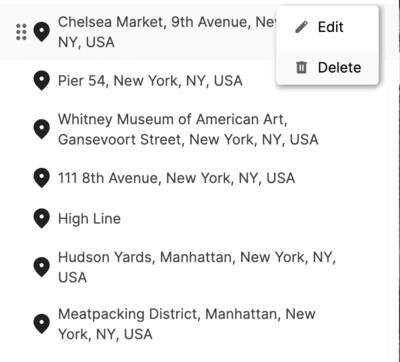
অবস্থান অনুসন্ধান : আপনি যে অবস্থানটি দেখাতে চান তা খুঁজতে সমন্বিত Google মানচিত্র প্ল্যাটফর্ম স্বয়ংসম্পূর্ণ অনুসন্ধান বার ব্যবহার করুন।
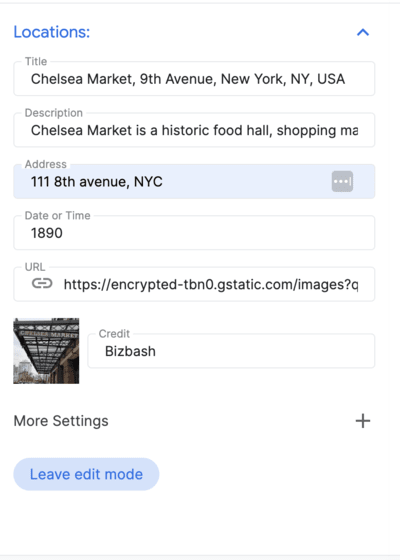
একবার একটি অবস্থান যোগ করা হলে আপনি অবস্থানের পাশের সম্পাদনা বোতামে ক্লিক করে অধ্যায়ে বিশদ বিবরণ যোগ করতে পারেন:
অবস্থান সম্পর্কে বিস্তারিত যোগ করুন:
আপনি সামগ্রিক কনফিগারেশনের সাথে খুশি হয়ে গেলে, json ফাইলটি ডাউনলোড করুন এবং আপনি এটি ডেমো অ্যাপে ব্যবহার করতে পারেন।
config.json ব্যবহার করে কনফিগার করুন
আপনি প্রতিটি অধ্যায় কাস্টমাইজ করতে ডাউনলোড করা config.json ফাইলে সরাসরি নিম্নলিখিত ভেরিয়েবলগুলি সম্পাদনা করতে পারেন:
-
title: অধ্যায়ের শিরোনাম। -
id: অধ্যায়ের জন্য অনন্য শনাক্তকারী। -
imageUrl: অধ্যায়ের ছবির URL। -
imageCredit: অধ্যায়ের ছবির জন্য ক্রেডিট। -
content: অধ্যায়ের জন্য পাঠ্য বিষয়বস্তু। -
dateTime: অধ্যায়ের জন্য নির্দিষ্ট তারিখ বা সময়সীমা। -
coords: অধ্যায়ের সাথে যুক্ত অবস্থানের জন্য স্থানাঙ্ক।-
lat: অক্ষাংশ। -
lng: দ্রাঘিমাংশ।
-
-
address: অধ্যায়ের সাথে সম্পর্কিত ঠিকানা।
ক্যামেরা সেটিংস
অ্যাপ্লিকেশন ক্যামেরায় বিভিন্ন নিয়ন্ত্রণ অনেক প্রদান করে. এই বিভাগটি আপনাকে বিভিন্ন ক্যামেরা সেটিংস এবং কীভাবে সেগুলি কাস্টমাইজ করতে হয় তার মধ্য দিয়ে চলে।
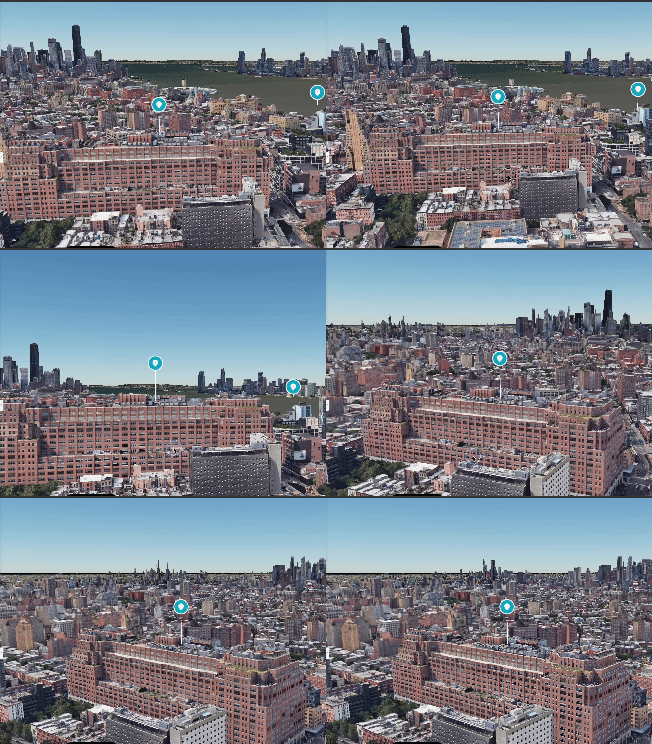
(প্যান, জুম, ক্যামেরা টিল্ট করুন আপনার নিখুঁত দেখার কোণ পেতে)
অ্যাডমিন অ্যাপ ব্যবহার করুন
ক্যামেরা: নির্বাচিত দেখার অভিজ্ঞতা তৈরি করতে ক্যামেরা চলাচলের গতি এবং কক্ষপথের ধরন সামঞ্জস্য করুন।
অবস্থান চিহ্নিতকারী আপনাকে একটি নির্দিষ্ট স্থানে একটি পিন দেখানো বা এটি লুকানোর মধ্যে টগল করতে দেয়।
ব্যাসার্ধ ফোকাস নির্দিষ্ট অবস্থান নির্ণয় না করে একটি নির্দিষ্ট এলাকার চারপাশে একটি ভিননেট ছায়া তৈরি করে। এটি একটি প্রতিবেশী বা সাধারণ এলাকা প্রদর্শনের জন্য দুর্দান্ত।
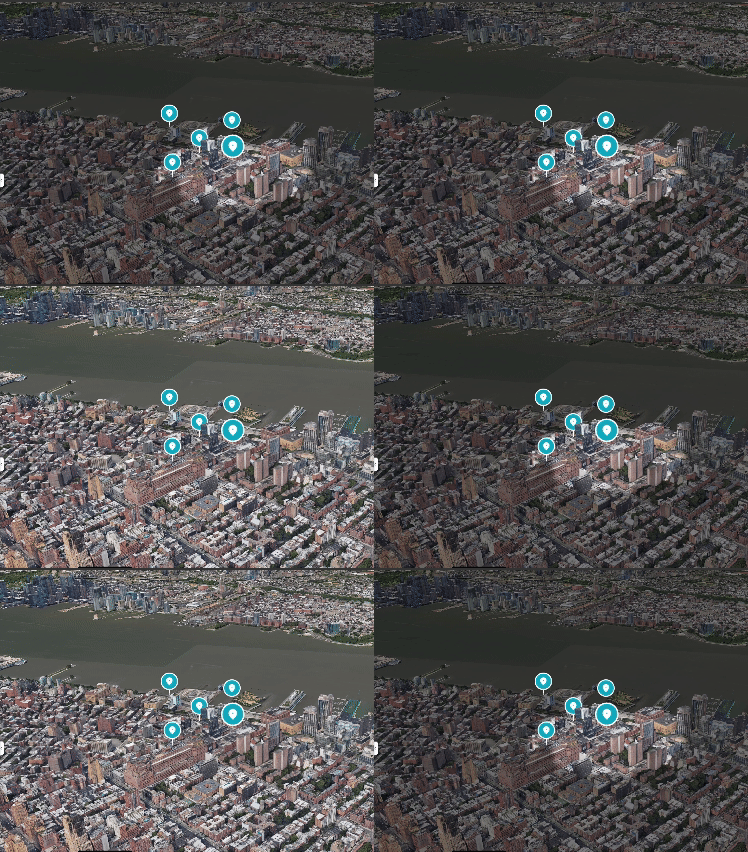
এটি একটি নির্দিষ্ট বিন্দুর পরিবর্তে একটি এলাকা প্রদর্শন করতে ক্যামেরার ফোকাস কীভাবে পরিবর্তন করতে হয় তা দেখায়।
config.json ব্যবহার করুন
আপনি সরাসরি json কনফিগারেশন ফাইল ব্যবহার করে সমস্ত ক্যামেরা প্যারামিটার কাস্টমাইজ করতে পারেন:
cameraOptions: অধ্যায়ের জন্য ক্যামেরা সেটিংস। ( ক্যামেরা কোণ সম্পর্কে আরও জানুন)position: অবস্থানের প্যারামিটার 3D পরিবেশে ক্যামেরার স্থানিক স্থানাঙ্ক নির্ধারণ করে। এটি তিনটি মান নিয়ে গঠিত: x, y, এবং z। প্রতিটি স্থানাঙ্ক ক্যামেরার অবস্থান সংজ্ঞায়িত করে x, y এবং z অক্ষের একটি বিন্দুকে প্রতিনিধিত্ব করে।heading: শিরোনাম প্যারামিটার অনুভূমিক দিক নির্দেশ করে যেখানে ক্যামেরাটি নির্দেশিত। ভৌগলিক পরিভাষায়, এটি ক্যামেরার ভিউ এবং উত্তর দিকের মধ্যবর্তী কোণকে উপস্থাপন করে। 0 এর শিরোনাম নির্দেশ করে যে ক্যামেরাটি উত্তর দিকে নির্দেশ করছে।pitch: পিচ প্যারামিটার ক্যামেরার উল্লম্ব কোণ নির্ধারণ করে। এটি ক্যামেরার দৃশ্যের কাত বা প্রবণতাকে নির্দেশ করে। একটি ইতিবাচক পিচ নীচের দিকে দেখায়, যখন একটি নেতিবাচক পিচ উপরের দিকে নির্দেশ করে।roll: রোল প্যারামিটার ক্যামেরার অক্ষের চারপাশে ঘূর্ণন সংজ্ঞায়িত করে। এটি ক্যামেরার মোচড়ের গতির প্রতিনিধিত্ব করে। 0 এর একটি রোল কোন ঘূর্ণন নির্দেশ করে, যখন ধনাত্মক বা ঋণাত্মক মানগুলি যথাক্রমে ডান বা বামে একটি ঘূর্ণন নির্দেশ করে।
focusOptions: একটি নির্দিষ্ট পয়েন্টে ফোকাস করার জন্য বিকল্প।focusRadius: ফোকাসের জন্য ব্যাসার্ধ।showFocus: ফোকাস দেখানো বা লুকানোর জন্য বুলিয়ান।showLocationMarker: অবস্থান চিহ্নিতকারী প্রদর্শন বা লুকানোর জন্য বুলিয়ান।
আপনার কনফিগারেশন সংরক্ষণ করুন
অবশেষে, আপনার ক্যামেরা অবস্থান সংরক্ষণ করতে ক্যামেরা অবস্থান সংরক্ষণ করুন ক্লিক করুন, তারপর আপনার কাজ সংরক্ষণ করতে সম্পাদনা মোড ত্যাগ করুন ক্লিক করুন
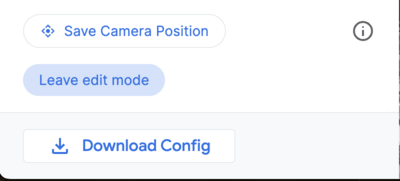
এই অ্যাপ্লিকেশনটি একটি ব্যবহারকারী-বান্ধব ইন্টারফেস প্রদান করে যা আপনাকে 3D অভিজ্ঞতা কাস্টমাইজ করতে দেয়। এটি অ্যাডমিন অ্যাপ।
চূড়ান্ত config.json
চূড়ান্ত config.json ফাইলটিতে আপনার কাস্টম গল্প বলার অভিজ্ঞতা তৈরি করার জন্য প্রয়োজনীয় সমস্ত তথ্য রয়েছে। এতে কভার পৃষ্ঠার বিবরণ, অধ্যায় এবং ক্যামেরা সেটিংস অন্তর্ভুক্ত রয়েছে। আপনি এই ফাইলটি ব্যবহার করে আপনার গল্পটি সূক্ষ্ম-সুর করতে পারেন এবং নিশ্চিত করুন যে এটি দেখতে এবং আপনি যেভাবে চান ঠিক সেভাবে অনুভব করে।
শুরু করতে, অ্যাডমিন অ্যাপ থেকে config.json ফাইলটি ডাউনলোড করুন বা স্ক্র্যাচ থেকে একটি নতুন তৈরি করুন। তারপরে, একটি পাঠ্য সম্পাদকে ফাইলটি খুলুন এবং মান সম্পাদনা শুরু করুন। আপনি আপনার শ্রোতাদের জন্য একটি অনন্য এবং নিমগ্ন অভিজ্ঞতা তৈরি করতে পাঠ্য, চিত্র এবং এমনকি ক্যামেরা সেটিংস পরিবর্তন করতে পারেন৷
একটি গল্প ওভারভিউ json ফাইল এই মত দেখতে পারে:
{
  "properties": {
    "imageUrl": "https://storage.googleapis.com/gmp-3d-tiles-storytelling/assets/images/317-300x160.jpg",
    "title": "Title",
    "date": "1967",
    "description": ""his is where you put descriptions",
    "createdBy": "Add author",
    "imageCredit": "Add image credit",
    "cameraOptions": {
      "position": {
        "x": -2708127.031960028,
        "y": -4260747.583520751,
        "z": 3886346.825328216
      },
      "heading": -1.5708,
      "pitch": -0.785398,
      "roll": 0
    }
  }
এবং একটি নির্দিষ্ট অধ্যায় এই মত দেখতে পারেন. অধ্যায়গুলি একটি অ্যারে এবং অ্যারের ভিতরে অনেকগুলি পৃথক অধ্যায় নিতে পারে।
"chapters": [
    {
      "title": "The Jimmy Hendrix Experience",
      "id": 4,
      "imageUrl": "https://storage.googleapis.com/gmp-3d-tiles-storytelling/assets/images/401-300x160.jpg",
      "imageCredit": "Hunter",
      "content": "XYZZZ",
      "dateTime": "Aug 10-12 1967",
      "coords": {
        "lat": 37.7749,
        "lng": -122.4194
      },
      "address": "The Filmore | 1805 Geary Blvd",
      "cameraOptions": {
        "position": {
          "x": -2706472.5713478313,
          "y": -4261528.277488908,
          "z": 3885143.750529967
        },
        "heading": 0,
        "pitch": 0,
        "roll": 0
      },
      "focusOptions": {
        "focusRadius": 3000,
        "showFocus": false,
        "showLocationMarker": true
      }
    },
উন্নত কাস্টমাইজেশন
আপনি কোডে ডুব দিতে পারেন এবং অন্যান্য কাস্টমাইজেশন করতে পারেন:
অন্য অবস্থান থেকে কনফিগার ফাইল লোড করুন
বাক্সের বাইরে, সমাধানটি একটি স্থানীয় ফাইল থেকে গল্প বলার কনফিগারেশন লোড করে। যাইহোক, এটি সহজেই config.js এ পরিবর্তন করা যেতে পারে:
export async function loadConfig(configUrl) {
  try {
    // Fetch the configuration data from the specified URL.
    const configResponse = await fetch(configUrl);
ক্যামেরা কনফিগারেশন
ক্যামেরাটিকে /utils/cesium.js ফাইল থেকে আরও কাস্টমাইজ করা যেতে পারে। এটি বেশ কয়েকটি গুরুত্বপূর্ণ ভেরিয়েবলকে সংজ্ঞায়িত করে যেমন:
- ব্যাসার্ধ
- BASE_PITCH_RADIANS
- BASE_HEADING_RADIANS
- BASE_ROLL_RADIANS
- DEFAULT_HIGHLIGHT_RADIUS
বিভিন্ন ক্যামেরা দেবদূত এবং অভিজ্ঞতা পেতে এই ভেরিয়েবলগুলিকে সংকোচ করতে দ্বিধা বোধ করুন।
উপসংহার
এই নথিতে, আমরা 3D গল্প বলার অ্যাপ্লিকেশন কাস্টমাইজ করার জন্য একটি নির্দেশিকা প্রদান করেছি। আমরা অ্যাডমিন অ্যাপে উপলব্ধ বিভিন্ন বিকল্পগুলি অন্বেষণ করেছি এবং কীভাবে সেগুলি নিমজ্জিত এবং আকর্ষক ভূ-অবস্থান গল্প তৈরি করতে ব্যবহার করা যেতে পারে। আমরা config.json ফাইল ব্যবহার করে একটি কাস্টম স্টোরি তৈরি করার প্রক্রিয়া নিয়েও আলোচনা করেছি। পরবর্তী পদক্ষেপ
এখন যেহেতু আপনি 3D গল্প বলার অ্যাপ্লিকেশনটি কাস্টমাইজ করতে শিখেছেন, আপনি নিজের গল্প তৈরি করা শুরু করতে পারেন৷ আপনাকে শুরু করার জন্য এখানে কয়েকটি ধারণা রয়েছে:
- আপনার শহর বা আপনি পরিদর্শন করেছেন এমন একটি স্থান সম্পর্কে একটি গল্প তৈরি করুন।
- একটি ঐতিহাসিক ঘটনা বা একজন ব্যক্তি যিনি আপনাকে অনুপ্রাণিত করেছেন তার সম্পর্কে একটি গল্প তৈরি করুন।
- একটি কাল্পনিক জগত বা আপনার দেখা স্বপ্ন সম্পর্কে একটি গল্প তৈরি করুন।
সম্ভাবনা অন্তহীন! তাই আপনার কল্পনা বন্য চালানো যাক এবং সত্যিই বিশেষ কিছু তৈরি করুন.